Горячие клавиши Windows: шпаргалка для начинающих
Для тех, кто работает мышью и хочет делать частые вещи быстрее — или кому сказали «нажмите Ctrl+C», а где эта клавиша, непонятно.
Горячие клавиши — сочетания, которые делают действие без мыши. Самые нужные в Windows 11 и 10: Ctrl+C — копировать, Ctrl+V — вставить, Ctrl+Z — отменить, Ctrl+A — выделить всё, Alt+Tab — другое окно, Windows+D — рабочий стол, Alt+F4 — закрыть окно, Windows+Shift+S — скриншот, Alt+Shift — сменить язык, Ctrl+Shift+Esc — Диспетчер задач, если программа зависла.
Шаг 1 из 8
Где клавиши Ctrl, Shift, Alt, Windows и Delete
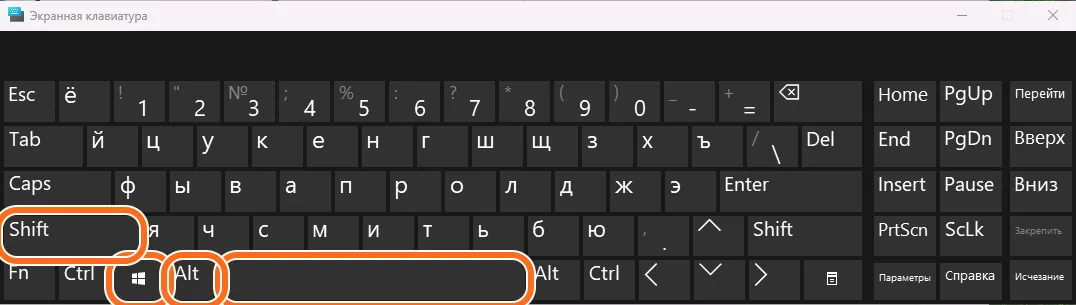
Почти все сочетания начинаются с одной из этих клавиш. Ctrl — в нижнем ряду слева, в самом углу или вторая от угла (на ноутбуке в углу часто стоит Fn — это другая клавиша). Shift — над Ctrl, со стрелкой вверх. Windows — со значком окошка из четырёх квадратиков, между Ctrl и Alt. Alt — слева от длинного пробела. Delete (Del) — справа, над стрелками или в верхнем ряду на ноутбуке.
Как нажимать сочетание, например Ctrl+C: нажмите и держите первую клавишу (Ctrl), не отпуская её, коротко нажмите вторую (C) и отпустите обе. Если клавиш три — держите первые две и коротко нажмите третью.
Буквы в сочетаниях — латинские, но раскладку менять не нужно: Ctrl+C работает и при русском языке. Нажимайте клавишу, на которой нарисована эта латинская буква. Где они в этом уроке: C — русская «С», V — «М», X — «Ч», A — «Ф», Z — «Я», Y — «Н», F — «А», D — «В», M — «Ь», E — «У», L — «Д», S — «Ы», T — «Е», N — «Т», P — «З».
На ноутбуке клавиши верхнего ряда F1–F12 иногда меняют громкость или яркость. Если F2 или F5 делает не то — нажмите её вместе с Fn в нижнем ряду слева.
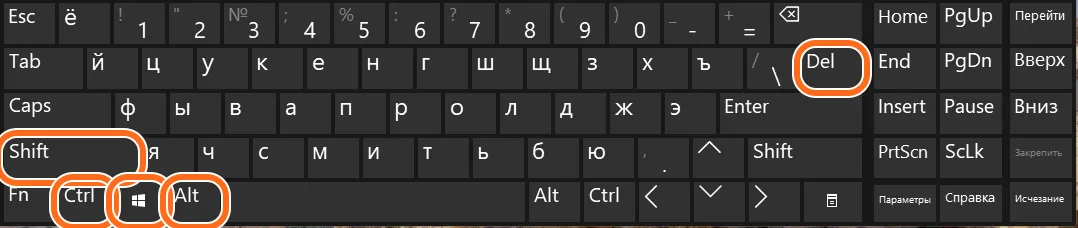
Где эти клавиши — на экранной клавиатуре Windows Шаг 2 из 8
Текст: копировать, вставить, отменить
Ctrl+C — копировать выделенное. Ctrl+V — вставить. Ctrl+X — вырезать (убрать отсюда, чтобы вставить в другом месте). Подробно — урок «Как скопировать и вставить текст».
Ctrl+A — выделить весь текст (в папке — все файлы). Подробно — «Как выделить весь текст».
Ctrl+Z — отменить последнее действие: случайно удалили текст — нажмите, и он вернётся. Ctrl+Y — вернуть то, что отменили.
Ctrl+F — найти слово на странице или в документе: появится поле, впишите слово и нажмите Enter.
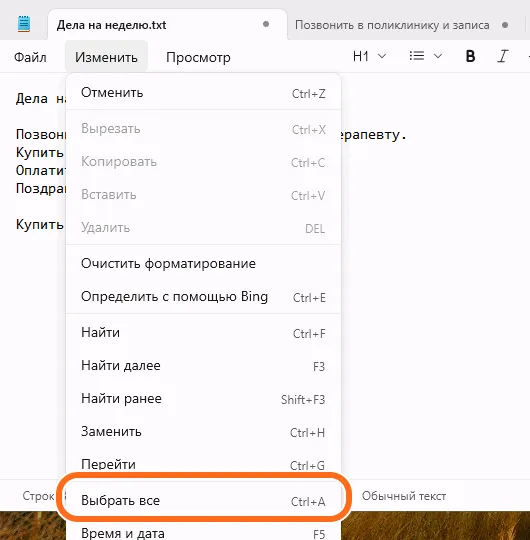
Не помните сочетание — в программе откройте меню «Изменить» или «Правка»: справа от команд написаны их клавиши, как на снимке.
Шаг 3 из 8
Окна: переключить, свернуть, закрыть
Alt+Tab — перейти в другое открытое окно. Держите Alt и коротко нажимайте Tab (над Caps Lock): посередине экрана появятся маленькие окна, рамка переходит с одного на другое. Отпустите Alt, когда рамка на нужном.
Windows+D — сразу показать рабочий стол, все окна уберутся вниз. Нажмите ещё раз — они вернутся.
Windows+стрелка вниз — свернуть окно. Если окно было на весь экран, первое нажатие только уменьшит его, второе — свернёт. Windows+стрелка вверх — развернуть на весь экран. Windows+M — свернуть все окна. Подробно — «Как свернуть окно».
Alt+F4 — закрыть окно, которое сейчас впереди. В браузере оно закроет окно целиком, со всеми вкладками. Если программа спросит «Сохранить?» — ответьте. Если все окна закрыты, Alt+F4 предложит выключить компьютер — об этом урок «Как выключить компьютер».
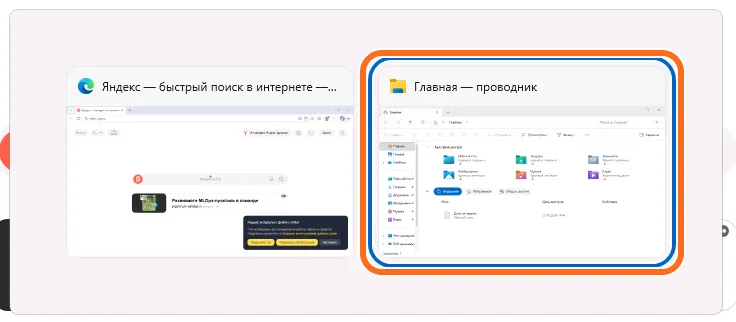
Переключатель окон: рамка — на окне, которое откроется Шаг 4 из 8
Файлы и папки: открыть, переименовать, удалить
Windows+E — открыть Проводник, где лежат все ваши файлы и папки. Как найти нужный файл — урок «Как найти файл на компьютере».
F2 — переименовать: щёлкните по файлу один раз и нажмите F2 (клавиша в верхнем ряду), имя станет синим — впишите новое и нажмите Enter. Подробно — «Как переименовать файл».
Delete — удалить файл в Корзину. Передумали — верните его оттуда: «Как восстановить файл из корзины».
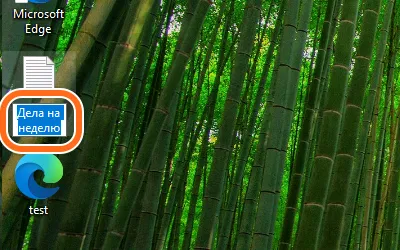
Осторожно. Shift+Delete удаляет файл сразу, мимо Корзины — вернуть его потом обычным способом нельзя. Если сомневаетесь, нажимайте просто Delete.
Шаг 5 из 8
Скриншот: Windows+Shift+S
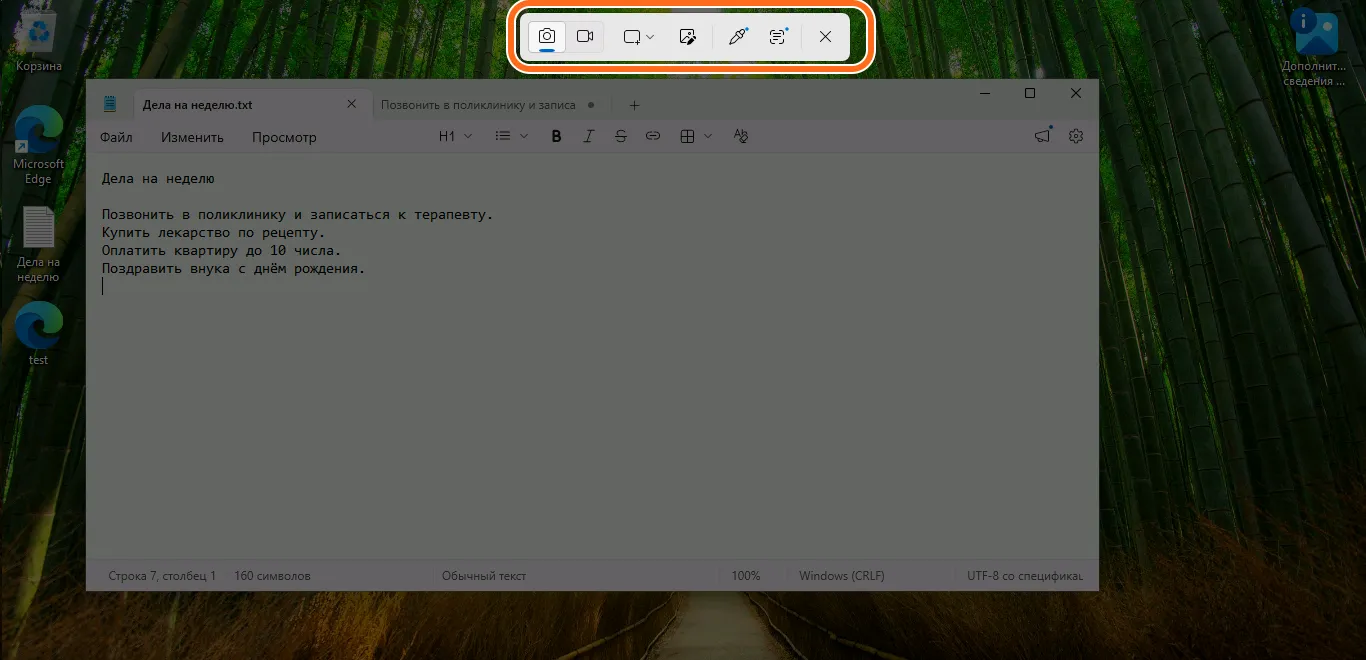
Windows+Shift+S — снять часть экрана: экран потемнеет, обведите мышью нужное — снимок скопируется, вставьте его в письмо клавишами Ctrl+V.
Windows+Print Screen — снять весь экран сразу: снимок сохранится в папку «Изображения» → «Снимки экрана».
Подробно, с Windows 10 и ноутбуками, — урок «Как сделать скриншот на компьютере».
Шаг 6 из 8
Браузер: вкладки, печать, очистка
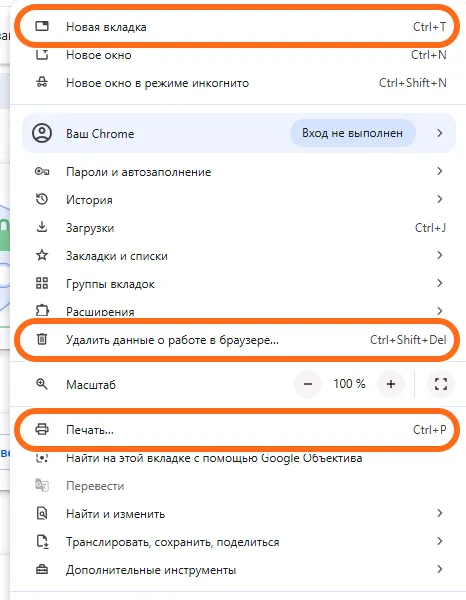
Эти сочетания — из справок Chrome и Edge, многие мы видели прямо в их меню (как на снимке). В Яндекс Браузере мы проверили Ctrl+Shift+Delete.
Ctrl+T — новая вкладка. Ctrl+Shift+N — новое окно в режиме инкогнито (в Edge оно называется InPrivate).
F5 — обновить страницу. Shift+F5 — обновить без сохранённых копий, если сайт показывает старое.
Ctrl+P — распечатать страницу. Ctrl+F — найти слово на странице.
Ctrl+Shift+Delete — окно очистки кэша и истории. Перед нажатием «Удалить» снимите галочку у файлов cookie — иначе выйдете из почты, Госуслуг и других сайтов. По шагам — «Как очистить кэш браузера».
Шаг 7 из 8
Язык: Alt+Shift или Windows+Пробел
Левый Alt+Shift — переключить язык с русского на английский и обратно. Windows+Пробел — то же, по кругу всех языков. Какой язык сейчас, видно справа внизу экрана: РУС или ENG.
Если не переключается — урок «Как переключить язык на клавиатуре».
Шаг 8 из 8
Всё зависло: Ctrl+Shift+Esc
Программа не отвечает и не закрывается? Нажмите Ctrl+Shift+Esc (Esc — в левом верхнем углу клавиатуры). Откроется Диспетчер задач.
В списке «Приложения» найдите зависшую программу — рядом с ней может быть написано «Не отвечает». Щёлкните по ней один раз — кнопка «Завершить задачу» вверху станет яркой, нажмите её, программа закроется. То, что вы не сохранили в ней, может пропасть, поэтому сначала подождите минуту-другую: иногда программа «отвисает» сама.
В Windows 10 Диспетчер задач может открыться маленьким окном со списком программ — тогда кнопка с похожим названием («Снять задачу») стоит внизу справа; полный вид открывается кнопкой «Подробнее». Мы снимали в Windows 11.
Windows+L — заблокировать компьютер, когда отходите: на экране появится заставка. Чтобы вернуться, понадобится пароль или ПИН-код Windows, если он у вас есть.
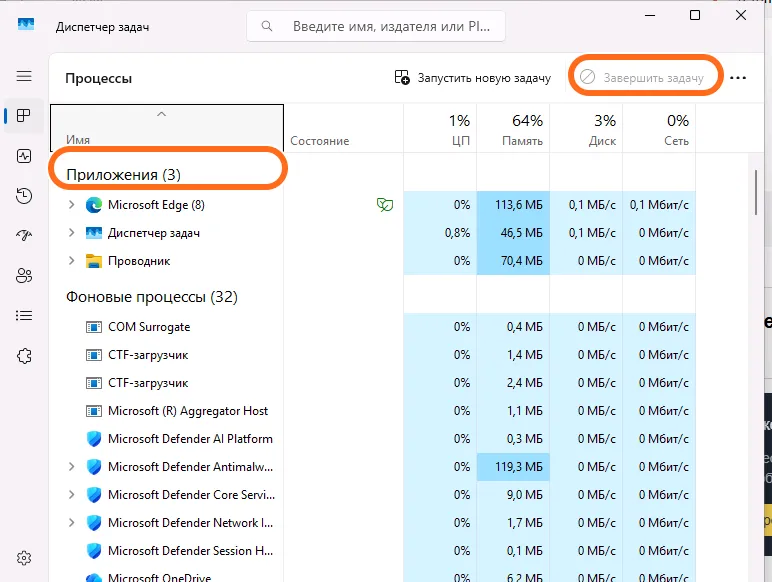
Осторожно. В Диспетчере задач ничего не закрывайте в списке «Фоновые процессы» — это служебные программы Windows. Завершайте только программу, которая зависла, из списка «Приложения».
Урок пройден
Все шаги отмечены — отлично получилось.
Ещё урок: Как скопировать и вставить текст на компьютере →Не получилось?
Нажимаю сочетание — ничего не происходит
Нажимайте по очереди, не одновременно: сначала держите Ctrl (или Alt, Windows), потом коротко — вторую клавишу. Отпускать — обе вместе, в конце.
Сочетания работают в том окне, которое сейчас открыто впереди. Щёлкните один раз внутри нужного окна и нажмите снова.
Ctrl+C и Ctrl+V копируют то, что выделено. Если ничего не выделено, копировать нечего — сначала выделите текст мышью или клавишами Ctrl+A.
Нажал не то — как вернуть?
Сразу нажмите Ctrl+Z — отменит последнее действие, например удаление текста. Можно нажать несколько раз подряд.
Свернулись все окна — нажмите Windows+D ещё раз. Сменился язык — Alt+Shift ещё раз.
Экран стал тёмным со строками «Заблокировать», «Сменить пользователя», «Выйти» — вы нажали Ctrl+Alt+Delete. Нажмите «Отмена» под списком. В Windows 11 этот экран чёрный, в Windows 10 цвет может быть другим.
У меня Windows 10
Все сочетания этого урока есть в справке Microsoft «Сочетания клавиш в Windows», которая написана для Windows 11 и 10. Мы проверяли в Windows 11; окна и меню в Windows 10 могут выглядеть иначе, а клавиши те же.
У меня Mac
На Mac вместо Ctrl нажимают Command (⌘) — клавишу рядом с пробелом. Command-C — копировать, Command-V — вставить, Command-Z — отменить, Command-A — выделить всё. Так написано в справке Apple «Сочетания клавиш Mac». Остальные сочетания этого урока — для Windows.
Помог ли урок?
Спасибо! Рады, что получилось.
Жаль. Напишите, на каком шаге застряли, — мы поправим урок. Как написать — чуть ниже.
Нашли ошибку или на экране всё выглядит иначе? Напишите нам — укажите урок и шаг:
Что дальше
- Как скопировать и вставить текст на компьютере
- Как удалить программу с компьютера полностью
- Как создать папку на рабочем столе и в компьютере
Другие разделы