Как выделить весь текст
Для тех, кому нужно скопировать, переслать или удалить весь текст сразу — не водя мышью по каждой строке.
Щёлкните мышью в тексте и нажмите вместе Ctrl и A (английскую A — на ней же русская «Ф»). Весь текст выделится — станет на синем фоне. Теперь его можно скопировать (Ctrl+C) или удалить. Без клавиш — меню «Изменить» → «Выбрать все» или правая кнопка мыши → «Выбрать все». Раскладка (РУС или ENG) не важна.
Шаг 1 из 4
Щёлкните в тексте и нажмите Ctrl+A
Щёлкните мышью в любом месте текста, который хотите выделить: в письме, которое вы пишете, в документе, в Блокноте. На странице сайта Ctrl+A выделит всю страницу целиком — см. «Не получилось?» внизу.
Нажмите и держите Ctrl — клавишу в самом нижнем ряду слева (на ней так и написано «Ctrl»). Не отпуская, коротко нажмите A — английскую букву A, на этой же клавише русская «Ф». Отпустите обе.
Язык клавиатуры (РУС или ENG) значения не имеет: сочетание работает в обоих.
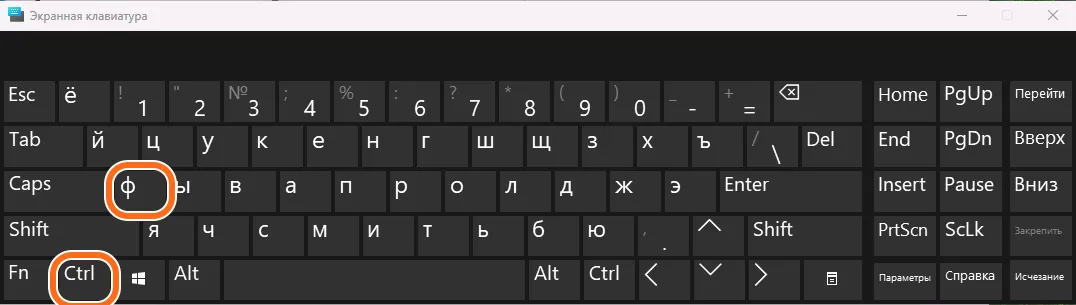
Ctrl и «Ф» (A) Шаг 2 из 4
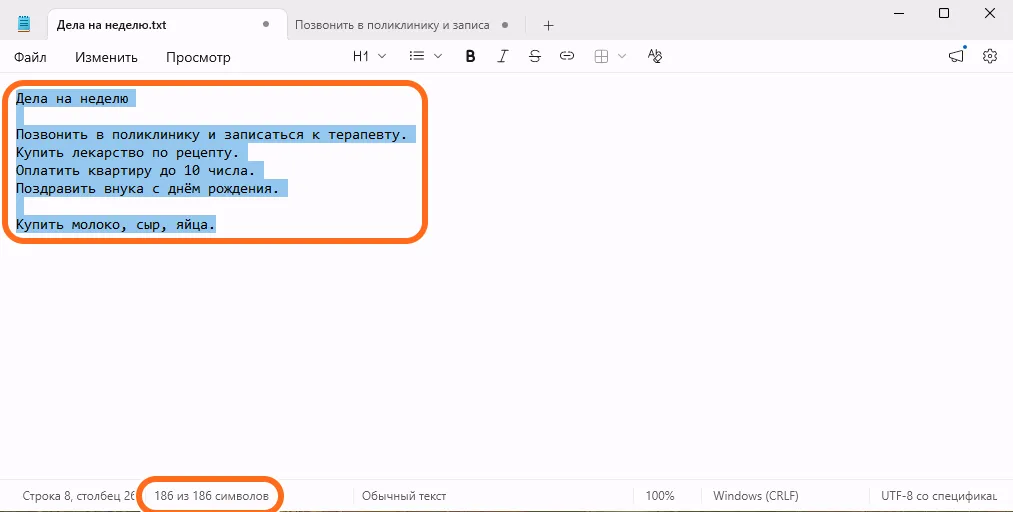
Весь текст выделен
Весь текст станет на синем фоне — это и есть выделение. В Блокноте внизу ещё и написано, сколько выделено: у нас «186 из 186 символов» — значит, всё.
Теперь можно: скопировать — Ctrl+C, вставить в другом месте — Ctrl+V (урок «Как скопировать и вставить текст»). Чтобы переслать: откройте новое письмо или сообщение, щёлкните в поле для текста, нажмите Ctrl+V и кнопку отправки. Удалить выделенное — клавиша Delete или Backspace.
Осторожно: если, пока текст выделен, нажать любую букву, весь текст заменится этой буквой. Случилось — больше ничего не нажимайте, сразу нажмите Ctrl+Z (Ctrl и «Я»): так отменяется последнее действие, текст вернётся.
Снять выделение — щёлкните мышью в любом месте текста.
Шаг 3 из 4
Без клавиш — меню «Изменить»
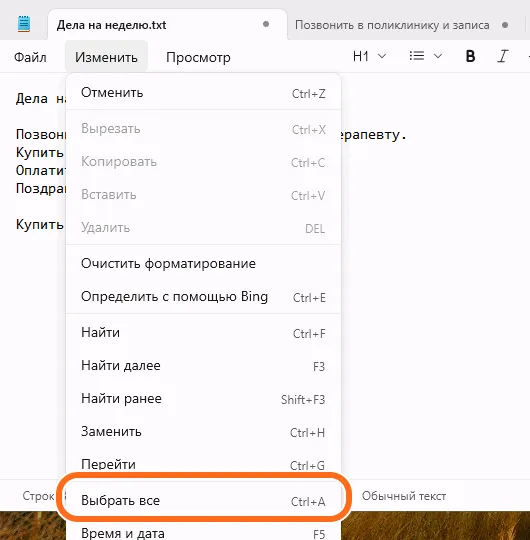
В Блокноте наверху есть меню «Изменить». Нажмите его — внизу списка будет «Выбрать все», справа подсказка Ctrl+A. В других программах меню может называться иначе.
Нажмите «Выбрать все» — результат тот же, что в шаге 2.
Шаг 4 из 4
Или правой кнопкой мыши
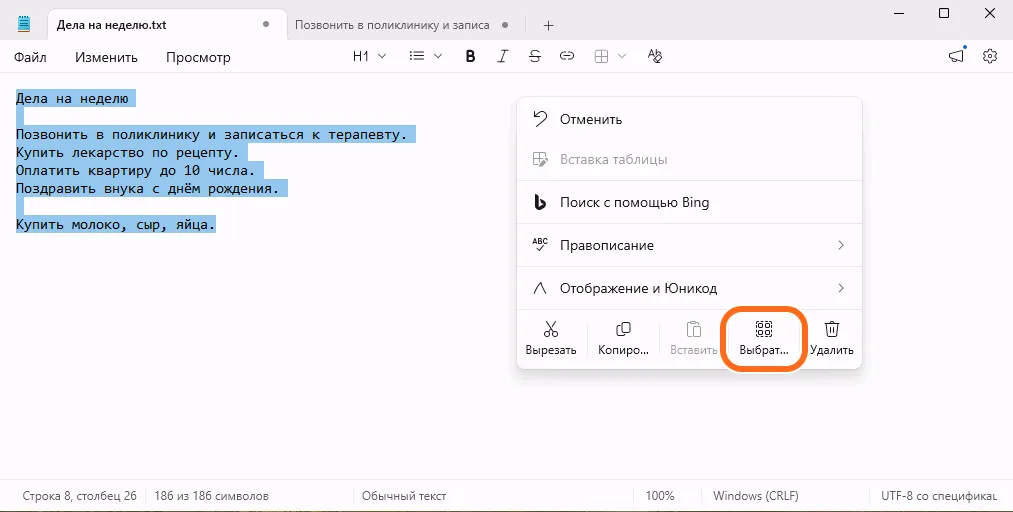
Нажмите правой кнопкой мыши в тексте. В Блокноте Windows 11 внизу меню — ряд значков с подписями: «Вырезать», «Копировать», «Вставить», «Выбрать все» (подпись обрезана — «Выбрат…»), «Удалить». Нажмите «Выбрать все».
Рядом стоят «Вырезать» и «Удалить» — они убирают текст. Целиться трудно: подпись «Выбрать все» обрезана. Надёжнее Ctrl+A (шаг 1). Нажали не то — сразу Ctrl+Z.
Урок пройден
Все шаги отмечены — отлично получилось.
Ещё урок: Как поставить запятую на клавиатуре →Не получилось?
Выделилась вся страница сайта, а не нужный текст
На странице сайта Ctrl+A выделяет всё подряд — меню, кнопки, рекламу. Выделите нужный кусок мышью: нажмите левую кнопку в начале текста и, не отпуская, протяните до конца.
Выделились файлы, а не текст
В папке Ctrl+A выделяет все файлы — так и написано в справке Microsoft. Если нажать Delete, они уйдут в Корзину. Случайно удалили — урок «Как восстановить файл из корзины». Чтобы снять выделение, щёлкните на пустом месте папки.
Ноутбук без мыши
Ctrl+A работает и на ноутбуке: Ctrl — в нижнем ряду слева, не путайте с Fn рядом. Сначала коснитесь текста на сенсорной панели, чтобы поставить в него курсор.
Помог ли урок?
Спасибо! Рады, что получилось.
Жаль. Напишите, на каком шаге застряли, — мы поправим урок. Как написать — чуть ниже.
Нашли ошибку или на экране всё выглядит иначе? Напишите нам — укажите урок и шаг:
Что дальше
Другие разделы