Как переключить язык на клавиатуре
Для тех, у кого вместо русских букв печатаются латинские (или наоборот) и кто не знает, как это исправить.
Посмотрите в правый нижний угол экрана: там написано РУС или ENG — это язык, на котором сейчас печатает клавиатура. Чтобы сменить его, нажмите на эту надпись и выберите язык. Или клавишами: держите клавишу Windows (со значком окошка) и коротко нажмите Пробел. На многих компьютерах работает и левый Alt вместе с Shift.
Шаг 1 из 3
Найдите РУС или ENG внизу экрана
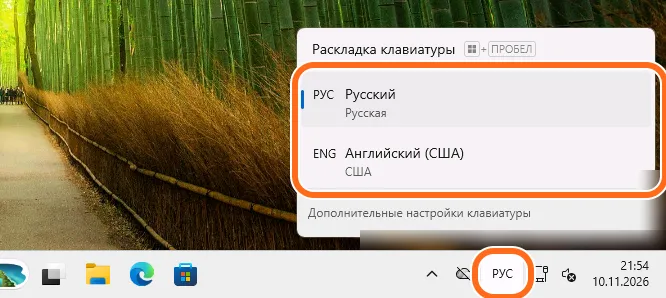
Внизу экрана — полоска с кнопкой «Пуск» и значками, она называется панелью задач. В её правой части, рядом с часами, написано РУС или ENG. Это язык, на котором сейчас печатает клавиатура: РУС — русские буквы, ENG — английские (латинские).
Нажмите на эту надпись один раз. Откроется окошко «Раскладка клавиатуры» со списком языков: у нас «РУС Русский» и «ENG Английский (США)». Нажмите на нужный язык — надпись внизу сменится. На ноутбуке без мыши наведите указатель пальцем по сенсорной панели (тачпаду) и коснитесь её — или пропустите этот шаг и переключайте клавишами (шаг 2).
Языков три и больше — внизу будет, например, УКР; в списке выберите нужный так же. Не видите надписи вовсе? Значит, на компьютере установлен только один язык — переключать нечего.
Язык ввода — рядом с часами Шаг 2 из 3
Быстрее — клавишами Windows и Пробел
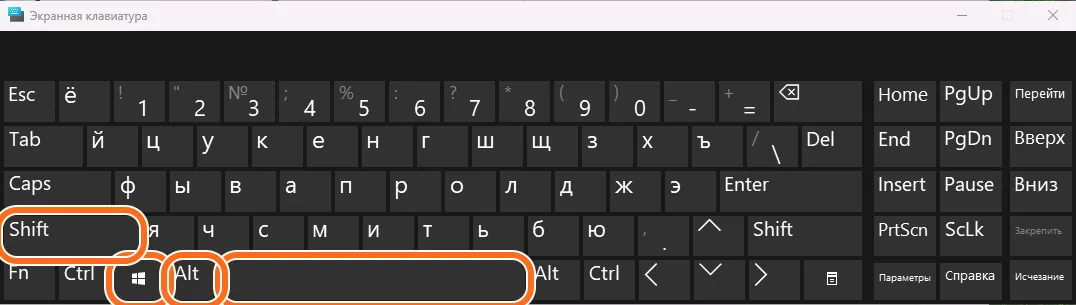
Нажмите и держите клавишу Windows — со значком окошка из четырёх квадратиков, в нижнем ряду слева, обычно между Ctrl и Alt (не путайте с Fn). Не отпуская её, коротко нажмите Пробел — самую длинную клавишу внизу. Язык сменится на следующий: был РУС — станет ENG, и наоборот.
Посмотрите на надпись внизу справа — она поменялась. Нажмите ещё раз, чтобы вернуться.
Шаг 3 из 3
Или левый Alt и Shift
На многих компьютерах язык переключает и пара клавиш слева: нажмите и держите Alt (в нижнем ряду, слева от Пробела), затем коротко нажмите Shift. Shift — широкая клавиша, на ней написано «Shift» (часто со стрелкой вверх). Не путайте её с маленькой клавишей-стрелкой ↑ рядом, справа внизу.
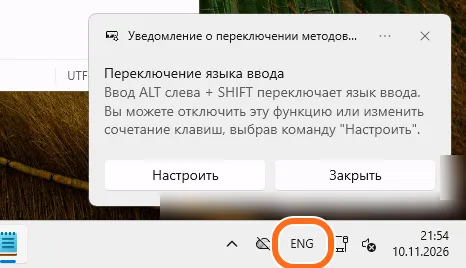
В первый раз Windows может показать уведомление «Переключение языка ввода: Ввод ALT слева + SHIFT переключает язык ввода» с кнопками «Настроить» и «Закрыть». Нажмите «Закрыть» — это просто подсказка.
Если Alt+Shift ничего не меняет, попробуйте Ctrl и Shift — по справке Microsoft это сочетание тоже переключает раскладку, если их несколько. Или пользуйтесь клавишами Windows и Пробел, или щелчком по РУС/ENG.
Урок пройден
Все шаги отмечены — отлично получилось.
Ещё урок: Как выделить весь текст →Не получилось?
Напечатал кусок не на том языке
Удалите лишнее клавишей Backspace (стрелка влево над Enter), переключите язык и напечатайте заново.
Выделить и удалить сразу весь текст — урок «Как выделить весь текст».
Ноутбук: клавиши Windows не вижу
Она есть почти на любой клавиатуре для Windows — в нижнем ряду слева, с рисунком окошка. Не путайте её с Fn: на той так и написано «Fn».
Как поставить запятую или точку?
На русской раскладке точка и запятая — на одной клавише справа внизу. Подробно — урок «Как поставить запятую на клавиатуре».
Нужно три языка или больше
Windows и Пробел переключают языки по кругу: нажимайте Пробел ещё раз, не отпуская Windows, пока не дойдёте до нужного. Или выберите язык щелчком по РУС/ENG.
У меня Windows 10
Надпись РУС/ENG там тоже внизу справа, рядом с часами, а клавиши Windows и Пробел — по справке Microsoft — работают так же. Мы снимали Windows 11, в Windows 10 окошко со списком языков может выглядеть иначе.
Помог ли урок?
Спасибо! Рады, что получилось.
Жаль. Напишите, на каком шаге застряли, — мы поправим урок. Как написать — чуть ниже.
Нашли ошибку или на экране всё выглядит иначе? Напишите нам — укажите урок и шаг:
Что дальше
Другие разделы