Как переименовать файл
Для тех, у кого файлы называются «Документ1», «IMG_2034» или «Новая папка» — и в них трудно разобраться.
Нажмите на файл правой кнопкой мыши и выберите «Переименовать» (в Windows 11 — значок «Переим.» в верхнем ряду меню). Или щёлкните по файлу один раз и нажмите клавишу F2. Старое имя выделится синим — напечатайте новое и нажмите Enter. Так же переименовывают папки.
Шаг 1 из 4
Правая кнопка мыши по файлу → «Переименовать»
Найдите файл — на рабочем столе или в папке. Нажмите на него правой кнопкой мыши.
В Windows 11 вверху меню — ряд значков с подписями: «Вырезать», «Копир.», «Переим.», «Поделиться», «Удалить». Нажмите «Переим.» — это «Переименовать».
Осторожно: рядом «Удалить» и «Вырезать». Нажали «Удалить» — файл ушёл в Корзину, его можно вернуть: урок «Как восстановить файл из корзины». Нажали «Вырезать» — ничего страшного: файл остался на месте, просто продолжайте.
В Windows 10 меню — обычный список строк, там нужна строка «Переименовать».
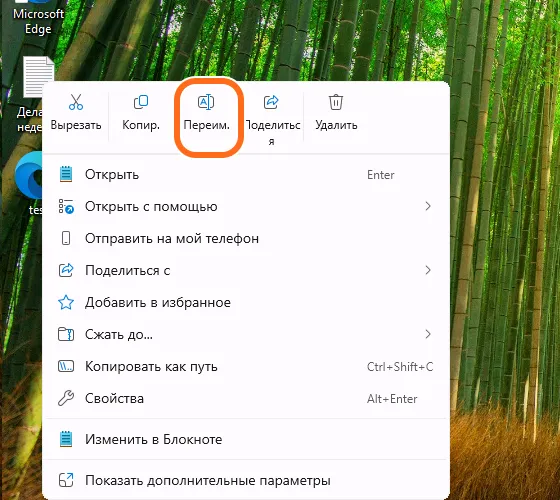
Значок «Переим.» в верхнем ряду Шаг 2 из 4
Или выделите файл и нажмите F2
Щёлкните по файлу левой кнопкой один раз — он станет выделенным. Нажмите клавишу F2 в верхнем ряду клавиатуры. На ноутбуке, если ничего не происходит, нажмите F2 вместе с клавишей Fn — она в нижнем ряду слева, на ней написано «Fn».
Имя файла окажется в рамке и выделится синим — значит, его можно менять.

Шаг 3 из 4
Напечатайте новое имя и нажмите Enter
Просто печатайте — старое имя исчезнет, появится новое. Мы переименовали файл «Дела на неделю» в «Покупки».
Нажмите Enter — файл переименован. Передумали — нажмите Esc вместо Enter, останется старое имя.
В имени нельзя использовать знаки \ / : * ? " < > | — Windows не даст их поставить.
В одной папке не может быть двух файлов с одинаковым именем. Переименовываете несколько фото — давайте разные имена: «Дача 1», «Дача 2» и так далее.

Шаг 4 из 4
Готово
Под значком теперь новое имя. Сам файл не изменился: внутри то же, что было.
Если файл был открыт в программе, переименовать его не получится — сначала закройте программу.

Урок пройден
Все шаги отмечены — отлично получилось.
Ещё урок: Как свернуть окно →Не получилось?
Пишет, что файл открыт в другой программе
Закройте программу, в которой открыт файл (крестик в правом верхнем углу её окна), и повторите.
Пропало окончание имени, например .jpg или .docx
В нашей Windows окончания (расширения) скрыты, и мы их не трогали — переименовали только видимую часть. Если у вас окончание видно, при переименовании выделяется имя без него. Не стирайте и не меняйте окончание после точки: без него файл может перестать открываться.
Переименовать папку
Так же: правая кнопка по папке → «Переим.» или F2, новое имя, Enter. Как создать папку — урок «Как создать папку».
Не нашёл файл, который переименовал
Найдите его по новому имени — урок «Как найти файл на компьютере».
Помог ли урок?
Спасибо! Рады, что получилось.
Жаль. Напишите, на каком шаге застряли, — мы поправим урок. Как написать — чуть ниже.
Нашли ошибку или на экране всё выглядит иначе? Напишите нам — укажите урок и шаг:
Что дальше
Другие разделы