Как очистить кэш браузера: Яндекс Браузер, Chrome, Edge
Для тех, у кого сайт открывается с ошибками, показывает старое или «зависает», и кому в поддержке сказали: «очистите кэш».
Кэш — копии картинок и файлов сайтов, которые браузер хранит на компьютере. Чтобы его очистить, нажмите в браузере вместе Ctrl, Shift и Delete. Выберите «За всё время», оставьте галочку только у кэша («Файлы, сохранённые в кеше», «Кешированные файлы и изображения» или «Кэшированные изображения и файлы») и нажмите «Очистить» или «Удалить». Галочку у файлов cookie снимите — иначе выйдете из всех сайтов.
Шаг 1 из 7
Нажмите вместе Ctrl, Shift и Delete
Кэш (в Яндекс Браузере пишут «кеш») — это копии картинок, видео и других файлов с сайтов, на которые вы уже заходили. Браузер хранит их на компьютере, чтобы в следующий раз открыть страницу быстрее. Иногда эти копии устаревают или портятся — тогда сайт показывает старое, открывается с ошибками или не пускает войти. Очистка кэша удаляет эти копии; при следующем заходе браузер скачает их заново.
Откройте браузер, которым пользуетесь. Нажмите и держите клавишу Ctrl в нижнем ряду слева, не отпуская её — Shift (со стрелкой вверх, над Ctrl), и, не отпуская обе, коротко нажмите Delete. На ней пишут Delete или Del; на обычной клавиатуре она справа, над стрелками, на ноутбуке — чаще в верхнем ряду справа. Теперь отпустите всё.
Это сочетание одинаково работает в Яндекс Браузере, Chrome и Edge — так у нас было во всех трёх. Откроется окно очистки, а под ним — вкладка с настройками браузера. В Яндекс Браузере окно называется «Очистка истории», его мы показываем в шагах 1–5. У вас Chrome — переходите сразу к шагу 6, Edge — к шагу 7.
Окно не открылось — откройте его через меню, без клавиш: Яндекс Браузер — шаг 5, Chrome — шаг 6, Edge — шаг 7.
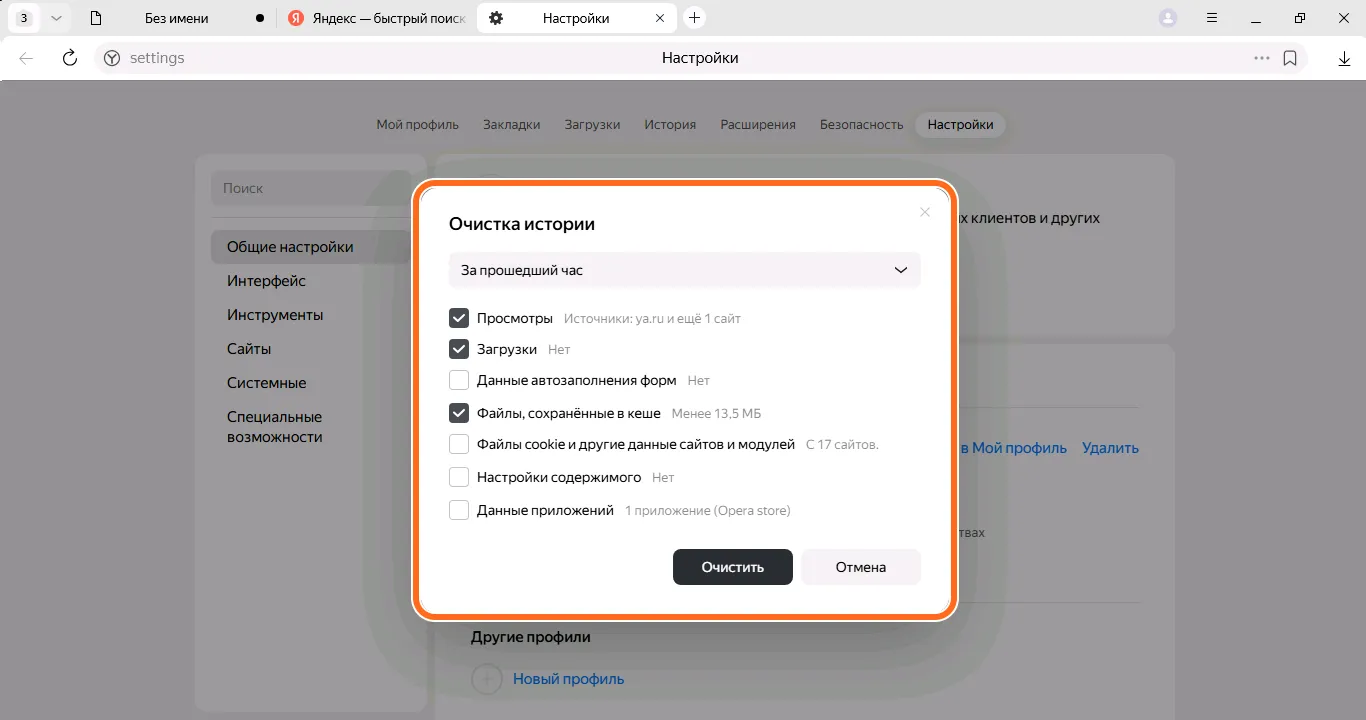
Окно «Очистка истории» в Яндекс Браузере после Ctrl+Shift+Delete Осторожно. Ctrl, Shift и Delete — не путайте с Ctrl, Alt и Delete: Alt стоит рядом с Ctrl. Если экран стал чёрным со строками «Заблокировать», «Сменить пользователя», «Выйти» — вы нажали Alt. Ничего не выбирайте, нажмите кнопку «Отмена» под списком — вернётся обычный экран. Так у нас было в Windows 11.
Шаг 2 из 7
Выберите «За всё время»
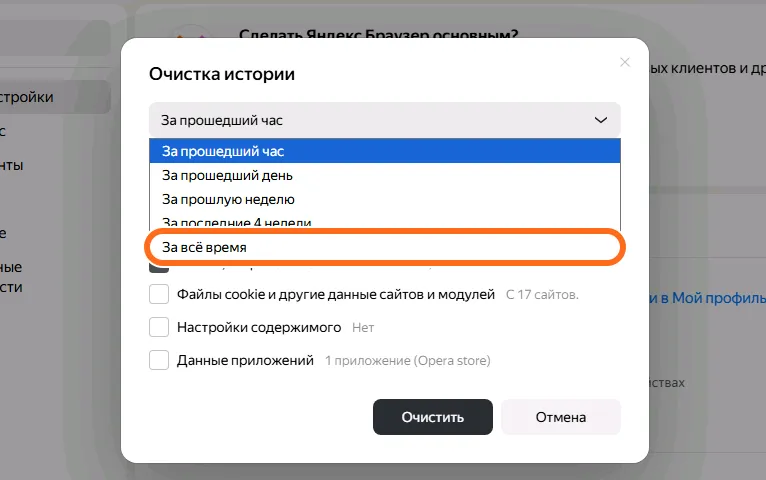
Вверху окна — период: за какое время удалить. Сначала там стоит «За прошедший час». Нажмите на эту строку — откроется список.
Выберите «За всё время»: так удалятся все старые копии, а не только за последний час.
Шаг 3 из 7
Оставьте галочку только у «Файлы, сохранённые в кеше»
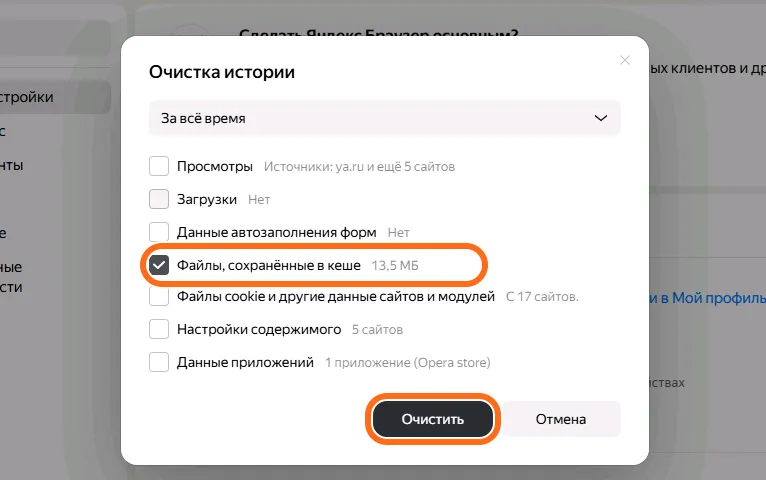
Ниже — список того, что можно удалить. Галочка стоит — удалится, нет галочки — останется. Чтобы поставить или снять галочку, нажмите на квадратик слева от строки.
Оставьте галочку только у строки «Файлы, сохранённые в кеше». У «Просмотры» (это история посещённых сайтов) и «Загрузки» снимите — они к кэшу не относятся. «Данные автозаполнения форм» — это не пароли, а то, что вы вписывали в поля на сайтах; галочки у неё быть не должно.
Хотите заодно очистить историю — оставьте галочку у «Просмотры». Но помните: с периодом «За всё время» удалится вся история посещённых сайтов, и вернуть её нельзя. Если в ней есть нужный сайт — сначала добавьте его в закладки.
У «Файлы cookie и другие данные сайтов и модулей» галочки быть не должно. В Яндекс Браузере её и не было — но проверьте.
Осторожно. Не ставьте галочку у файлов cookie, если не уверены. В них сайты помнят, что вы вошли: после удаления придётся заново входить в почту, Госуслуги, интернет-магазины — а для этого помнить пароли.
Шаг 4 из 7
Нажмите «Очистить» и проверьте
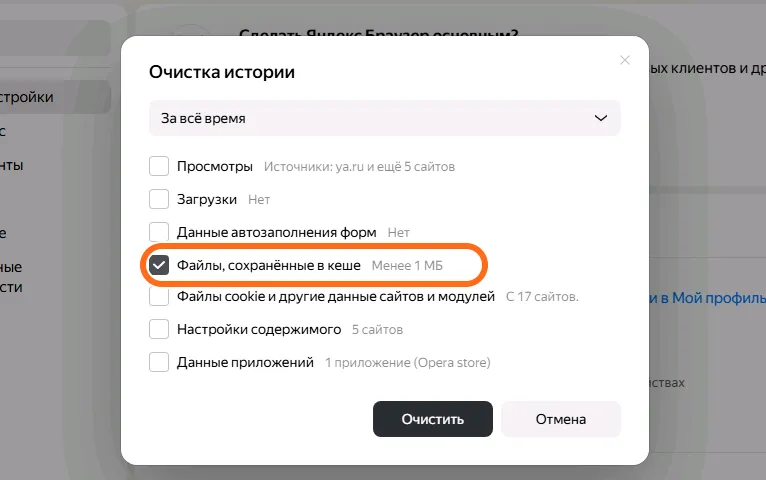
Нажмите тёмную кнопку «Очистить». Окно закроется сразу, без сообщения «готово» — так и должно быть.
Хотите убедиться — снова нажмите Ctrl, Shift и Delete. Рядом со строкой кэша будет написан размер: у нас было 13,5 МБ, после очистки — «Менее 1 МБ». Браузер запомнил ваш выбор: в следующий раз период и галочки будут те же. Закройте окно кнопкой «Отмена».
Окно очистки было открыто поверх вкладки «Настройки». Чтобы вернуться к сайту, нажмите на его вкладку вверху окна браузера (или закройте вкладку «Настройки» крестиком). Откройте сайт, который работал плохо, заново. Первый раз он может загружаться чуть дольше — браузер снова скачивает картинки.
После очистки кэш занимает меньше 1 МБ Шаг 5 из 7
Если клавиши не сработали — через меню
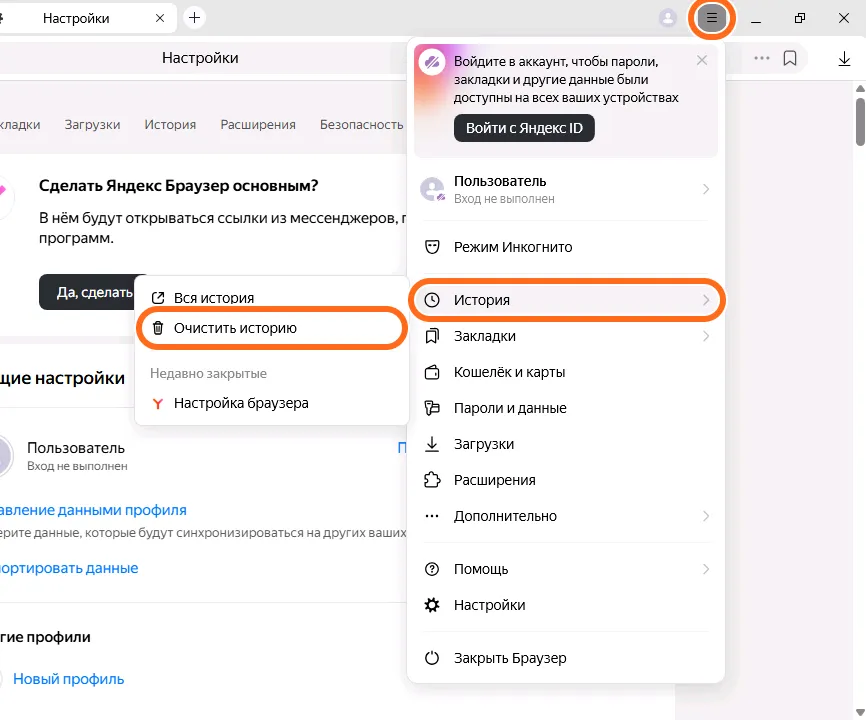
В Яндекс Браузере нажмите кнопку меню — три полоски в правом верхнем углу. Наведите указатель мыши на «История» — слева появится ещё одно меню. В нём нажмите «Очистить историю». Откроется то же окно, что в шаге 1, — дальше шаги 2–4.
Название «Очистить историю» не пугайте: что именно удалить, вы выбираете галочками в шаге 3.
Шаг 6 из 7
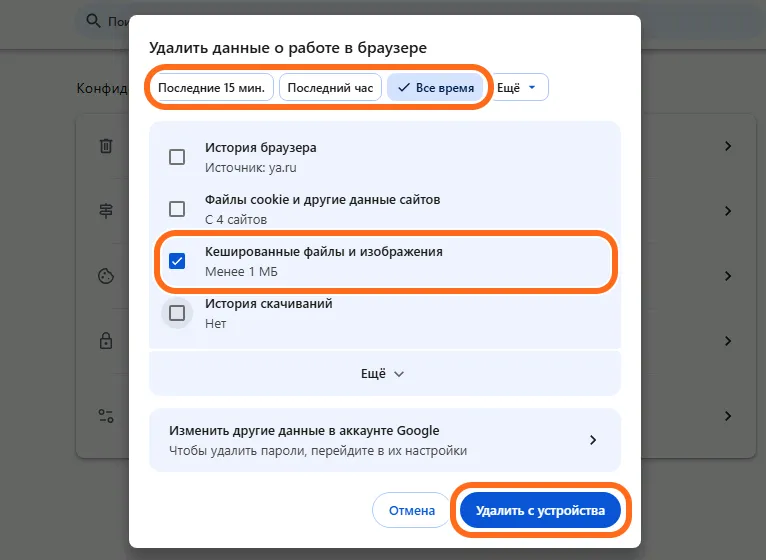
В Chrome: «Все время» и только «Кешированные файлы и изображения»
В Chrome нажмите Ctrl, Shift и Delete или кнопку с тремя точками в правом верхнем углу → «Удалить данные о работе в браузере…». Откроется окно с таким же названием.
Вверху окна — период кнопками: «Последние 15 мин.», «Последний час». Справа от них — кнопка «Ещё» со стрелкой: нажмите её (именно эту, вверху, — внизу окна есть другая «Ещё», её не трогайте) и выберите «Все время». Кнопка «Все время» появится рядом с другими, с галочкой.
Важно: в Chrome сначала отмечены все строки, и файлы cookie тоже — так было у нас. Снимите галочки у «История браузера», «Файлы cookie и другие данные сайтов» и «История скачиваний». Оставьте только «Кешированные файлы и изображения».
Нажмите синюю кнопку «Удалить с устройства». Окно закроется, внизу слева на секунду появится надпись «Удалено». Вернитесь к сайту — нажмите на его вкладку вверху.
Шаг 7 из 7
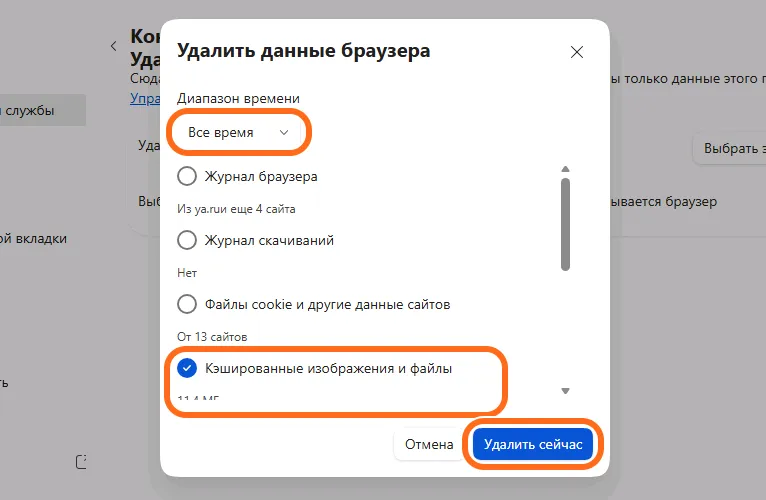
В Edge: «Все время» и только «Кэшированные изображения и файлы»
В Edge нажмите Ctrl, Shift и Delete или кнопку с тремя точками в правом верхнем углу → «Удалить данные браузера». Откроется окно «Удалить данные браузера».
В строке «Диапазон времени» нажмите «За последний час» и выберите «Все время».
В Edge тоже сначала отмечены и журнал, и файлы cookie — так было у нас. Нажмите на кружки с галочками у «Журнал браузера», «Журнал скачиваний» и «Файлы cookie и другие данные сайтов», чтобы они стали пустыми. Оставьте только «Кэшированные изображения и файлы». Список прокручивается — ниже данные автозаполнения форм, разрешения для сайтов и другое; у них галочек не было.
Нажмите синюю кнопку «Удалить сейчас». Вернитесь к сайту — нажмите на его вкладку вверху.
Урок пройден
Все шаги отмечены — отлично получилось.
Ещё урок: Горячие клавиши Windows: шпаргалка для начинающих →Не получилось?
Что будет, если удалить файлы cookie?
Файлы cookie — это записи, в которых сайты помнят ваши настройки и то, что вы вошли в свой аккаунт. Справка Microsoft так и пишет: в них хранятся, например, данные для входа. Удалите cookie — сайты «забудут» вас: придётся снова входить в почту, соцсети, банк, Госуслуги.
Поэтому для обычной очистки оставляйте галочку только у кэша. Если поддержка сайта просит очистить и cookie — сначала убедитесь, что помните пароли от нужных сайтов.
Удалятся ли пароли и закладки?
Нет, если галочка стоит только у кэша. Закладок в этих окнах нет вовсе. В окне Яндекс Браузера строки с паролями у нас не было. Chrome пишет прямо в окне: чтобы удалить пароли, перейдите в их настройки. В Edge, если при прокрутке увидите строку «Пароли», — галочку у неё не ставьте; у нас ниже кэша галочек не было ни у одной строки.
Удалил лишнее по ошибке — что теперь?
Посмотрите, что ещё осталось: снова нажмите Ctrl, Shift и Delete — рядом со строками написано, сколько в них сейчас данных. «Нет» — пусто, «Менее 1 МБ» — почти пусто.
Удалили историю — вернуть её нельзя, но сами сайты никуда не делись: найдите нужный через поиск.
Удалили файлы cookie — сайты попросят войти заново. Сохранённые в браузере пароли при этом не удаляются: в окне Яндекс Браузера строки с паролями нет, в Chrome пароли удаляются в их настройках, в Edge — отдельной строкой «Пароли». Поэтому браузер может подставить пароль сам. Не подставил и вы его не помните — на странице входа сайта нажмите «Забыли пароль?» или похожую ссылку.
Очистил кэш, а сайт всё равно не работает
Откройте сайт и нажмите вместе Shift и F5 (или Ctrl, Shift и R): так страница загружается заново, без сохранённых копий. Это сочетание есть в справках всех трёх браузеров — Яндекс Браузера, Chrome и Edge.
Попробуйте открыть сайт в режиме Инкогнито — там кэш не используется. В Яндекс Браузере это меню (три полоски) → «Режим Инкогнито», в Chrome — меню (три точки) → «Новое окно в режиме инкогнито», в Edge — меню (три точки) → «Новое окно InPrivate»; в Chrome и Edge то же — клавиши Ctrl+Shift+N.
Попробуйте другой браузер. В Windows 11 и 10 обычно уже есть Edge — найдите его через «Поиск» на панели задач.
Если сайт не работает и в Инкогнито, и в другом браузере — дело не в кэше, а в самом сайте или интернете. Подождите и попробуйте позже или напишите в поддержку сайта.
Как очистить кэш только одного сайта?
Откройте этот сайт и нажмите вместе Shift и F5 или Ctrl, Shift и R — страница загрузится заново, без сохранённых копий. Так написано в справках Яндекс Браузера, Chrome и Edge. Остальные сайты это не затронет.
Как очистить историю браузера?
В том же окне. В Яндекс Браузере оставьте галочку у «Просмотры», в Chrome — у «История браузера», в Edge — у «Журнал браузера», выберите период и нажмите «Очистить» или «Удалить». Список посещённых сайтов удалится; закладки и пароли останутся, если у них нет галочек.
Вернуть удалённую историю нельзя — если в ней есть нужный сайт, сначала добавьте его в закладки.
Как очистить кэш на телефоне?
В Chrome на Android по справке Google: справа от адресной строки нажмите три точки → «Удалить данные о работе в браузере», нажмите «Ещё», отметьте только кэш и нажмите «Удалить данные».
В Яндекс Браузере на телефоне и в Safari на iPhone шаги другие. Мы их пока не проверили своими руками, поэтому не пересказываем — урок для телефона сделаем отдельно.
У меня Mac
В Яндекс Браузере на Mac окно очистки открывается клавишами Shift, Command (⌘) и Backspace — так написано в справке Яндекс Браузера. В Chrome на Mac — кнопка с тремя точками → «Удалить данные о работе в браузере…». Дальше — те же галочки, что в шагах 3 и 6.
У меня Windows 10
Шаги те же: Яндекс Браузер, Chrome и Edge в Windows 10 и 11 одинаковые — справки браузеров не делят их по версиям Windows. Мы снимали в Windows 11.
Помог ли урок?
Спасибо! Рады, что получилось.
Жаль. Напишите, на каком шаге застряли, — мы поправим урок. Как написать — чуть ниже.
Нашли ошибку или на экране всё выглядит иначе? Напишите нам — укажите урок и шаг:
Что дальше
- Горячие клавиши Windows: шпаргалка для начинающих
- Как скопировать и вставить текст на компьютере
- Как удалить программу с компьютера полностью
Другие разделы