Как выключить компьютер
Для тех, кто выключает компьютер кнопкой на корпусе или из розетки — и боится что-то сломать.
Сохраните открытые документы. Нажмите «Пуск» (значок из четырёх квадратиков внизу экрана), затем кнопку питания — кружок с чёрточкой в правом нижнем углу меню — и выберите «Завершение работы». Подождите, пока экран погаснет. Перезагрузить — там же, «Перезагрузка». Держать кнопку на корпусе — только если компьютер завис.
Шаг 1 из 3
Откройте «Пуск» и нажмите кнопку питания
Сначала сохраните то, над чем работали: документ, письмо. Несохранённое может пропасть.
Нажмите кнопку «Пуск» — значок из четырёх квадратиков на полоске внизу экрана. Откроется меню.
В правом нижнем углу меню — кнопка питания: кружок с чёрточкой сверху. Нажмите её.
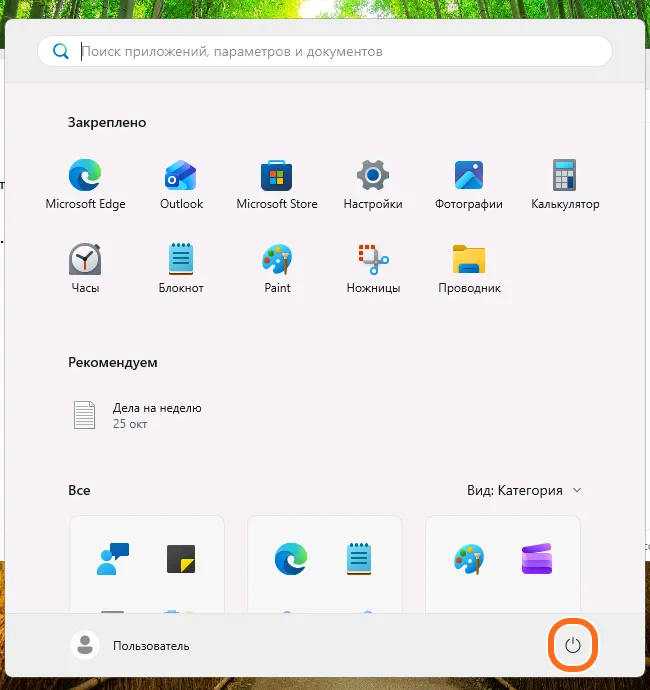
«Пуск» → кнопка питания Шаг 2 из 3
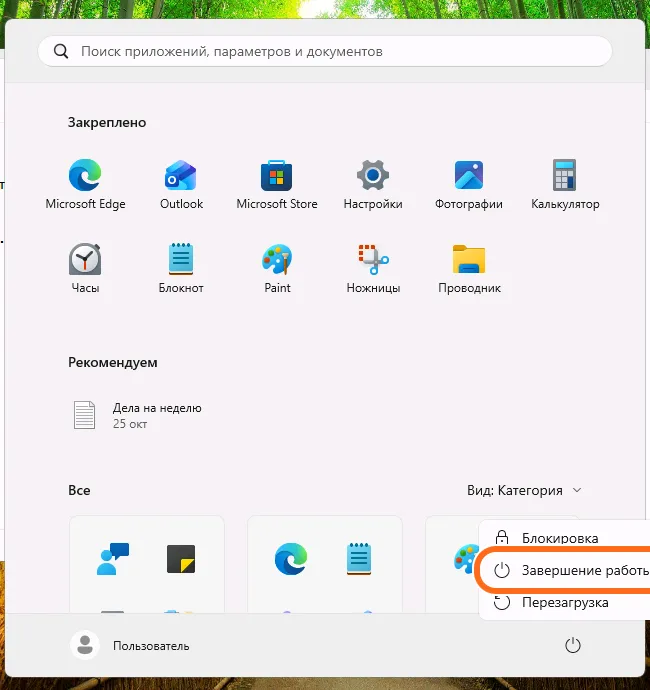
Выберите «Завершение работы»
Откроется маленький список. Нажмите «Завершение работы». Подождите: экран погаснет, вентиляторы стихнут. Это и есть выключение.
«Перезагрузка» — выключить и сразу включить заново. Её выбирают, когда компьютер стал тормозить.
«Блокировка» компьютер не выключает — только закрывает экран: появятся часы и вход по паролю или ПИН-коду. Если это случилось — компьютер всё ещё включён, войдите и выберите «Завершение работы».
На многих компьютерах в этом списке есть ещё «Спящий режим»: компьютер почти не тратит энергию и быстро просыпается. По справке Microsoft он подходит, если отходите ненадолго. На нашем виртуальном компьютере этого пункта не было.
Шаг 3 из 3
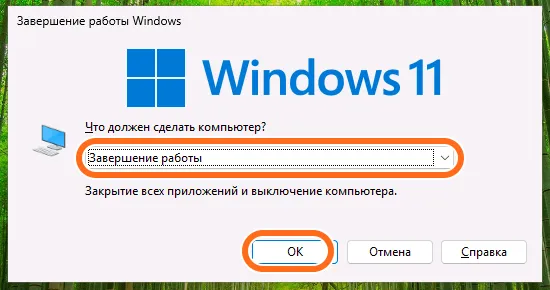
Ещё способ — клавиши Alt и F4
Сначала — важно: если на экране открыта программа, Alt+F4 закроет её, а не компьютер. Поэтому сначала покажите рабочий стол: нажмите вместе клавиши Windows и D (русская «В») — все окна свернутся.
Теперь нажмите и держите Alt (нижний ряд, слева от Пробела) и коротко нажмите F4 (верхний ряд клавиатуры). Если на ноутбуке ничего не происходит — выключайте через «Пуск» (шаги 1–2).
Появится окно «Завершение работы Windows» с вопросом «Что должен сделать компьютер?». Там уже выбрано «Завершение работы» — нажмите «ОК». Передумали — «Отмена».
Урок пройден
Все шаги отмечены — отлично получилось.
Ещё урок: Как переименовать файл →Не получилось?
Компьютер завис и не реагирует
Подождите несколько минут — иногда он «думает». Если ничего не меняется, нажмите кнопку питания на корпусе и держите её, не отпуская, пока экран не погаснет — обычно несколько секунд. Потом включите компьютер обычным коротким нажатием. Это крайний случай: несохранённое пропадёт.
Нажал Alt+F4, а закрылась программа
Если программа спросила, сохранить ли изменения, — нажмите «Сохранить», а не «Не сохранять». Открыть её снова — кнопка «Пуск» и название программы в списке. Потом сверните окна клавишами Windows и D и повторите Alt+F4.
Можно просто выдернуть из розетки?
Лучше не надо: несохранённое пропадёт, а Windows не успеет спокойно закрыть программы. Выключайте через «Пуск» (шаги 1–2). Кнопку на корпусе держат, только если компьютер завис.
Пишет «Обновить и завершить работу»
Значит, Windows скачала обновления. Можно нажать — компьютер установит их и выключится, но это займёт дольше обычного. Пока на экране идёт работа с обновлениями, не выключайте компьютер кнопкой.
Как включить компьютер?
Коротко нажмите кнопку питания на корпусе — обычно со значком кружка с чёрточкой. Держать её не нужно.
У меня Windows 10
Так же: «Пуск» → кнопка питания → «Завершение работы» — справка Microsoft описывает это для обеих версий. В Windows 10 кнопка «Пуск» — в левом нижнем углу экрана, а кнопка питания (кружок с чёрточкой) — в левой части открывшегося меню, внизу. Мы снимали Windows 11.
Помог ли урок?
Спасибо! Рады, что получилось.
Жаль. Напишите, на каком шаге застряли, — мы поправим урок. Как написать — чуть ниже.
Нашли ошибку или на экране всё выглядит иначе? Напишите нам — укажите урок и шаг:
Что дальше
Другие разделы