Как удалить программу с компьютера полностью
Для тех, кому мешает ненужная программа: она занимает место, всплывает при включении или была установлена случайно.
Нажмите «Пуск» → «Настройки» (или «Параметры») → «Приложения» → «Установленные приложения». Найдите программу, нажмите «…» справа → «Удалить» и ещё раз «Удалить». Если Windows спросит разрешения — «Да», дальше следуйте окну программы. В Windows 10: Панель управления → «Программы» → «Удаление программы». Удалить значок с рабочего стола мало — это только ярлык.
Урок 9 из 26 в бесплатном курсе «Цифровая грамотность». Программа курса
Шаг 1 из 8
Откройте «Настройки»
Удалить значок с рабочего стола мало: это только ярлык, а программа останется на компьютере. Удаляйте так, как в этом уроке.
У вас Windows 10 или программы не окажется в списке — удобнее через Панель управления: ответ «Программы нет в списке, или у меня Windows 10» ниже, в «Не получилось?».
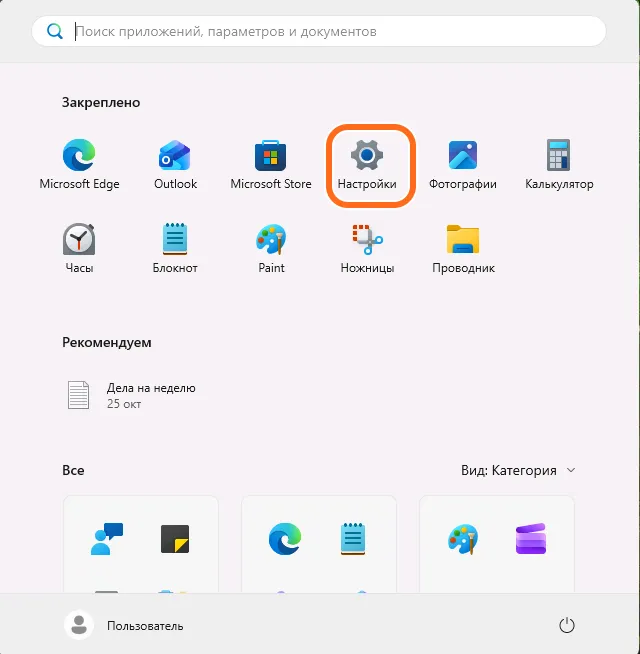
Нажмите кнопку «Пуск» — значок из четырёх квадратиков на полоске внизу экрана (панели задач). Откроется меню.
Нажмите значок шестерёнки «Настройки». На многих компьютерах это же приложение называется «Параметры» — нажимайте его.
Не видите шестерёнку? Сразу после того как открыли «Пуск», напечатайте на клавиатуре «настройки» или «параметры» и выберите приложение в списке.
Шаг 2 из 8
Откройте «Приложения»
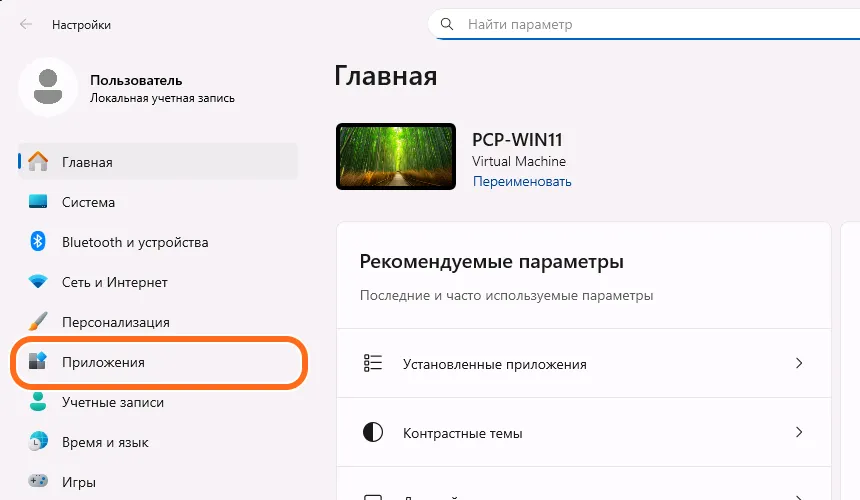
Откроется окно «Настройки». Слева в списке нажмите «Приложения».
Если окно маленькое и списка слева не видно, разверните его на весь экран: нажмите квадратик в правом верхнем углу окна, между «–» и «×».
Шаг 3 из 8
Нажмите «Установленные приложения»
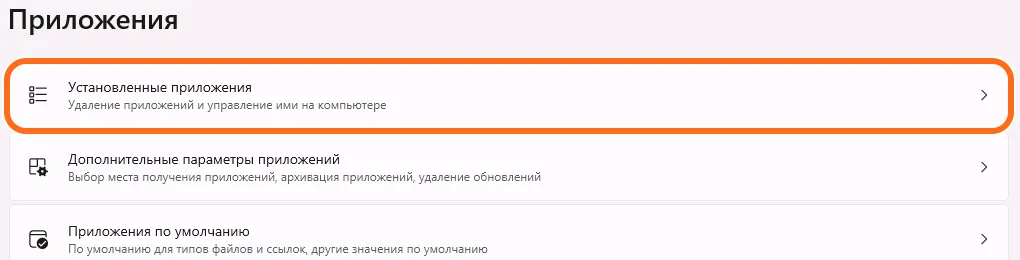
Справа появится раздел «Приложения». Нажмите первую строку — «Установленные приложения». Откроется список всех программ на компьютере.
Шаг 4 из 8
Найдите программу
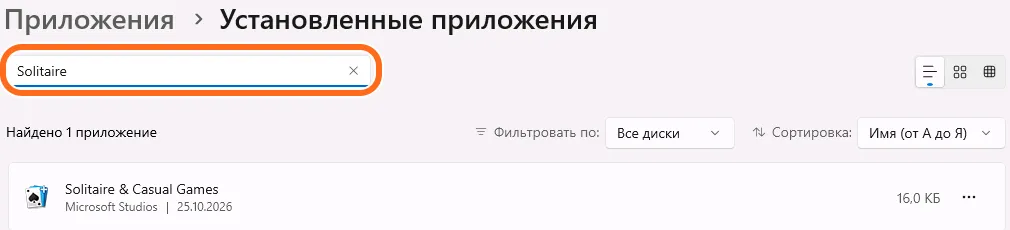
Щёлкните в поле «Поиск приложений» над списком и напечатайте часть названия программы, например «WPS» или «360». В списке останется только она.
Можно и не искать, а прокрутить список: программы стоят по алфавиту. Удобнее всё же поиск — особенно на ноутбуке без мыши.
В нашем примере мы удаляем игру «Solitaire & Casual Games», которая была на компьютере сразу.
Шаг 5 из 8
Нажмите «…» и «Удалить»
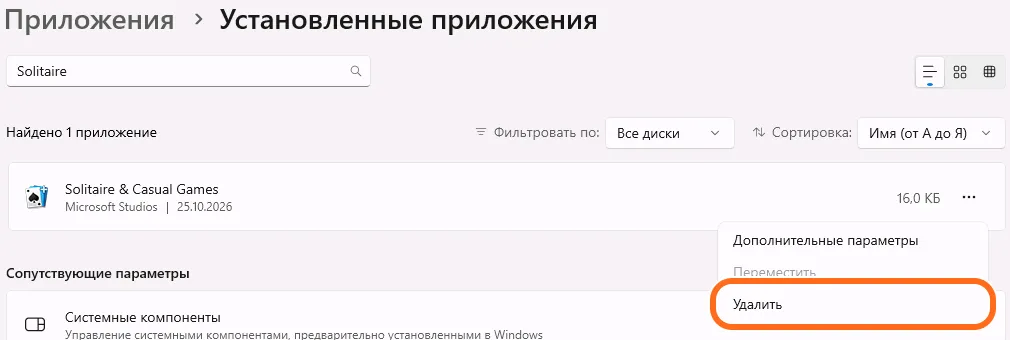
Справа в строке программы есть кнопка из трёх точек «…». Нажмите её — появится маленькое меню.
Нажмите в нём «Удалить».
Пункт «Удалить» серый и не нажимается? Ответ — ниже, в «Не получилось?».
Шаг 6 из 8
Подтвердите удаление
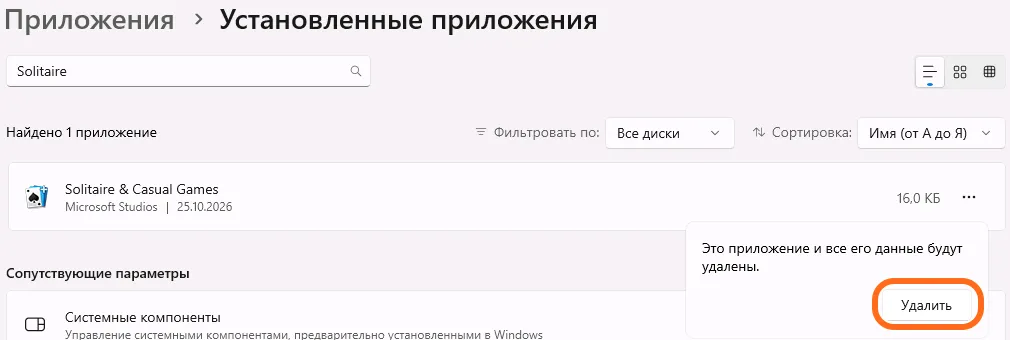
Рядом появится окошко с предупреждением, что приложение будет удалено, — например, «Это приложение и все его данные будут удалены». Нажмите в нём «Удалить».
Игры и приложения, которые были в Windows сразу или скачаны из Microsoft Store, удаляются тут же — мы проверили на этой игре.
Осторожно. Перед тем как нажать, ещё раз прочитайте название программы. Удалённую программу придётся устанавливать заново, а данные, которые она хранила, могут пропасть.
Шаг 7 из 8
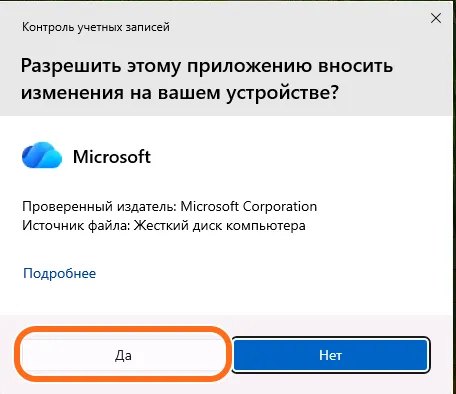
Если Windows спросит разрешения — нажмите «Да»
У обычных программ, которые вы скачивали и устанавливали сами, экран потемнеет и появится окно «Контроль учётных записей»: «Разрешить этому приложению вносить изменения на вашем устройстве?».
В строке «Проверенный издатель» — фирма, которая сделала программу. Её название часто английское и не совпадает с названием программы, это нормально. Окно появилось сразу после того, как вы нажали «Удалить», — значит, это ваше удаление: нажмите «Да». Если же вы ничего не удаляли, а окно появилось само, — нажмите «Нет».
Дальше у многих программ открывается своё окно удаления. Читайте его и нажимайте кнопку, которая продолжает удаление: «Удалить», «Далее» или по-английски Uninstall, Next, а в конце — «Готово», «Закрыть» или Finish. Так и пишет Microsoft: дальше следуйте инструкциям на экране.
Попросит перезагрузить компьютер — сначала сохраните открытые документы, потом соглашайтесь.
Осторожно. Окно удаления иногда уговаривает остаться: предлагает скидку, «оставить программу» или установить что-то ещё. Не соглашайтесь и снимите такие галочки — нужна именно кнопка удаления.
Шаг 8 из 8
Проверьте, что программы больше нет
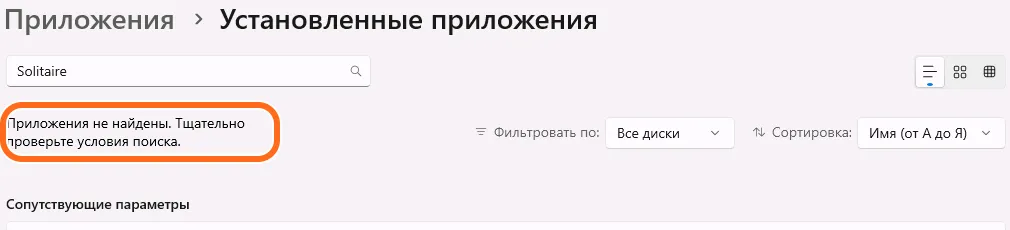
Снова напечатайте её название в поле «Поиск приложений». Если написано «Приложения не найдены», программа удалена.
Окно «Настройки» можно закрыть крестиком в правом верхнем углу.
Урок пройден
Все шаги отмечены — отлично получилось.
Ещё урок: Как создать папку на рабочем столе и в компьютере →Не получилось?
Пункт «Удалить» серый и не нажимается
Значит, это часть Windows, и удалить её нельзя. Так Microsoft и пишет: некоторые приложения встроены в Windows. Мы проверили на браузере Microsoft Edge — у него «Удалить» серый.
Если программа не встроенная, а «Удалить» всё равно серый, попробуйте удалить её через Панель управления — следующий ответ.
Программы нет в списке, или у меня Windows 10
Удалите через Панель управления — этот способ одинаковый в Windows 11 и 10. Нажмите на панели задач значок лупы или поле поиска рядом с кнопкой «Пуск», напечатайте «панель управления» и откройте её.
В разделе «Программы» нажмите ссылку «Удаление программы». Откроется список «Удаление или изменение программы». Если вместо разделов вы видите много значков — нажмите значок «Программы и компоненты», откроется тот же список.
Щёлкните по нужной программе — над списком появится кнопка «Удалить» (у некоторых программ — «Удалить/Изменить»). Нажмите её и дальше делайте как в шагах 7 и 8: «Да» в окне Windows и кнопки окна удаления.
Microsoft пишет, что некоторые приложения из «Настроек» сейчас не удаляются — их удаляют именно здесь. А встроенные игры и приложения, наоборот, есть только в «Настройках»: в Панели управления их нет.
Есть способ быстрее?
Да, через поиск. Нажмите на панели задач «Поиск» и напечатайте название программы. Справа появятся её действия — нажмите внизу «Удалить». Мы проверили это на встроенном приложении Windows 11: Windows переспросила «Удалить …? Это приложение и связанная с ним информация будут удалены» — нажмите «Удалить». У обычной программы может открыться Панель управления или окно самой программы — тогда делайте как в ответе выше и в шагах 7–8.
Программа не удаляется или выдаёт ошибку
Закройте программу, если она открыта, и перезагрузите компьютер: «Пуск» → кнопка выключения в правом нижнем углу меню → «Перезагрузка». Затем удалите её снова. С перезагрузки начинает и справка Microsoft.
Не помогло — удалите через Панель управления (ответ выше).
В Windows 10 у Microsoft есть «Средство устранения неполадок установки и удаления программ»: оно исправляет то, что мешает удалению. Скачивайте его только со страницы справки Microsoft.
Ничего не помогло — напишите в поддержку фирмы, которая сделала программу: адрес есть на её официальном сайте.
Как удалить антивирус (например, 360 Total Security)
Так же — через «Установленные приложения» или Панель управления. Читайте каждое окно удаления и выбирайте удаление, а не «оставить».
Если не получается, у Microsoft есть отдельная справка. В Windows 11 внизу страницы «Установленные приложения» откройте «Справка в Интернете» и нажмите ссылку «Удаление сторонней антивирусной программы». В Windows 10 — сначала перезагрузка и средство устранения неполадок из ответа выше.
Без антивируса компьютер не остаётся беззащитным: в Windows есть своя защита — «Безопасность Windows».
Что значит «удалить полностью»
Удаляйте так, как в этом уроке: через «Установленные приложения» или Панель управления. Тогда программу удаляет её собственное окно удаления или сама Windows, а не просто стирается значок.
Если окно удаления спрашивает, удалить ли и настройки или данные пользователя, а программа вам больше не нужна, — отметьте это.
Значок на рабочем столе — это только ярлык. Если удалить его в Корзину, программа останется на компьютере.
Не скачивайте «чистильщики» и «ускорители» с незнакомых сайтов: такая программа сама может оказаться лишней или опасной.
У меня ноутбук, мыши нет
Щелчок на сенсорной панели (тачпаде) — касание одним пальцем. Если касание не срабатывает, нажмите на саму панель в левом нижнем углу или на левую кнопку под панелью, если она есть. Так написано в справке Microsoft.
Чтобы не листать длинный список, найдите программу через поле «Поиск приложений» (шаг 4). Кнопка «…» маленькая: подведите указатель точно на три точки и только потом касайтесь.
Удалил не ту программу
Установите её заново — с сайта фирмы, которая её сделала, или из Microsoft Store, если она была оттуда.
У меня компьютер Apple (Mac)
Закройте программу. Откройте Finder и слева выберите «Приложения». Если в папке программы есть «Удалить» или «Деинсталлятор», запустите его — Apple называет это лучшим способом.
Если такого нет, перетащите программу в Корзину или выделите её и выберите в меню «Файл» → «Переместить в корзину». Mac попросит имя и пароль администратора. Чтобы освободить место, выберите в меню Finder → «Очистить корзину». Так написано в справке Apple.
Помог ли урок?
Спасибо! Рады, что получилось.
Жаль. Напишите, на каком шаге застряли, — мы поправим урок. Как написать — чуть ниже.
Нашли ошибку или на экране всё выглядит иначе? Напишите нам — укажите урок и шаг:
Что дальше
Другие разделы