Как скопировать и вставить текст на компьютере
Для тех, кому нужно перенести текст — адрес, номер, кусок письма — и не перепечатывать его.
Выделите текст: нажмите левую кнопку мыши перед первой буквой и, не отпуская, ведите до последней. Нажмите на выделенное правой кнопкой и выберите «Копировать». Щёлкните левой кнопкой там, куда нужно вставить, затем правой — и выберите «Вставить». Клавишами: Ctrl+C — копировать, Ctrl+V — вставить.
Шаг 1 из 4
Выделите текст
Скопировать — значит сделать копию текста, чтобы вставить её в другое место. Сам текст останется там, где был.
Наведите указатель мыши прямо перед первой буквой нужного текста. Нажмите левую кнопку мыши и, не отпуская её, ведите вправо до последней буквы. Отпустите кнопку.
Выделенный текст станет закрашенным — на снимке голубым.
Не получается вести мышью? Щёлкните перед первой буквой, затем нажмите и держите клавишу Shift и щёлкните после последней буквы — выделится всё между ними. Мы проверили: так работает и в Блокноте, и на странице в браузере.
Номер телефона или адрес на сайте бывает ссылкой: тогда щелчок по нему открывает другую страницу или программу. Начинайте выделять с обычного текста перед ним. Открылось лишнее окно — закройте его крестиком в правом верхнем углу.
Ноутбук без мыши? Как выделять на сенсорной панели — ниже, в «Не получилось?».
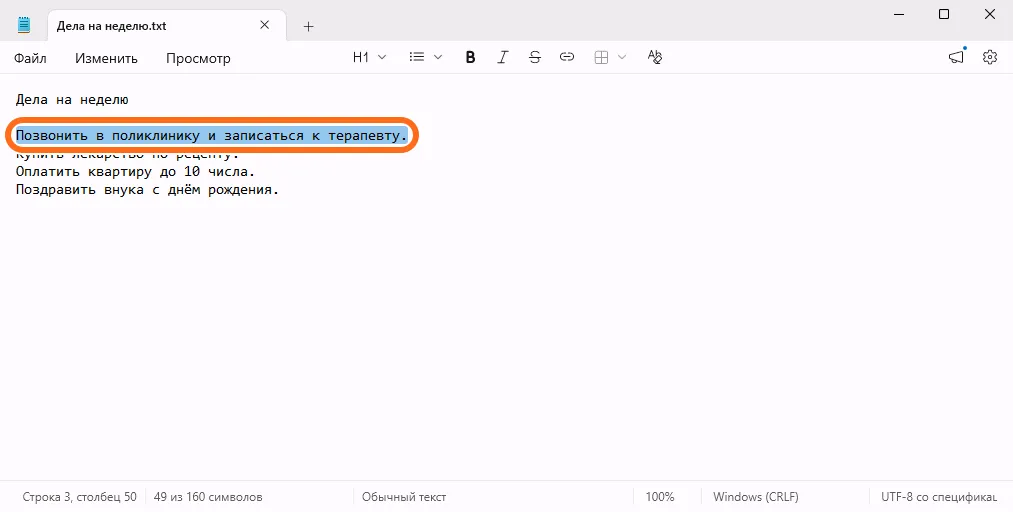
Подсказка. Выделилось не то? Щёлкните левой кнопкой в любом месте текста — выделение пропадёт, и можно начать заново.
Шаг 2 из 4
Нажмите «Копировать»
Наведите указатель на выделенный текст и нажмите правую кнопку мыши. Появится меню.
Нажмите «Копировать». В Блокноте это значок из двух листочков, подпись обрезана: «Копиро…». В браузере меню — список: найдите в нём строку «Копировать».
Кажется, что ничего не произошло. Так и должно быть: копия хранится в памяти компьютера, пока вы не скопируете что-то другое или не выключите компьютер.
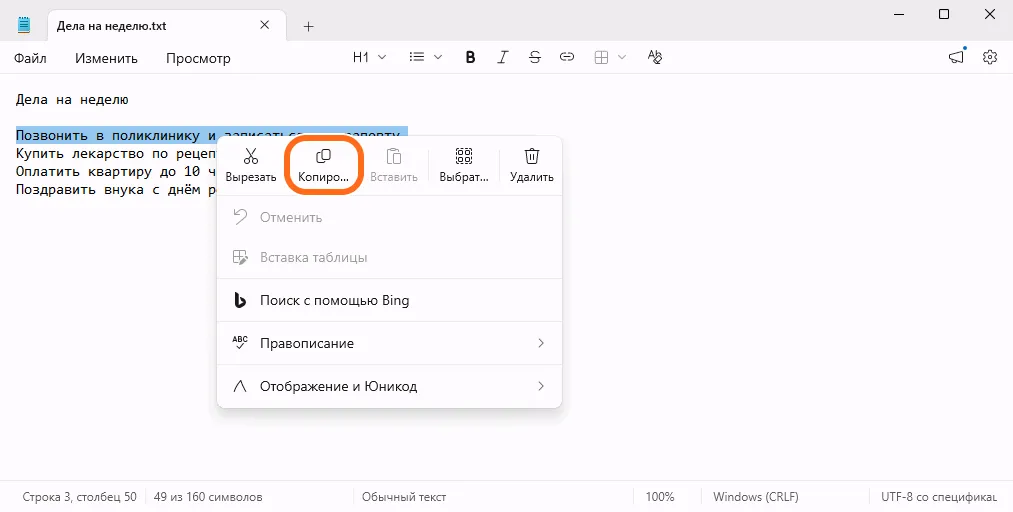
Осторожно. Рядом стоят «Вырезать» и «Удалить» — они убирают текст. Нажали случайно — нажмите Ctrl и, не отпуская, Z (на русской клавиатуре — клавиша «Я»). В Блокноте можно и щёлкнуть правой кнопкой и выбрать «Отменить». Текст вернётся, но выделение пропадёт: выделите его снова и нажмите «Копировать».
Шаг 3 из 4
Вставьте текст в нужное место
Откройте место, куда хотите вставить текст: письмо, документ, строку поиска. Если это другая программа и её окно скрыто, нажмите на её значок на панели задач — полоске внизу экрана. Если программа ещё не открыта, нажмите на панели задач «Поиск», напечатайте её название, например «Блокнот», и выберите её в списке. В нашем примере мы открыли в Блокноте новую вкладку — кнопкой «+» вверху.
Щёлкните левой кнопкой там, где должен появиться текст. На этом месте замигает вертикальная черта — курсор.
Нажмите в том же месте правую кнопку мыши и выберите «Вставить» — значок с листочком на планшете.
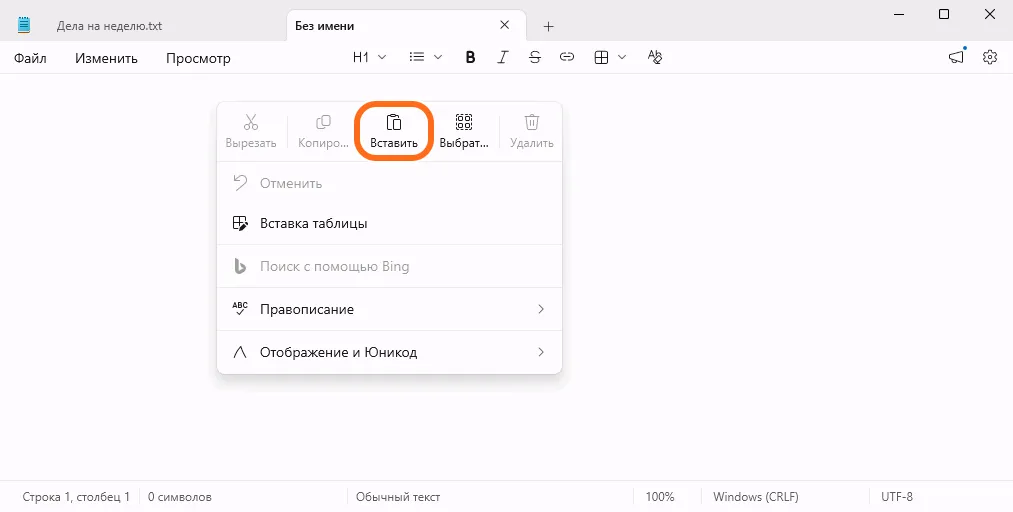
Шаг 4 из 4
Проверьте, что текст вставился
Текст появился на новом месте. На старом он тоже остался.
Ту же копию можно вставить ещё раз и в другое место — снова «Вставить». Она хранится, пока вы не скопируете что-то новое или не выключите компьютер.
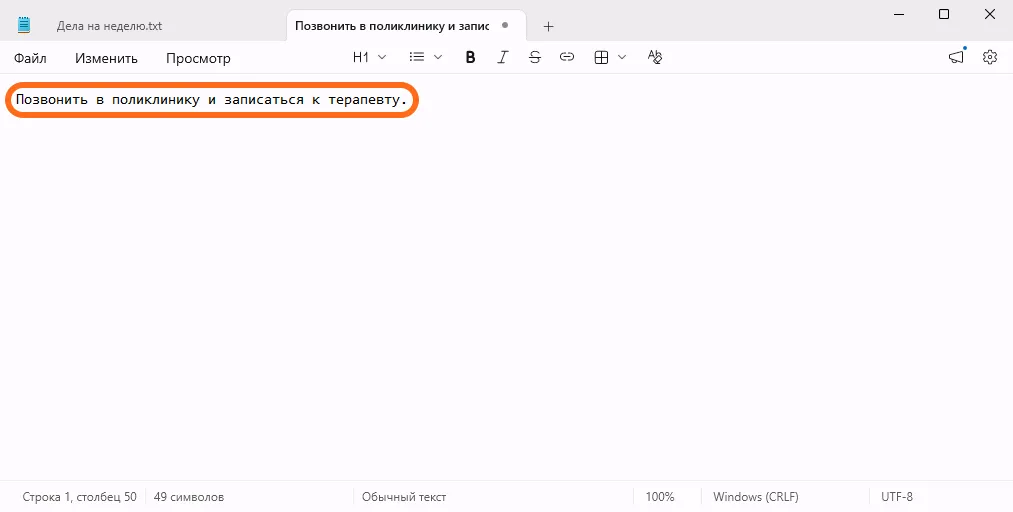
Урок пройден
Все шаги отмечены — отлично получилось.
Программа курса «Цифровая грамотность» →Не получилось?
Как сделать то же самое клавишами
Ctrl — клавиша в нижнем ряду клавиатуры слева, на ней написано Ctrl. На ноутбуке в самом углу может стоять другая клавиша, Fn, — нужна именно Ctrl.
Выделите текст — мышью или щелчком и Shift+щелчком, как в шаге 1. Нажмите и держите Ctrl, затем коротко нажмите C — это копировать. Щёлкните там, куда нужно вставить, нажмите и держите Ctrl, затем коротко нажмите V — это вставить.
На русской клавиатуре C — это клавиша с буквой «С», V — клавиша с буквой «М». Переключать язык не нужно: мы проверили, что клавиши работают и при русской раскладке.
У меня ноутбук, мыши нет
Щелчок на сенсорной панели (тачпаде) — касание одним пальцем. Если касание не срабатывает, нажмите на саму панель в левом нижнем углу или на левую кнопку под панелью, если она есть. Правая кнопка — касание двумя пальцами сразу или нажатие в правом нижнем углу панели. Так написано в справке Microsoft.
Выделять удобнее так: поставьте указатель перед первой буквой и щёлкните — коснитесь панели или нажмите на неё в левом нижнем углу. Затем нажмите и держите Shift (широкая клавиша слева, над Ctrl; на ней написано Shift или нарисована стрелка вверх) и так же щёлкните, когда указатель стоит после последней буквы. Выделится всё между ними — и в документе, и на странице в браузере.
В меню «Вставить» серая и не нажимается
Значит, копировать пока нечего: сначала выделите текст и нажмите «Копировать» (шаги 1 и 2). Мы видели это в Блокноте: пока ничего не скопировано, «Вставить» серая.
В меню нет строки «Вставить» (например, в Ворде)
В разных программах меню выглядит по-разному. Если не нашли «Вставить» — щёлкните там, куда нужно вставить, и нажмите клавиши Ctrl+V.
Нужно перенести текст, а не скопировать
Выберите в меню «Вырезать» вместо «Копировать» или нажмите Ctrl+X (на русской клавиатуре X — клавиша «Ч»). Текст пропадёт со старого места, а «Вставить» поставит его на новое.
Вставилось не то или не туда
Нажмите Ctrl и, не отпуская, Z (на русской клавиатуре — «Я»). Это отменит последнее действие. Если после этого вы ещё что-то печатали, нажмите Ctrl+Z несколько раз — каждое нажатие отменяет одно действие. В Блокноте то же самое есть в меню правой кнопки — «Отменить».
Нужно выделить весь текст сразу
Щёлкните в тексте и нажмите Ctrl+A (на русской клавиатуре A — клавиша «Ф») — выделится всё. Потом копируйте как обычно.
Хочу вставить то, что копировал раньше
В Windows есть журнал того, что вы копировали. Сначала щёлкните там, куда нужно вставить. Потом нажмите клавишу Windows (со значком окошка, внизу слева) и, не отпуская, клавишу V. В первый раз журнал выключен — нажмите «Включить». Потом в нём сохраняются последние 25 копий; выберите нужную, и она вставится. После перезагрузки компьютера журнал очищается — остаются только записи, которые вы закрепили.
Журнал запоминает только то, что скопировано после его включения. Если он был выключен, старую копию не вернуть — найдите тот текст и скопируйте его заново.
Учтите: журнал хранит всё, что вы копировали, — в том числе пароли и коды, если вы их копировали. Если компьютером пользуются другие люди, журнал лучше не включать.
У меня компьютер Apple (Mac)
На Mac вместо Ctrl — клавиша Command (⌘): Command-C — копировать, Command-V — вставить, Command-X — вырезать, Command-A — выделить всё, Command-Z — отменить. Так написано в справке Apple.
Если у вашей мыши нет отдельной правой кнопки, делайте всё клавишами: выделите текст мышью, нажмите Command-C, щёлкните там, куда нужно вставить, и нажмите Command-V.
Помог ли урок?
Спасибо! Рады, что получилось.
Жаль. Напишите, на каком шаге застряли, — мы поправим урок. Как написать — чуть ниже.
Нашли ошибку или на экране всё выглядит иначе? Напишите нам — укажите урок и шаг:
Что дальше
Это пока единственный урок в разделе «Компьютер». Новые уроки готовятся. Какой урок нужен вам? Напишите нам — учтём.
Другие разделы