Как сделать скриншот на компьютере
Для тех, кому нужно показать, что на экране: отправить ошибку родным или в поддержку, сохранить чек, запись к врачу или кусок переписки.
Скриншот — снимок экрана, картинка того, что сейчас на мониторе. В Windows 11 и 10 нажмите вместе клавиши Windows, Shift и S: экран потемнеет, обведите мышью нужную часть — снимок скопируется, его можно вставить в письмо или сообщение клавишами Ctrl+V. Весь экран сразу в файл — клавиши Windows и Print Screen. Снимки лежат в папке «Изображения» → «Снимки экрана». На Mac — Shift-Command-3 или Shift-Command-4.
Шаг 1 из 7
Нажмите вместе Windows, Shift и S
Скриншот, или снимок экрана, — это картинка того, что сейчас видно на мониторе. Его можно отправить в письме или сообщении: например, показать ошибку, которую пишет компьютер.
Откройте то, что хотите снять. Затем нажмите и держите клавишу Windows — со значком окошка из четырёх квадратиков, в нижнем ряду слева, обычно между Ctrl и Alt (не путайте с Fn — на ней написано «Fn»). Не отпуская её, нажмите и держите Shift — клавишу со стрелкой вверх над Ctrl. И, не отпуская обе, коротко нажмите S (на ней же русская «Ы»). Теперь отпустите всё.
Экран потемнеет, а вверху посередине появится маленькая панель — в Windows 11 это программа «Ножницы». Если под панелью появится подсказка о новой функции с кнопкой «Понятно», нажмите «Понятно» — у нас так было при первом запуске. В Windows 10 панель и названия могут быть другими — смотрите «Не получилось?» внизу.
Клавиша Print Screen (на ней пишут PrtSc, PrtScn или Prt Sc, она в верхнем ряду справа) в Windows 11 обычно открывает ту же панель — так было у нас. Если на ноутбуке от неё ничего не происходит, нажмите её вместе с клавишей Fn в нижнем ряду слева.
Передумали — нажмите Esc в левом верхнем углу клавиатуры: панель закроется, снимка не будет.
Нужен весь экран целиком, без обводки, — переходите сразу к шагу 6.
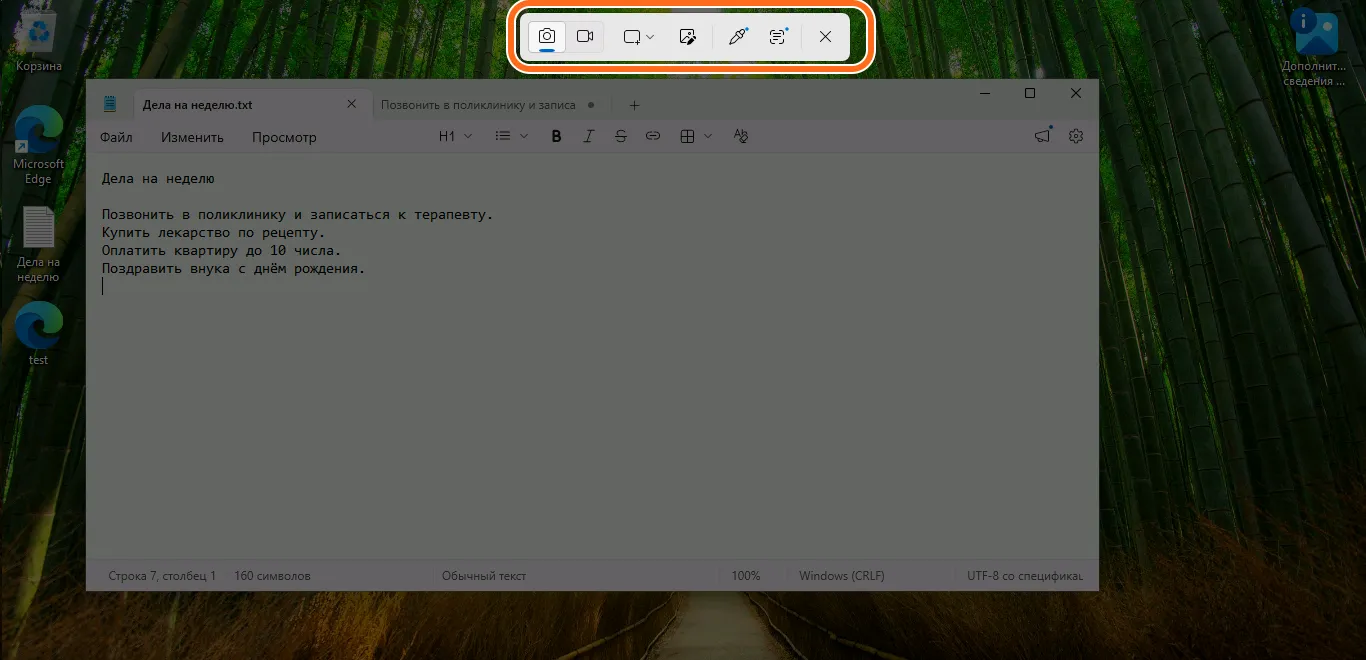
Панель «Ножниц» после Windows+Shift+S Шаг 2 из 7
Проверьте, что выбран «Прямоугольник»
На панели слева должен быть выделен фотоаппарат — значит, будет картинка, а не видео.
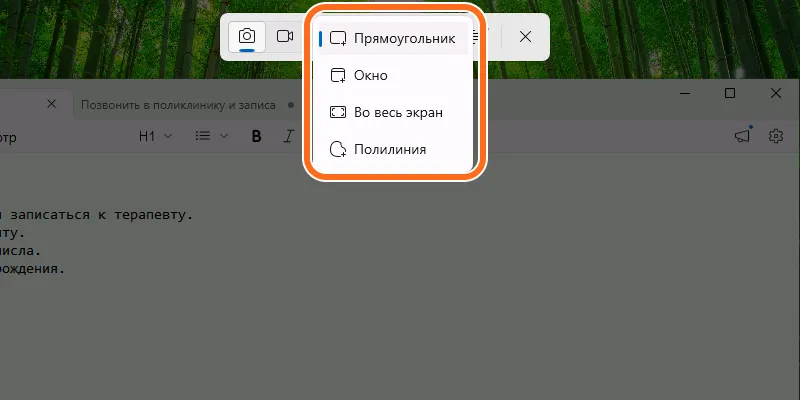
Рядом — квадратик со стрелкой вниз. Нажмите на стрелку: откроется список. «Прямоугольник» — снять часть экрана, которую вы обведёте. «Окно» — снять одно окно целиком. «Во весь экран» — весь экран сразу. «Полилиния» — обвести область любой формы.
Для начала выберите «Прямоугольник». Обычно он уже выбран — у нас так и было.
Шаг 3 из 7
Обведите мышью нужную часть
Наведите указатель на угол того, что хотите снять. Нажмите левую кнопку мыши и, не отпуская её, тяните в противоположный угол. Отпустите кнопку — снимок готов.
На ноутбуке без мыши: нажмите на сенсорную панель и, не отрывая палец, ведите его. Или нажмите и держите левую кнопку под панелью, а ведите другим пальцем.
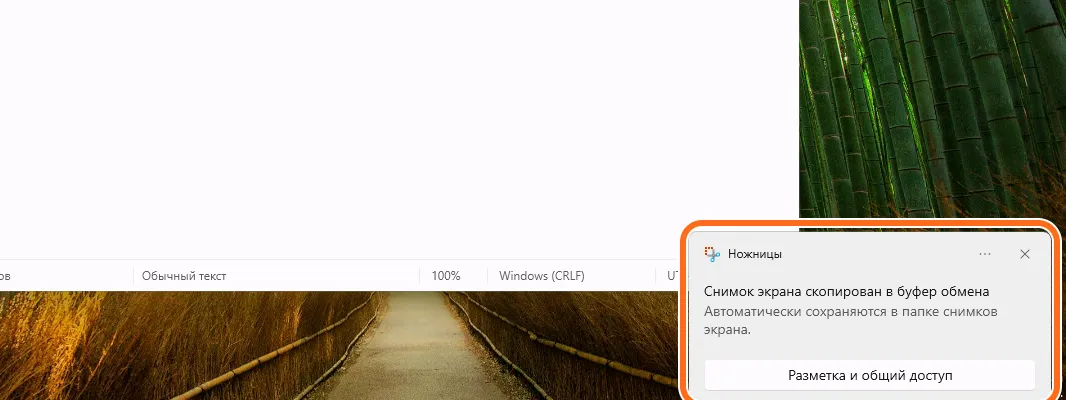
Справа внизу появится уведомление «Ножниц»: «Снимок экрана скопирован в буфер обмена. Автоматически сохраняются в папке снимков экрана». Буфер обмена — память, где компьютер держит последнее скопированное. Уведомление исчезает через несколько секунд. Нажимать на него не обязательно: в Windows 11 снимок уже скопирован и сохранён в папку (шаг 5).
Шаг 4 из 7
Вставьте снимок в письмо или сообщение
Снимок уже скопирован. Откройте письмо, чат ВКонтакте или мессенджер на компьютере, нажмите в поле, где пишете сообщение, и нажмите Ctrl+V. Картинка вставится. Многие мессенджеры сначала показывают её в отдельном окошке — нажмите там кнопку отправки. Как работают «скопировать» и «вставить» — в уроке «Как скопировать и вставить текст».
Не во всех программах картинку можно вставить так — в почте на сайте часто не получается. Тогда прикрепите файл: в письме нажмите скрепку («Прикрепить»), в открывшемся окне слева выберите «Изображения», откройте папку «Снимки экрана», щёлкните нужный снимок и нажмите «Открыть». Где эта папка — в следующем шаге.
Перед отправкой посмотрите, что попало на снимок: нет ли там номера карты, кода из СМС, пароля, адреса или чужой переписки. Лишнее не снимайте — обводите только нужное.
Шаг 5 из 7
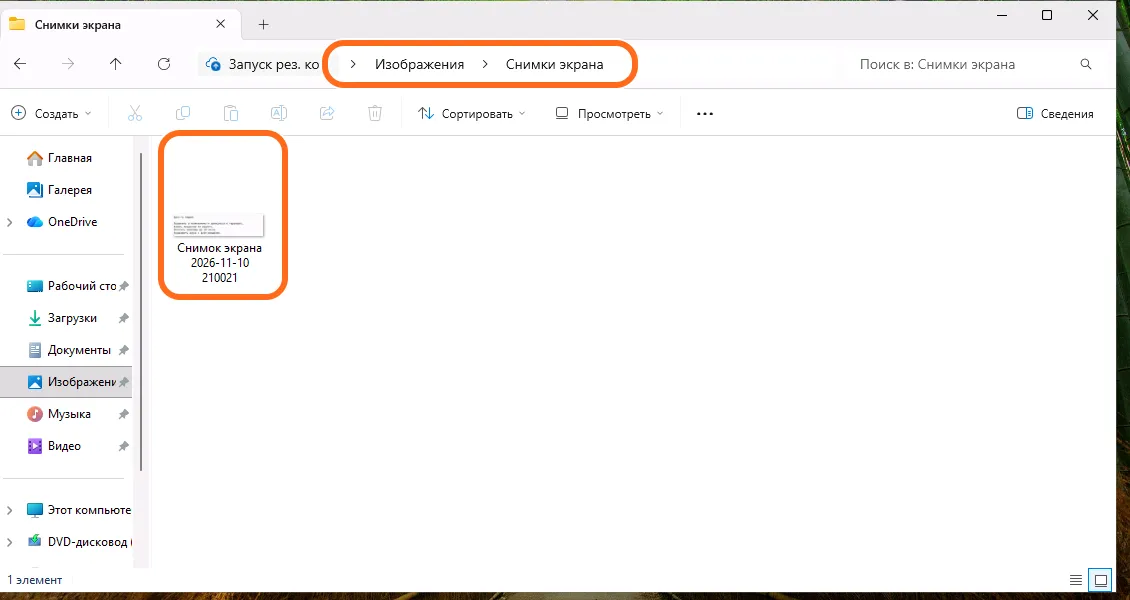
Где найти снимок: «Изображения» → «Снимки экрана»
Windows 11 сама сохраняет снимок файлом. Откройте Проводник — жёлтую папку на панели внизу экрана, или нажмите вместе Windows и E (русская «У»).
Слева в списке нажмите «Изображения», затем откройте папку «Снимки экрана» двойным щелчком.
Снимок называется «Снимок экрана», дальше дата и время, например «Снимок экрана 2026-11-10 210021». Самый новый — с самым поздним временем. Двойной щелчок по нему откроет картинку.
Если вместо снимка в «Фотографиях» появится окно OneDrive «Резервное копирование фотографий» — его можно просто закрыть крестиком, снимок от этого не пропадёт.
Папка «Изображения» пустая? Если у вас включён OneDrive, она может быть внутри него: слева нажмите «OneDrive» → «Изображения» → «Снимки экрана». Или напечатайте «Снимок экрана» в поле «Поиск» в правом верхнем углу Проводника.
Шаг 6 из 7
Весь экран сразу в файл — Windows и Print Screen
Если нужен весь экран целиком и ничего обводить не хочется, нажмите вместе клавишу Windows и Print Screen. Экран на миг мигнёт — и всё: окно не откроется. На ноутбуке, если ничего не мигнуло, нажмите Windows, Fn и Print Screen вместе.
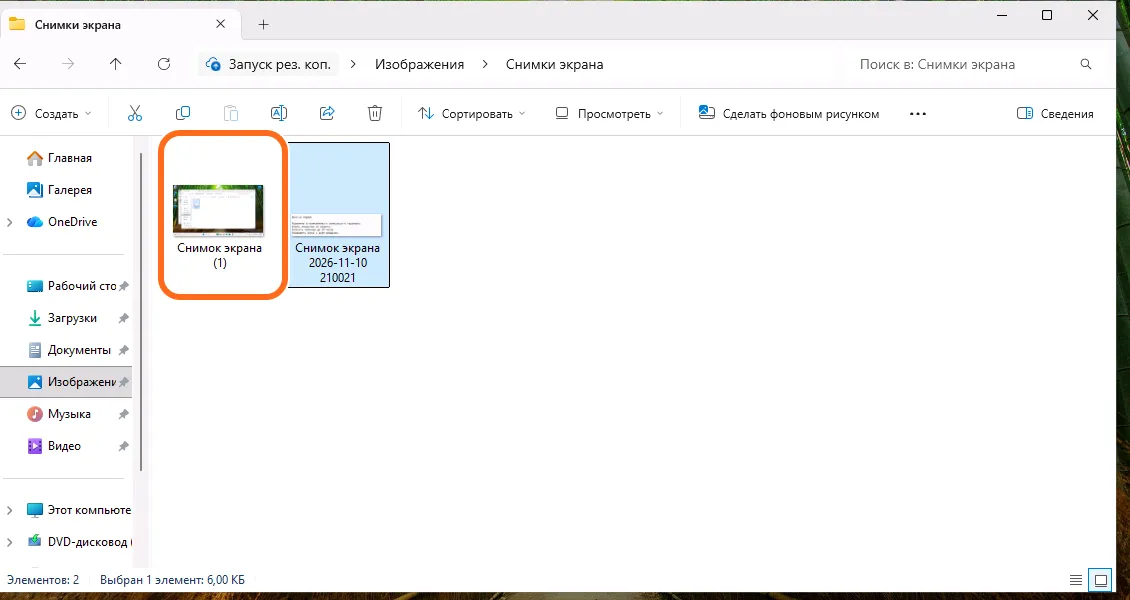
Снимок ляжет файлом в ту же папку «Изображения» → «Снимки экрана» (с OneDrive — в «OneDrive» → «Изображения» → «Снимки экрана»). У нас он назвался «Снимок экрана (1)». Так и в справке Microsoft: снимок всего экрана сохраняется в папку «Снимки экрана» в папке «Изображения».
Отправить его можно так же, как в шаге 4: прикрепить файл из этой папки.
Шаг 7 из 7
Нарисовать на снимке или сохранить в другое место
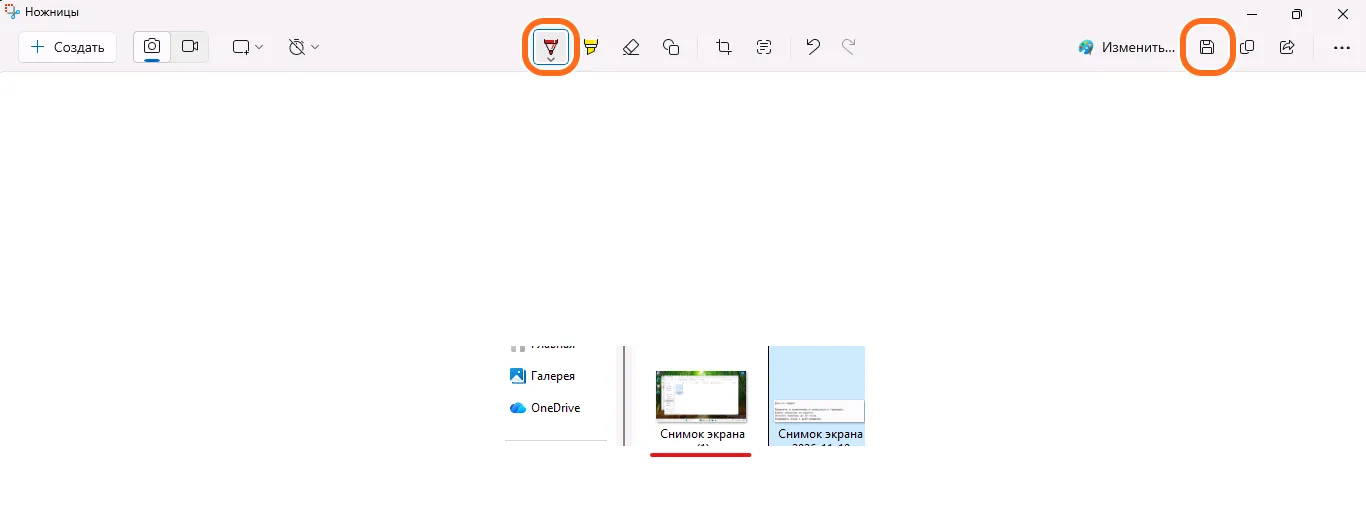
Пока уведомление на экране, нажмите на него — откроется окно «Ножниц» со снимком. Не успели — сделайте снимок ещё раз и сразу нажмите на уведомление.
Вверху посередине — ручка: выберите её и проведите мышью по снимку, чтобы подчеркнуть или обвести важное. Рядом маркер, ластик и обрезка. Так по справке Microsoft называются кнопки: «Перо», «Маркер», «Ластик», «Обрезать».
Значок дискеты справа вверху открывает окно «Сохранение»: оно сразу показывает папку «Снимки экрана», а имя файла уже написано. Можно выбрать другую папку, например «Рабочий стол», и нажать «Сохранить». Так сохранится снимок вместе с тем, что вы нарисовали. Кнопки «Изменить…» и «Поделиться» рядом не нужны.
Урок пройден
Все шаги отмечены — отлично получилось.
Ещё урок: Как переключить язык на клавиатуре →Не получилось?
У меня Windows 10
Сочетание Windows, Shift и S есть и в Windows 10 — справка Microsoft о «Ножницах» написана для обеих версий. Мы снимали на Windows 11; в Windows 10 программа может называться иначе, выглядеть по-другому и не сохранять снимок в папку сама — тогда он только в буфере обмена: сразу вставьте его клавишами Ctrl+V (шаг 4), пока не скопировали что-то другое.
Если панели со списком нет — просто обведите мышью нужное. Самый простой способ в Windows 10 — весь экран клавишами Windows и Print Screen (шаг 6): снимок ляжет файлом в «Изображения» → «Снимки экрана».
Не успели вставить, а в папке «Снимки экрана» пусто? Значит, файла нет и восстановить снимок нельзя. Сделайте его заново — проще всего клавишами Windows и Print Screen (шаг 6): такой снимок сохраняется файлом.
Нажимаю Print Screen, а ничего не появляется
В настройках Windows можно сделать так, что Print Screen не открывает «Ножницы», а молча копирует весь экран. Тогда снимок уже в буфере обмена: откройте письмо или сообщение и нажмите Ctrl+V.
На ноутбуке нажмите Print Screen вместе с клавишей Fn.
Самый надёжный способ — Windows, Shift и S (шаг 1).
Не могу найти папку «Снимки экрана»
Она появляется после первого снимка. Если снимков ещё не было — сделайте один (шаг 1 или 6), и папка появится в «Изображениях».
Если у вас включён OneDrive, посмотрите «OneDrive» → «Изображения» → «Снимки экрана». Или напечатайте «Снимок экрана» в поле «Поиск» в правом верхнем углу Проводника.
Снимок делали клавишами Windows, Shift и S на Windows 10 и нигде его не нашли — возможно, он был только в буфере обмена. Сделайте снимок заново клавишами Windows и Print Screen (шаг 6).
У меня Mac
По справке Apple: весь экран — нажмите вместе Shift, Command и 3. Часть экрана — Shift, Command и 4, затем обведите нужное. Command — клавиша со значком ⌘ рядом с пробелом.
Снимки сохраняются на рабочем столе с именем «Снимок экрана» и датой — в буфер обмена они сами не копируются, поэтому Ctrl+V из шага 4 не сработает. Прикрепите файл с рабочего стола к письму или сообщению. Чтобы снимок сразу скопировался, по справке Apple добавьте к сочетанию клавишу Control (Control-Shift-Command-4), а вставляйте клавишами Command+V.
Нужно снять одно окно целиком
В шаге 2 выберите «Окно» вместо «Прямоугольника» и нажмите на нужное окно — снимется только оно.
Как сделать скриншот на телефоне?
По шагам — в уроке «Как сделать скриншот на телефоне».
Помог ли урок?
Спасибо! Рады, что получилось.
Жаль. Напишите, на каком шаге застряли, — мы поправим урок. Как написать — чуть ниже.
Нашли ошибку или на экране всё выглядит иначе? Напишите нам — укажите урок и шаг:
Что дальше
Другие разделы