Как найти файл на компьютере
Для тех, кто сохранил или скачал файл и не помнит, куда.
Скачали из интернета — сначала загляните в папку «Загрузки». Иначе откройте Проводник — жёлтую папку на полоске внизу экрана, или нажмите вместе Windows и E. Щёлкните в поле «Поиск» в правом верхнем углу окна Проводника, напечатайте часть имени файла и нажмите Enter. Windows покажет найденное и где оно лежит. Открыть папку с файлом — правая кнопка → «Расположение файла».
Шаг 1 из 3
Откройте Проводник и щёлкните в поле «Поиск»
Проводник — программа, в которой видны все папки и файлы. Нажмите на жёлтую папку на полоске внизу экрана. Или клавишами: Windows и E (русская «У»).
Откроется «Главная». Слева — папки: скачанное из интернета обычно лежит в «Загрузках» — загляните туда первым делом. Внизу «Главной» — список «Недавние»: файлы, которые вы недавно открывали. Возможно, нужный уже здесь.
Если нет — щёлкните в поле «Поиск в: Главная» в правом верхнем углу окна Проводника. По справке Microsoft поиск с «Главной» ищет файлы на компьютере и в облаке. Не путайте его с полем «Поиск» на полосе внизу экрана — это другой поиск.
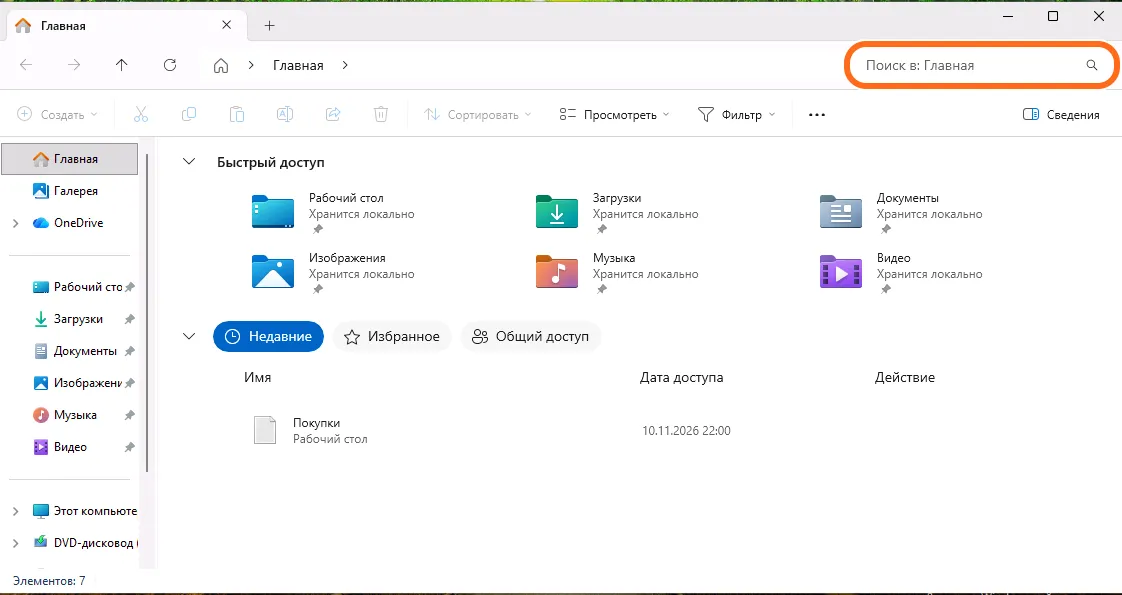
Поле «Поиск» — справа вверху Шаг 2 из 3
Напечатайте часть имени и нажмите Enter
Напечатайте имя файла или его часть — например, одно слово из названия. Нажмите Enter.
Появится список «Результаты поиска». У каждого файла видно, где он лежит: у нас «Покупки» — в «C:\Пользователи\user\Рабочий стол», то есть на рабочем столе. Часто показан и кусочек текста из файла.
Двойной щелчок по файлу — он откроется.
Ничего не нашлось? Попробуйте другое слово из названия. Иногда файл находится и по слову из текста внутри, но не всегда — на это не рассчитывайте.
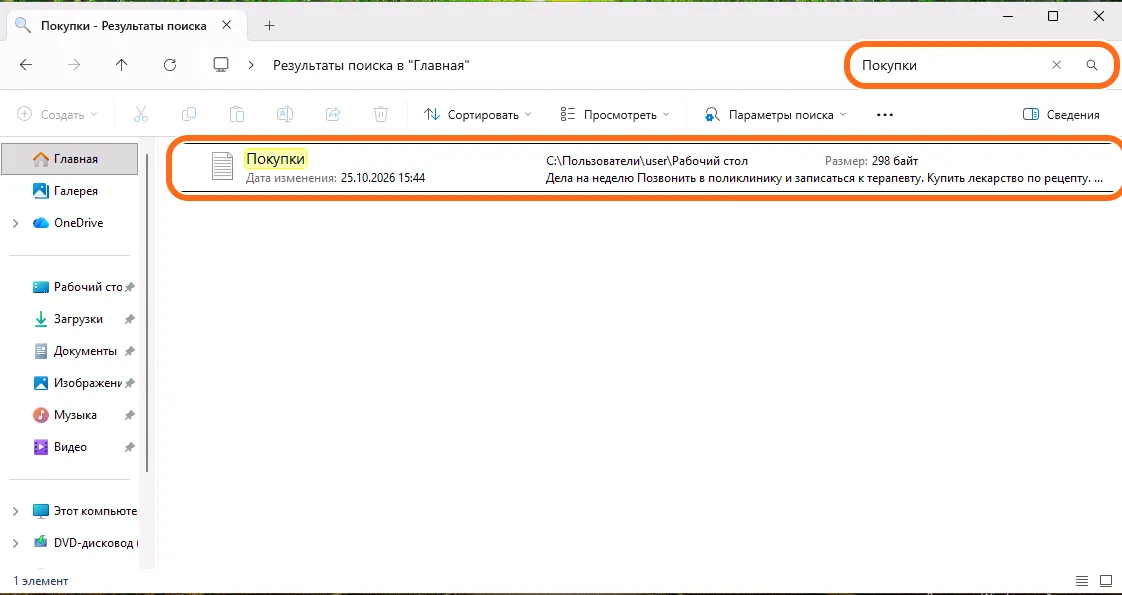
Шаг 3 из 3
Откройте папку, где лежит файл
Нажмите на найденный файл правой кнопкой мыши — именно на название, а не на пустое место рядом.
Выберите «Расположение файла». Откроется папка, где он лежит, и файл в ней будет выделен. Теперь вы знаете, куда он сохранился.
В меню рядом есть «Удалить» и «Вырезать» — не нажимайте их, если не собирались.
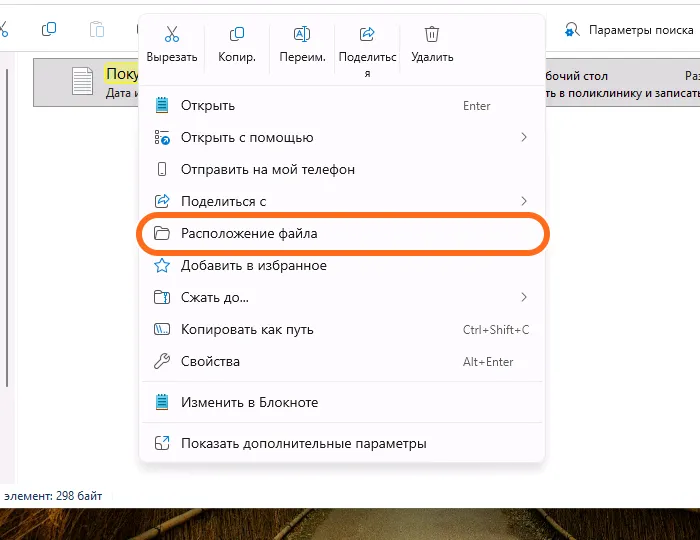
Урок пройден
Все шаги отмечены — отлично получилось.
Ещё урок: Как восстановить файл из корзины →Не получилось?
Где обычно лежат файлы
Скачанное из интернета — в папке «Загрузки». Снимки экрана — в «Изображения» → «Снимки экрана». Документы — часто в «Документы» или на «Рабочем столе». Все эти папки есть слева в Проводнике.
Не помню имя файла
Посмотрите «Недавние» на «Главной» Проводника (шаг 1) — там последние открытые файлы с датой. Скачанное — в «Загрузках».
Файл удалил
Удалённые файлы сначала попадают в Корзину. Как вернуть — урок «Как восстановить файл из корзины».
Ищу снимок экрана
Они лежат в «Изображения» → «Снимки экрана» — урок «Как сделать скриншот на компьютере».
У меня Windows 10
Поле «Поиск» в Проводнике тоже справа вверху. Мы снимали Windows 11: в Windows 10 «Главной» и «Недавних» может не быть. Тогда слева щёлкните «Этот компьютер» и ищите оттуда — по справке Microsoft такой поиск медленнее, но подробнее.
Помог ли урок?
Спасибо! Рады, что получилось.
Жаль. Напишите, на каком шаге застряли, — мы поправим урок. Как написать — чуть ниже.
Нашли ошибку или на экране всё выглядит иначе? Напишите нам — укажите урок и шаг:
Что дальше
- Как восстановить файл из корзины
- Как скопировать и вставить текст на компьютере
- Как удалить программу с компьютера полностью
Другие разделы