Как обновить телефон: Андроид и приложения
Для тех, кому телефон или приложение пишет «обновите», и для тех, кто хочет, чтобы телефон работал безопаснее.
Чтобы обновить Андроид, подключитесь к Wi‑Fi, зарядите батарею хотя бы на 75 % и найдите в «Настройках» «Обновление ПО» (на Pixel: «Система» → «Обновления ПО» → «Обновление системы» → «Проверить обновления»). Приложения обновляются в Google Play: значок профиля → «Управление приложениями и устройством» → «Обновить все». На iPhone: «Настройки» → «Основные» → «Обновление ПО».
Урок для телефонов на Android: если на обратной стороне телефона нет логотипа Apple (яблока), у вас, скорее всего, Android. У вас iPhone? Способ для iPhone
Шаг 1 из 7
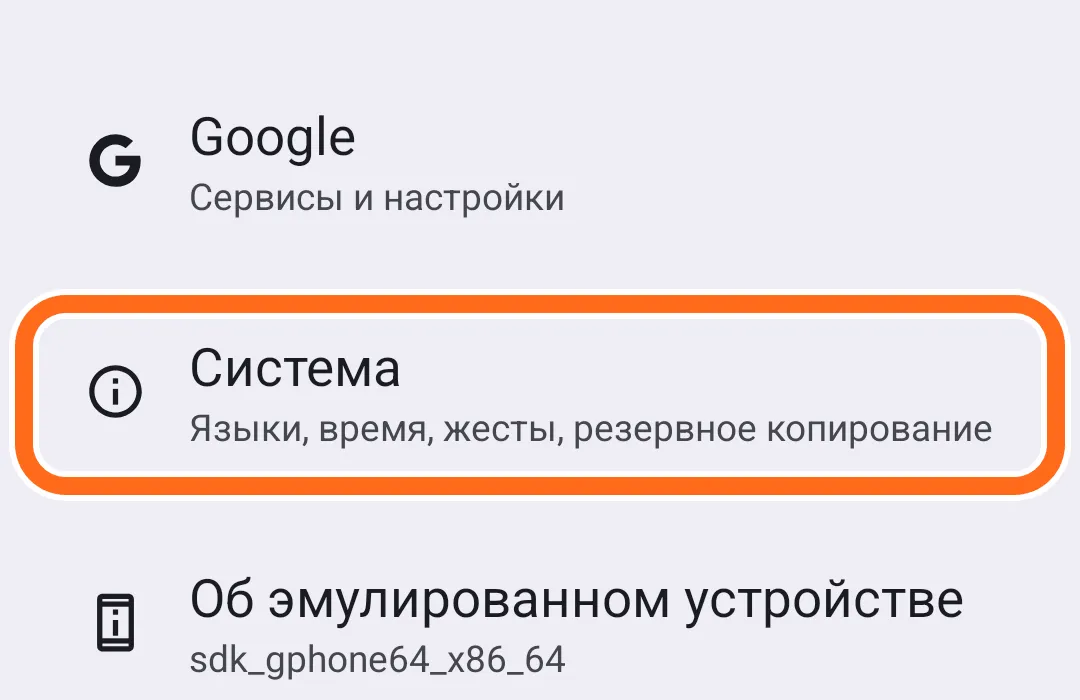
Подготовьтесь и откройте «Настройки» → «Система»
Обновление — это новая версия системы телефона (Андроида) или приложения. В обновлениях исправляют ошибки и закрывают «дыры», через которые могут навредить телефону.
Справка Google советует перед обновлением подключиться к Wi‑Fi и зарядить батарею минимум на 75 %. Обновление бывает большим, через мобильный интернет оно расходует трафик. Wi‑Fi — урок «Как подключить Wi‑Fi на телефоне».
Откройте «Настройки» (серая шестерёнка), прокрутите список вниз и нажмите «Система». Шаги и снимки урока — с телефона Pixel. На Samsung, Xiaomi и других телефонах раздел называется иначе: нажмите вверху «Настроек» поле поиска (значок лупы), напишите «обновление» и откройте строку про обновление ПО. По справке Samsung, на Galaxy затем нажимают «Загрузить и установить» и следуют инструкциям на экране; телефон может перезапуститься несколько раз. Шаги 2–4 ниже — для Pixel: на Samsung после «Загрузить и установить» переходите сразу к шагу 5; на Xiaomi и других телефонах — нажимайте на экране обновления кнопку скачивания или установки, если обновление есть, и тоже переходите к шагу 5.
«Настройки» → «Система» Шаг 2 из 7
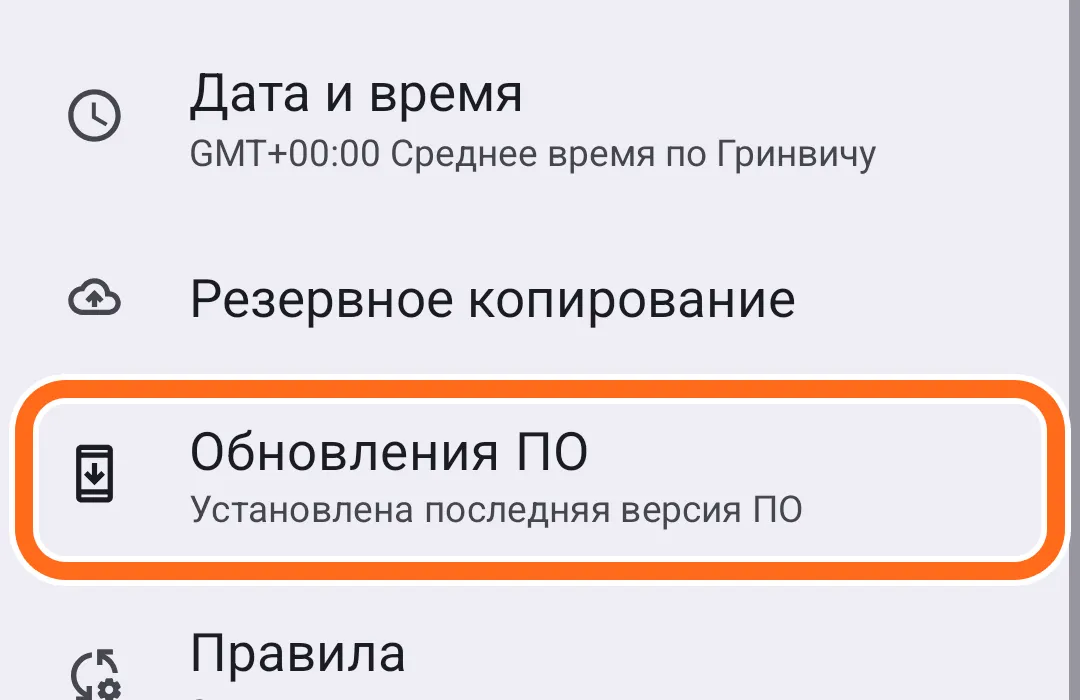
Нажмите «Обновления ПО»
В разделе «Система» прокрутите вниз и нажмите «Обновления ПО» (ПО — программное обеспечение, то есть система и приложения). Под строкой написано, есть ли обновления: у нас — «Установлена последняя версия ПО».
Шаг 3 из 7
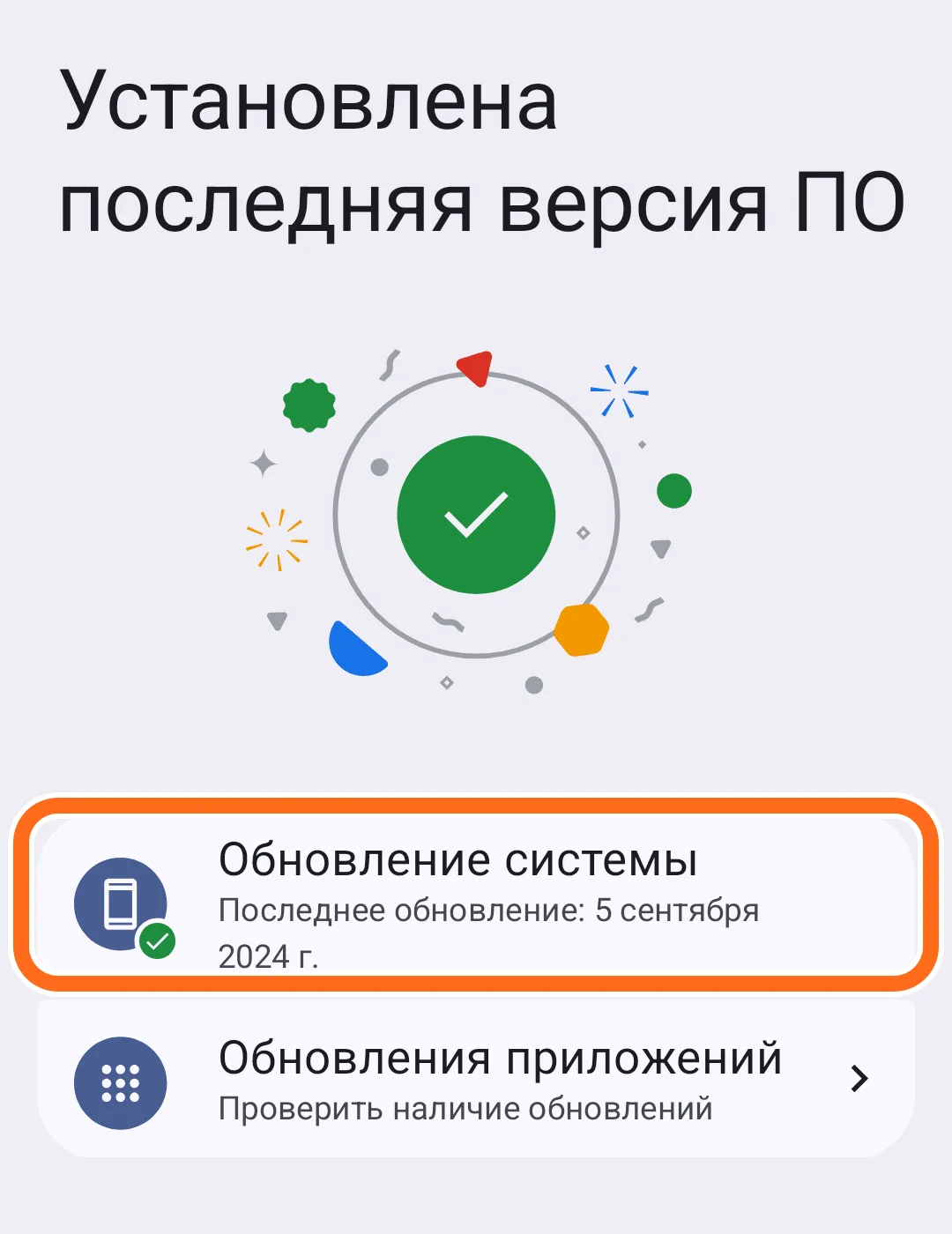
Нажмите «Обновление системы»
На этом экране два пункта: «Обновление системы» — сам Андроид, и «Обновления приложений» — программы на телефоне. Сначала нажмите «Обновление системы».
Шаг 4 из 7
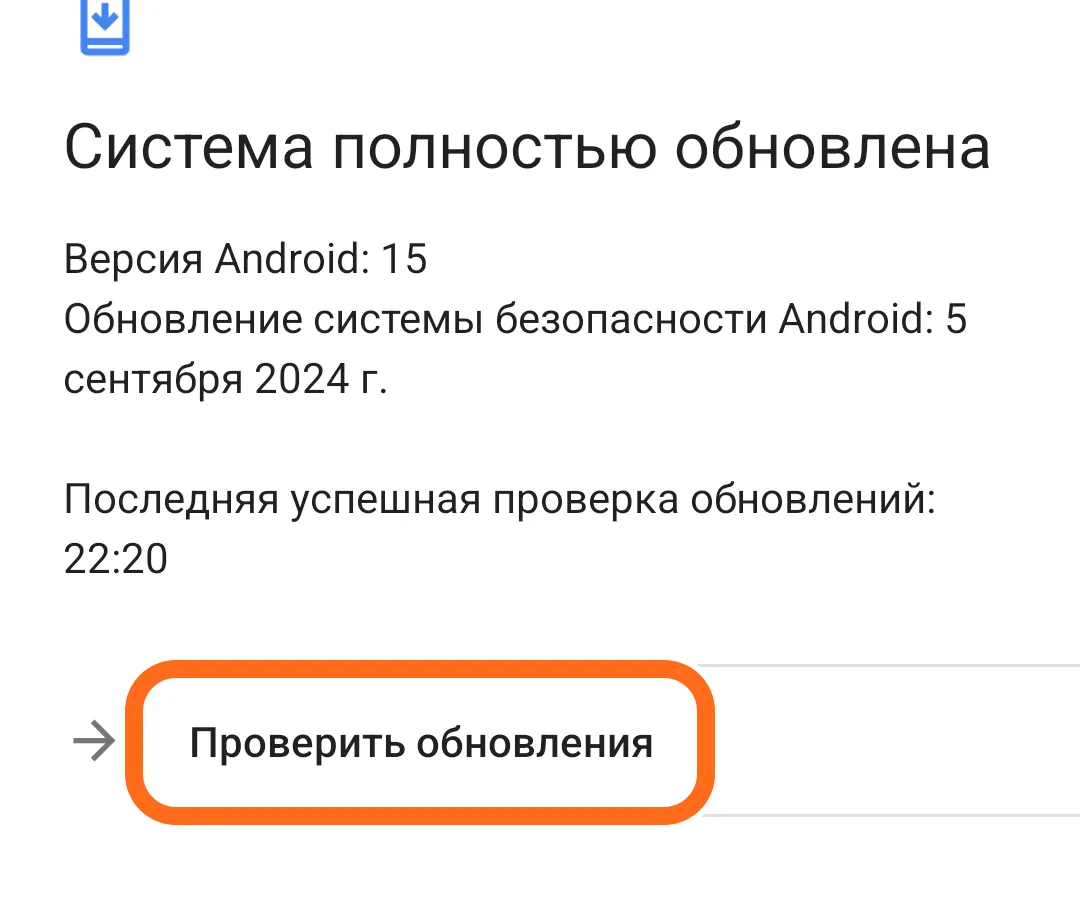
Нажмите «Проверить обновления»
Телефон покажет версию Андроида и дату последнего обновления. Нажмите «Проверить обновления».
Если обновление есть, по справке Google следуйте инструкциям на экране: обычно телефон предлагает скачать и установить обновление. На нашем виртуальном телефоне обновлений не было — он написал «Система полностью обновлена», поэтому установку мы не видели.
Если телефону несколько лет, новых версий Андроида для него может уже не быть: справка Google предупреждает, что новые версии могут не работать на старых устройствах.
Шаг 5 из 7
Приложения: нажмите «Обновить все»
Пришли сюда с шага 1 (Samsung, Xiaomi и другие)? Сразу откройте Google Play, как написано во втором абзаце. С Pixel — вернитесь на шаг назад (стрелкой вверху слева или кнопкой «Назад» телефона) и нажмите «Обновления приложений». Откроется Google Play, раздел управления приложениями. Там написано, сколько обновлений ждёт: у нас — «21 обновление ожидает скачивания».
Если такого пункта в «Настройках» нет (например, на Samsung), откройте Google Play сами: по справке Google нажмите в правом верхнем углу значок профиля → «Управление приложениями и устройством» — откроется тот же экран.
Нажмите «Обновить все» — Google Play обновит все приложения по очереди. Это может быть много мегабайт: если интернет только мобильный и ограничен, обновляйте по одному через «Подробнее» (следующий шаг).
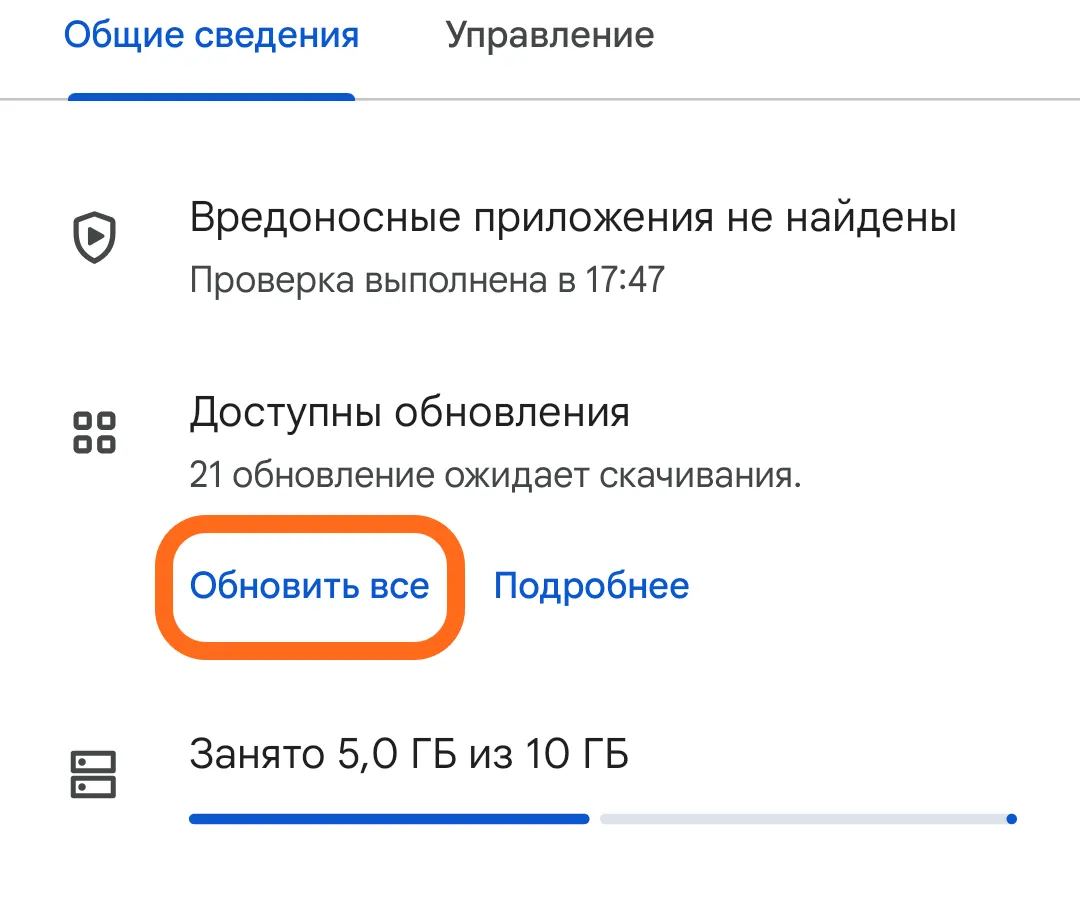
Шаг 6 из 7
Или обновите одно приложение
В «Подробнее» — список приложений с кнопкой «Обновить» у каждого и размером обновления. Нажмите «Обновить» рядом с нужным, например «Госуслуги». Кнопка «Обновить все» есть и здесь, вверху справа.
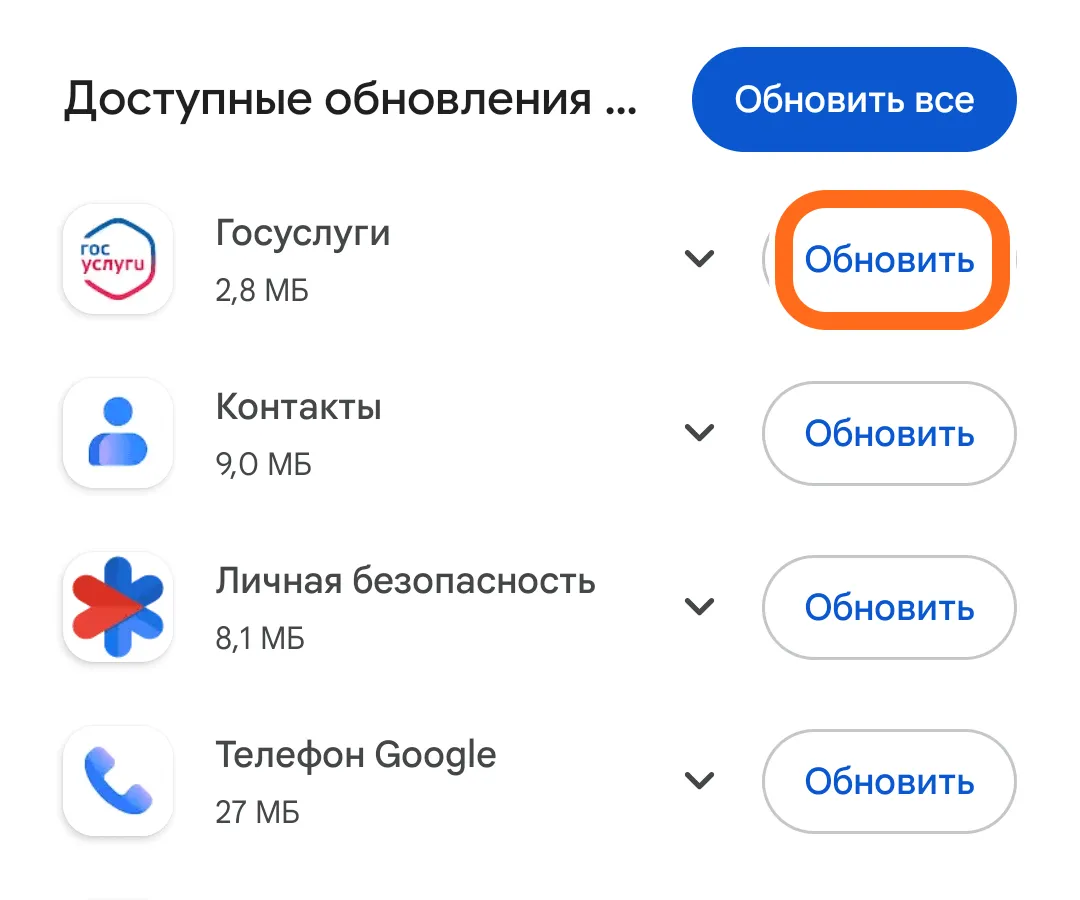
Шаг 7 из 7
Дождитесь окончания
Рядом с приложением появится «Подождите…», потом проценты, потом «Установка…». Мы так обновили «Госуслуги» на виртуальном телефоне — это заняло несколько секунд.
Пока приложение обновляется, его лучше не открывать.
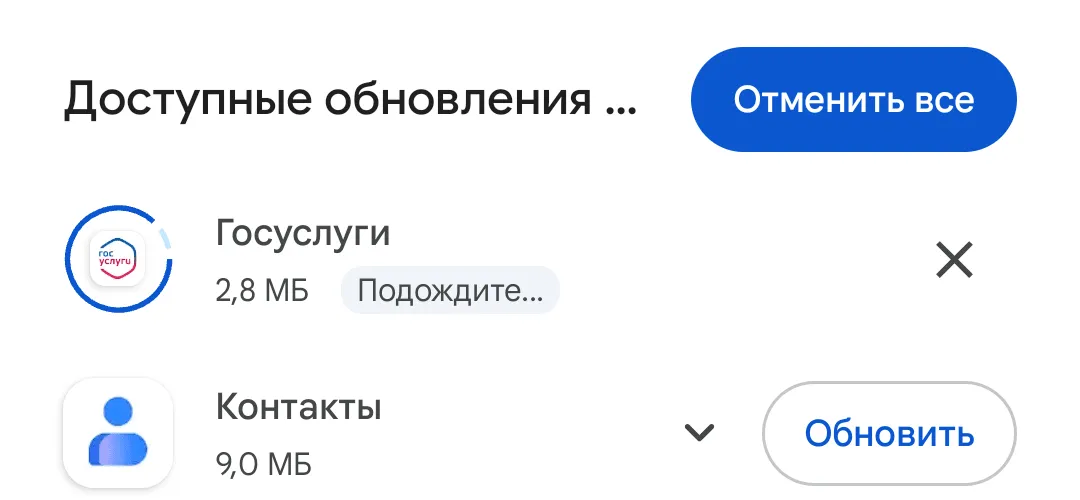
Урок пройден
Все шаги отмечены — отлично получилось.
Ещё урок: Как увеличить шрифт на телефоне →Не получилось?
У меня iPhone
По справке Apple: откройте «Настройки» → «Основные» → «Обновление ПО». Появится текущая версия iOS и есть ли обновление. Если есть — нажмите «Загрузить и установить» и следуйте инструкциям на экране. Apple советует перед обновлением сделать резервную копию. Там же, в «Автообновлении», можно включить автоматическую установку обновлений.
Приложения на iPhone обновляются в App Store. На iPhone мы этот путь не проверяли.
Приложение банка просит обновиться
Обновите его там, откуда ставили. Если оно из Google Play — шаги 5–7 (или найдите банк в Google Play поиском и на его странице нажмите «Обновить»). Если приложения банка нет в Google Play, оно может быть в RuStore: откройте RuStore, найдите приложение банка поиском и на его странице нажмите кнопку обновления, если она есть (урок «Как установить RuStore на телефон»). Обновление в RuStore мы не проверяли.
iPhone: откройте App Store, найдите приложение банка поиском и посмотрите, есть ли на его странице кнопка обновления. Этот путь мы не проверяли.
Не получается — позвоните в банк по номеру с обратной стороны карты и спросите, как обновить приложение. Не ставьте приложения банка по ссылкам из СМС и мессенджеров.
Телефон старый, обновлений системы нет
Телефоном можно пользоваться и дальше, но обновления системы закрывают «дыры» в защите — без них нужно быть осторожнее, особенно с банком: ставьте приложения только из магазина приложений и не открывайте ссылки из СМС и мессенджеров. Обновляйте хотя бы приложения — шаги 5–7. Если приложение банка пишет, что ваш телефон больше не поддерживается, позвоните в банк по номеру с обратной стороны карты и спросите, как быть.
Пришло СМС или сообщение: «Обновите приложение по ссылке»
Не нажимайте на такую ссылку и не ставьте ничего из неё. Обновления ставят только из настроек телефона и из магазина приложений — Google Play, RuStore или App Store, — как в этом уроке. Финансовая культура Банка России называет ссылку «обновить приложение» в СМС одной из уловок мошенников.
Уже нажали и что-то поставили или разрешили? Считайте, что мошенники могут видеть ваши СМС, в том числе коды от банка и Госуслуг, — даже если вы ничего не вводили. Пока установленное не удалено, не открывайте на этом телефоне приложения банка и Госуслуг и не меняйте пароли. Сразу позвоните в свой банк по номеру с обратной стороны карты — обычным звонком; лучше с другого телефона, а если его нет — с этого: важнее быстро заблокировать карту — и попросите заблокировать карту и закрыть вход в интернет-банк с этого телефона. Потом удалите это приложение; не удаляется — обратитесь к тому, кто разбирается в телефонах, или в сервисный центр. Только после удаления меняйте пароли и проверьте Госуслуги. Подробно — в карточке «Присылают „полезный“ файл в мессенджере» и в уроке «Мошенники взломали Госуслуги».
Android: хочу, чтобы приложения обновлялись сами
По справке Google: откройте Google Play, нажмите на значок профиля в правом верхнем углу → «Настройки» → «Настройки подключения» → «Автообновление приложений» и выберите «Обновление только через Wi‑Fi». Этот путь мы на виртуальном телефоне не проходили.
Android: не хватает места для обновления
Освободите память телефона — урок «Как очистить память телефона». Потом снова нажмите «Проверить обновления» или «Обновить».
Приложение из RuStore
Приложения, поставленные из RuStore, обновляются в самом RuStore, а не в Google Play. Как пользоваться RuStore — урок «Как установить RuStore на телефон». Где именно в RuStore кнопка обновления, мы не проверяли.
Помог ли урок?
Спасибо! Рады, что получилось.
Жаль. Напишите, на каком шаге застряли, — мы поправим урок. Как написать — чуть ниже.
Нашли ошибку или на экране всё выглядит иначе? Напишите нам — укажите урок и шаг:
Что дальше
Другие разделы