Как отсканировать QR-код телефоном
Для тех, кому нужно открыть ссылку из QR-кода: на чеке, в письме, на двери поликлиники.
На Android откройте Google Объектив (крайний правый значок в строке поиска Google) и наведите камеру на QR-код — над ним появится адрес. Прочитайте адрес и только потом нажмите на него. Код на картинке выберите в Объективе внизу, среди фото. На iPhone — обычной «Камерой».
Урок для телефонов на Android: если на обратной стороне телефона нет логотипа Apple (яблока), у вас, скорее всего, Android. У вас iPhone? Способ для iPhone
Шаг 1 из 3
Откройте Google Объектив
QR-код — это квадратик из чёрных и белых точек. В нём спрятана ссылка на сайт или другая информация. Телефон умеет его «прочитать».
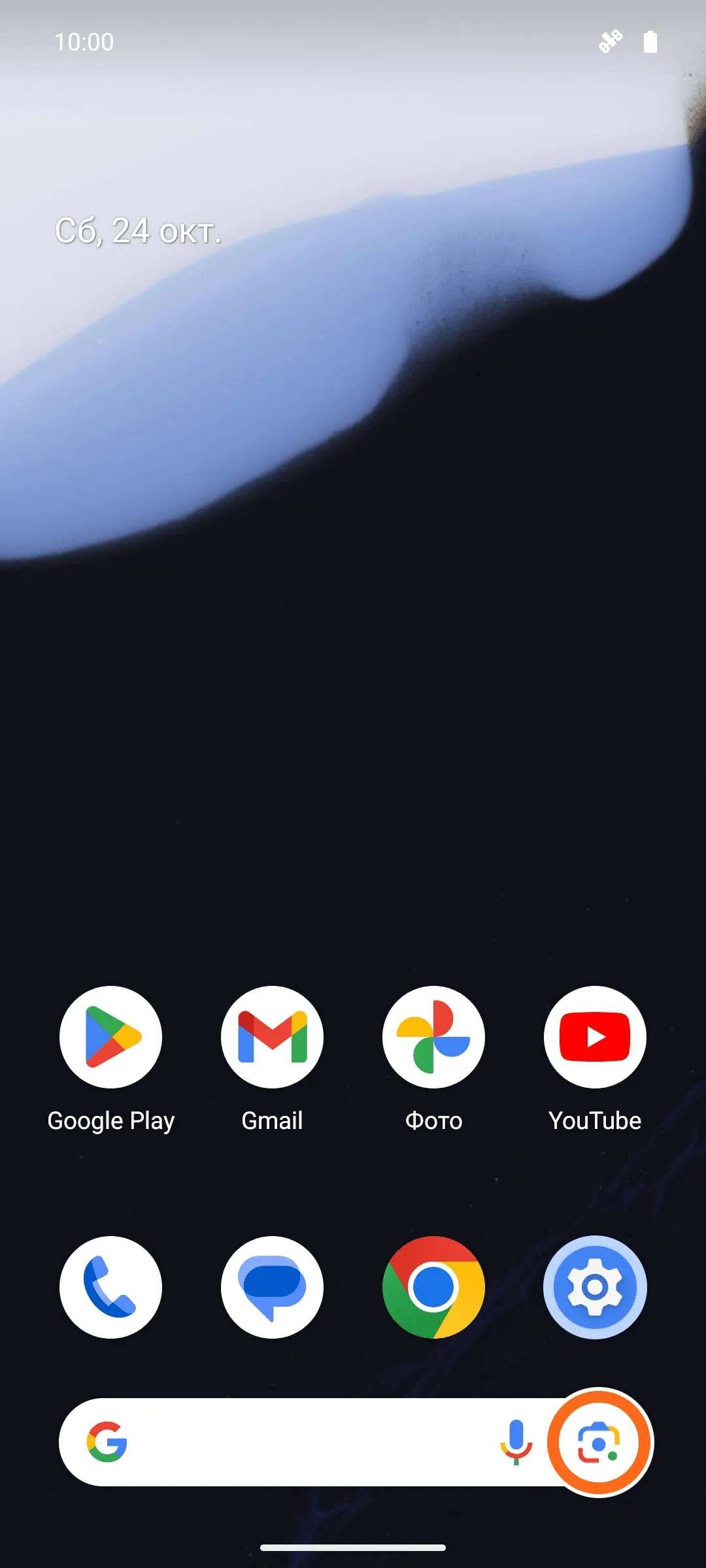
На главном экране найдите строку поиска Google. Справа в ней два значка: микрофон и рядом — цветная рамка с точкой. Нажмите крайний правый, с рамкой: это Google Объектив.
Если строки поиска на экране нет, откройте приложение «Google» (значок — разноцветная буква G) и нажмите в его строке поиска такой же значок с рамкой.
Шаг 2 из 3
Выберите картинку с кодом или наведите камеру
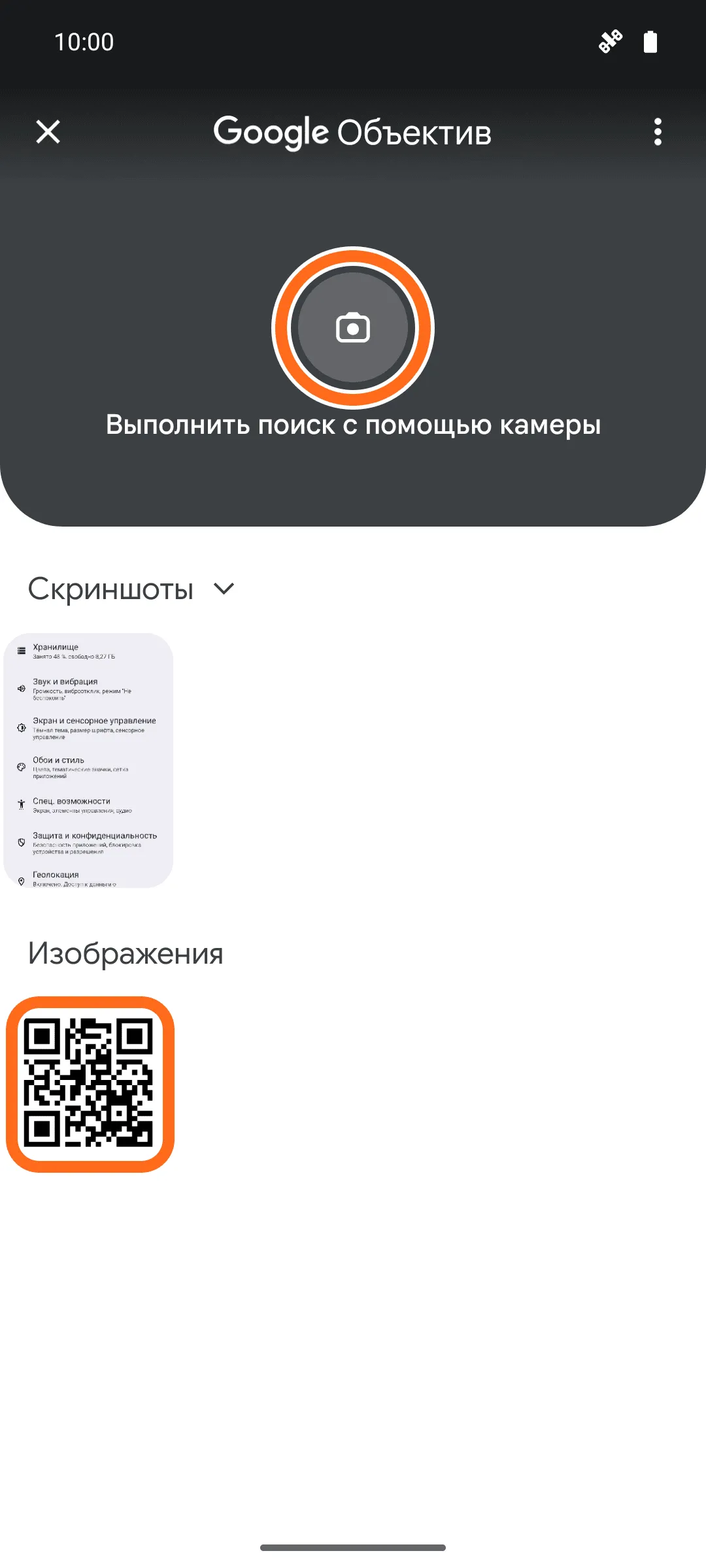
Код на картинке в телефоне — на фото или скриншоте? Камеру не включайте: нажмите на эту картинку внизу, в разделе «Скриншоты» или «Изображения». В первый раз Объектив попросит доступ к фото: нажмите «Разрешить ко всем» или «Разрешить ограниченный доступ» — во втором случае отметьте только картинку с кодом.
Код пришёл картинкой в сообщении? Сначала сохраните её в телефон или сделайте скриншот (как — в уроке «Как сделать скриншот на телефоне», раздел «Телефон»). Потом снова откройте Объектив — картинка появится здесь, внизу.
Код на бумаге или на двери? Нажмите большую кнопку с фотоаппаратом — «Выполнить поиск с помощью камеры». В первый раз телефон спросит разрешение на камеру — выберите «При использовании приложения». Держите телефон так, чтобы QR-код целиком был на экране, и подождите пару секунд.
Шаг 3 из 3
Прочитайте адрес и только потом нажмите на него
Над кодом появится адрес сайта. Сначала прочитайте его. Главное — имя сайта: часть адреса после «https://» (если его нет — с самого начала) и до следующей косой черты «/». У Госуслуг это gosuslugi.ru. Если там лишние слова, дефисы или другое окончание — например, gosuslugi-ru.com вместо gosuslugi.ru, — это чужой сайт, не открывайте его.
Если адрес короткий и непонятный, по нему не узнать, чей это сайт. Тогда ничего не вводите на открывшейся странице.
Адрес правильный — нажмите на него. Сайт откроется в браузере.
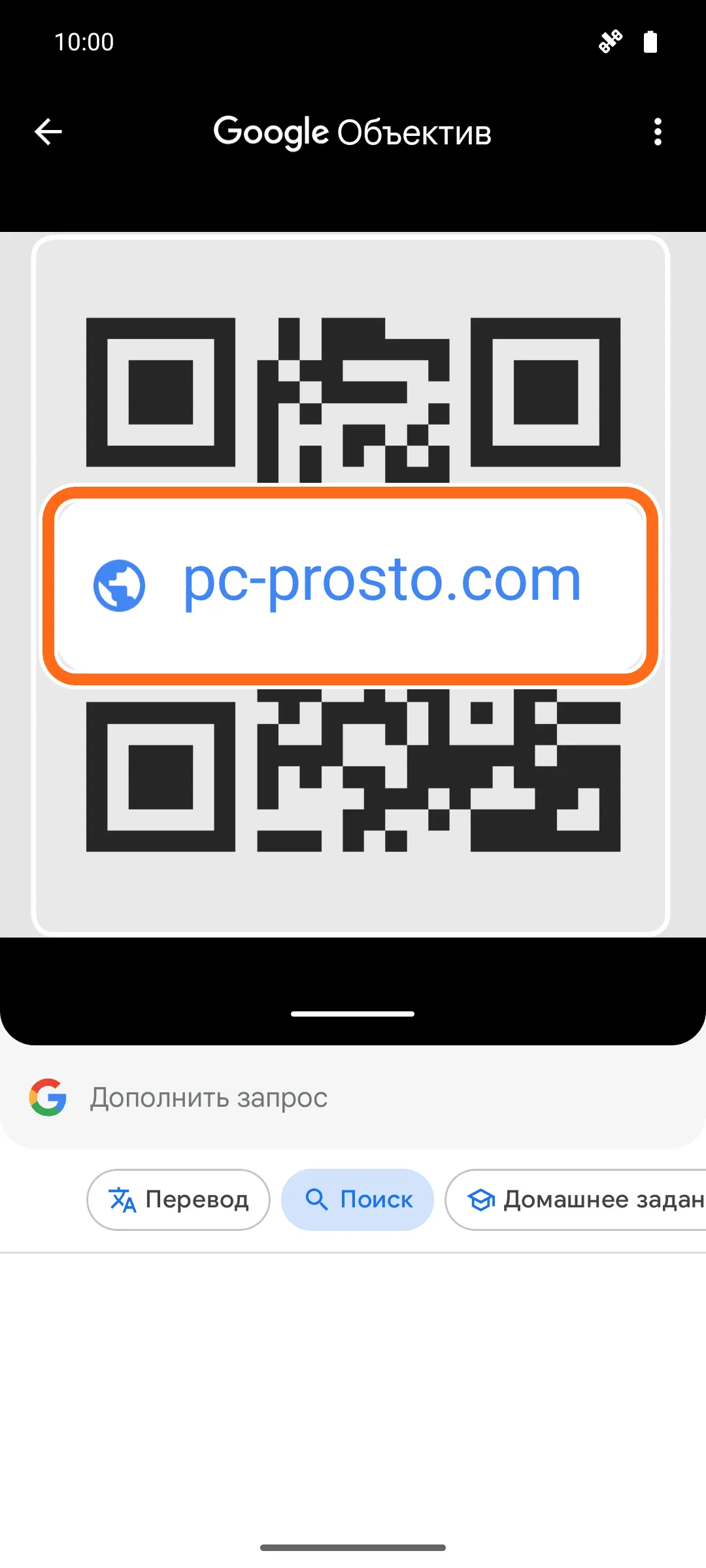
Для примера — QR-код нашего сайта Осторожно. Код на улице или на двери — даже у поликлиники или банка — могли подменить, а код от незнакомых может вести куда угодно. Поэтому адрес проверяйте всегда. Если адрес незнакомый или непонятный, не вводите данные карты, паспорта, пароли и коды из СМС и не устанавливайте приложения по такой ссылке. Платить надёжнее в приложении своего банка.
Урок пройден
Все шаги отмечены — отлично получилось.
Ещё урок: Как увеличить шрифт на телефоне →Не получилось?
У меня iPhone
На iPhone откройте приложение «Камера», выберите режим «Фото» и наведите камеру так, чтобы QR-код был в кадре. Внизу экрана появится ссылка — коснитесь её. Если ссылка не появляется, поднесите телефон ближе или чуть дальше, чтобы код целиком был в кадре. Так написано в руководстве Apple.
Перед тем как вводить что-то на открывшемся сайте, прочитайте адрес — как в шаге 3. Как считать код с картинки на iPhone, мы пока не проверяли.
Можно ли обычной камерой телефона?
На многих телефонах — да. Например, на Samsung (Android 9 и новее): откройте «Камера», наведите её на QR-код — появится блок со ссылкой, нажмите на него. Так написано в справке Samsung.
Код не распознаётся
Поднесите телефон ближе или чуть дальше, чтобы код целиком был на экране и не был смазан. Протрите камеру, включите свет.
Если в Объективе адрес не появляется сам, нажмите внизу кнопку «Поиск» со значком лупы — так написано в справке Samsung о Google Объективе.
Нажал «Запретить» — картинок в Объективе нет
Закройте Объектив и откройте снова — он может спросить ещё раз. Если не спрашивает, разрешение даётся в «Настройках» телефона: «Приложения» → «Google» → «Разрешения» → «Фото и видео».
Сайт из кода просит данные карты или установить приложение
Если вы не уверены, чей это сайт, ничего не вводите и не устанавливайте — просто закройте страницу. Оплату надёжнее провести в приложении своего банка или на кассе.
Помог ли урок?
Спасибо! Рады, что получилось.
Жаль. Напишите, на каком шаге застряли, — мы поправим урок. Как написать — чуть ниже.
Нашли ошибку или на экране всё выглядит иначе? Напишите нам — укажите урок и шаг:
Что дальше
Другие разделы