Как очистить память телефона
Для тех, у кого телефон пишет «мало места», не даёт сделать фото или обновить приложение.
Установите бесплатное приложение «Google Files» и разрешите ему доступ к файлам. Откройте в нём меню (три полоски слева вверху) → «Очистка». В карточке «Ненужные файлы» нажмите «Очистить» — это временные файлы приложений, а не ваши фото и документы. Скачанные и лишние файлы можно убрать кнопкой «Выбрать файлы». Если кнопка внизу — «Переместить … в корзину», 30 дней их можно вернуть; если «Удалить» — файл удалится насовсем. Фото и видео не трогайте, если не уверены. На iPhone: «Настройки» → «Основные» → «Хранилище iPhone».
Урок для телефонов на Android: если на обратной стороне телефона нет логотипа Apple (яблока), у вас, скорее всего, Android. У вас iPhone? Способ для iPhone
Шаг 1 из 6
Установите приложение «Google Files»
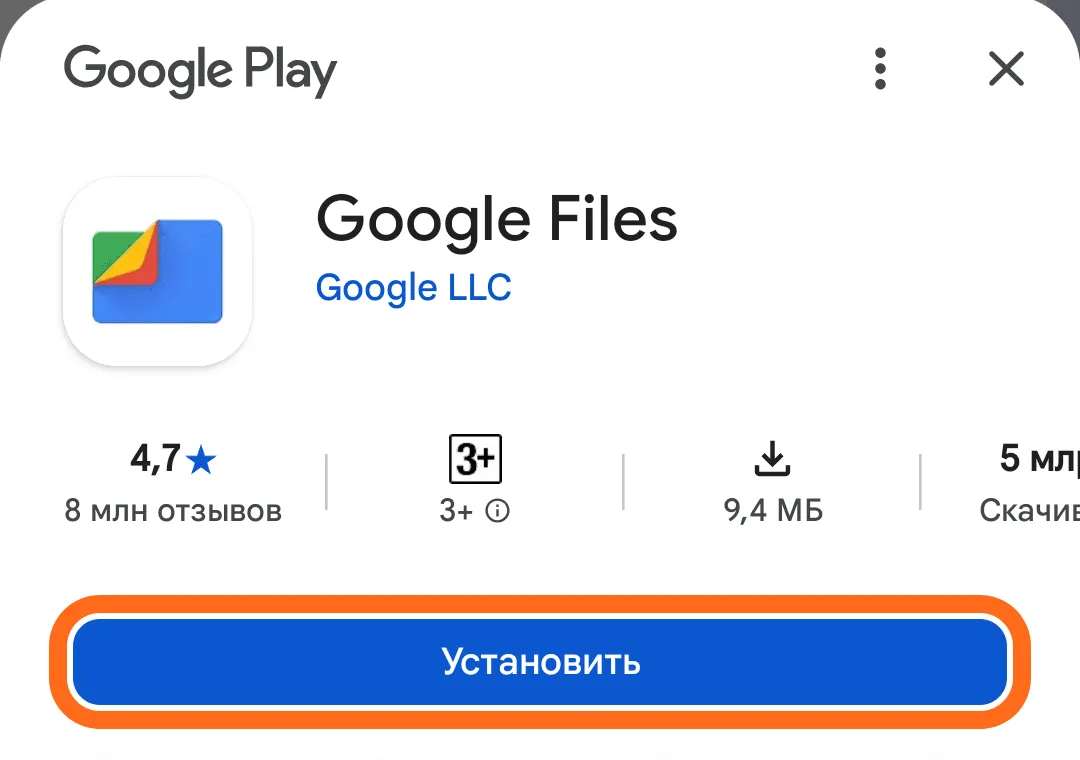
«Google Files» — бесплатное приложение Google для файлов на телефоне. Оно показывает, что занимает место, и помогает безопасно удалить лишнее. Возможно, оно у вас уже есть: значок — синяя папка с цветным уголком, подпись «Files» или «Google Files».
Если его нет, откройте «Google Play» (значок — цветной треугольник), найдите «Google Files» и проверьте: разработчик — Google LLC. Нажмите «Установить», затем «Открыть».
При первом запуске нажмите «Продолжить».
Страница приложения в Google Play Шаг 2 из 6
Разрешите доступ к файлам
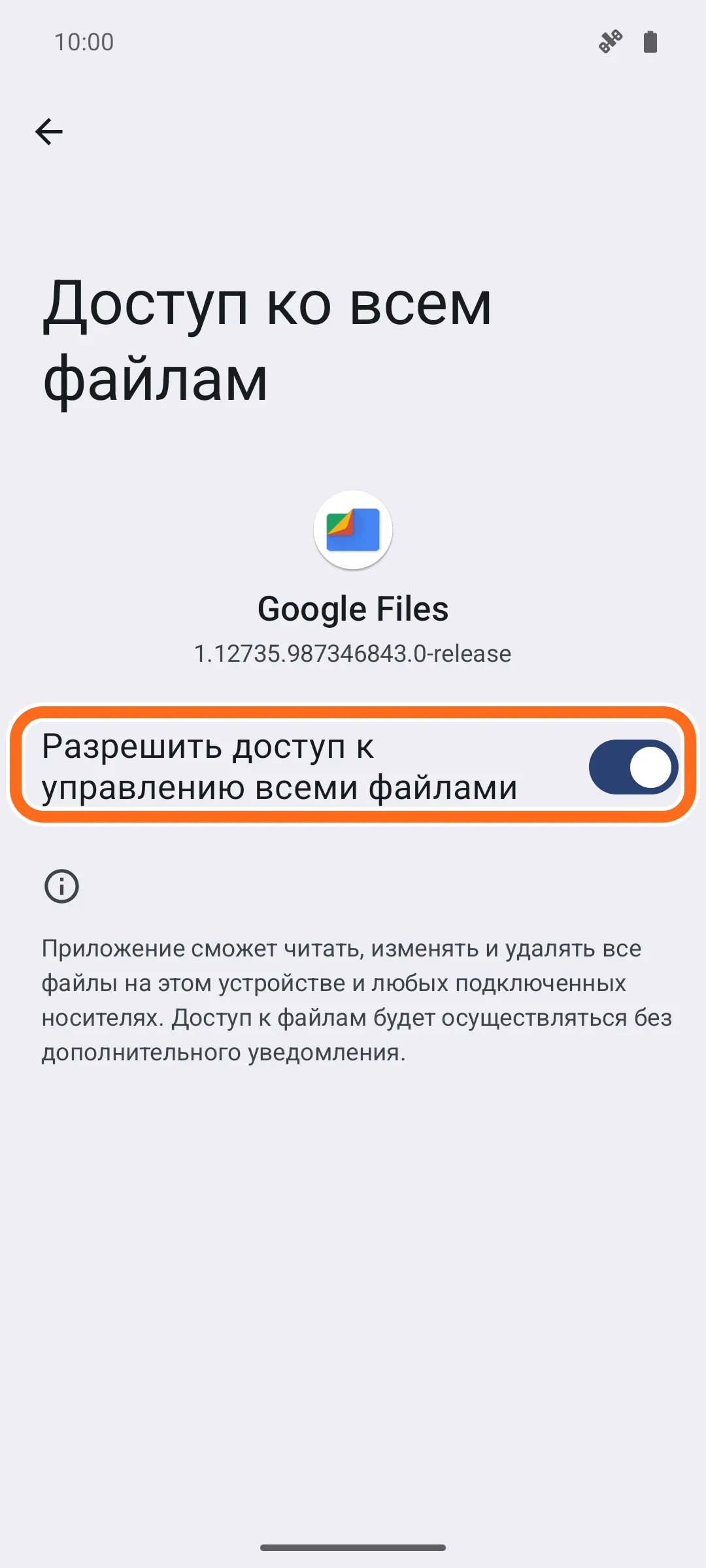
Телефон откроет экран «Доступ ко всем файлам». Нажмите на переключатель «Разрешить доступ к управлению всеми файлами» — он станет синим. Без этого приложение не найдёт, что занимает место.
Затем нажмите стрелку в левом верхнем углу — вы вернётесь в приложение. Если оно спросит про уведомления, ответьте как хотите: на очистку это не влияет.
Такого экрана нет? На старых телефонах вместо него может появиться короткий вопрос о доступе к фото и файлам — нажмите «Разрешить». Ничего не появилось — значит, доступ уже дан раньше. Переходите к шагу 3.
Шаг 3 из 6
Откройте «Очистку»
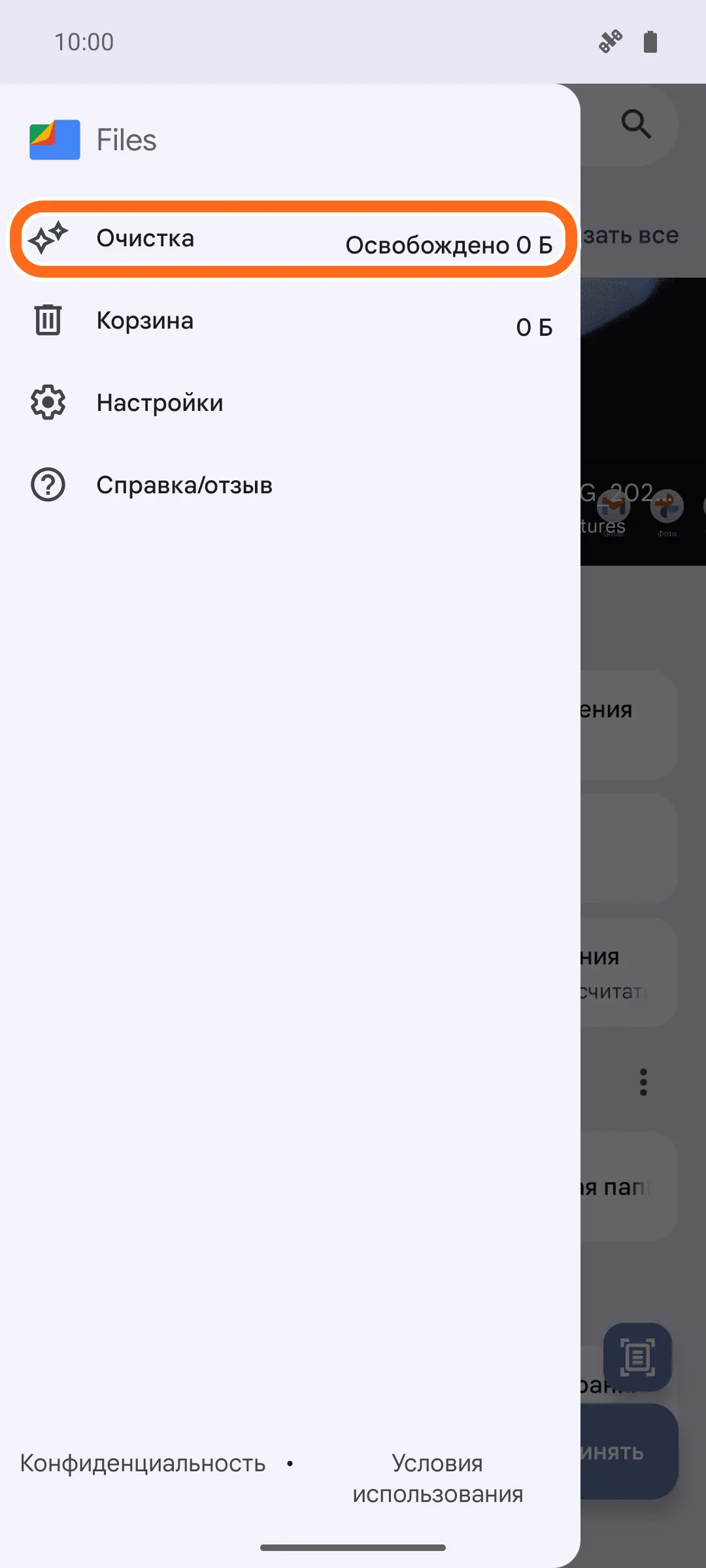
Слева в строке поиска нажмите три полоски — откроется меню. Нажмите «Очистка».
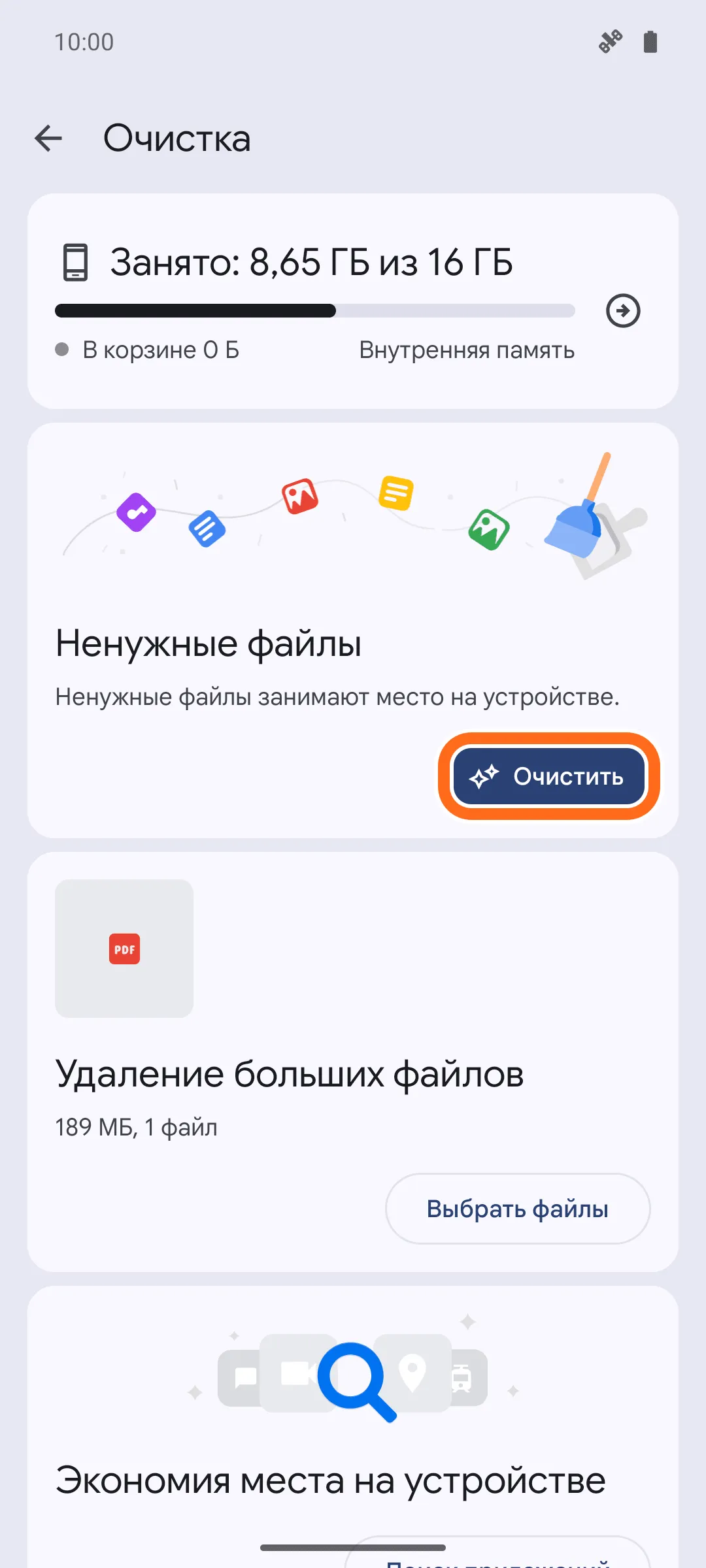
Вверху экрана «Очистка» написано, сколько памяти занято, например «Занято: 8,65 ГБ из 16 ГБ». Ниже — карточки с тем, что можно удалить.
Шаг 4 из 6
Удалите ненужные файлы
Найдите карточку «Ненужные файлы» и нажмите «Очистить». В окне «Удалить временные файлы приложений» нажмите «Удалить».
Это временные файлы, которые приложения хранят про запас, — так называется и окно подтверждения: «Удалить временные файлы приложений». По справке Google, настройки приложений при этом не меняются. Вернуть эти файлы нельзя, но и не нужно: приложения скачают нужное заново.
Карточки «Ненужные файлы» нет? Значит, сейчас их нет — переходите к шагу 5.
Шаг 5 из 6
Уберите большие и лишние файлы в корзину
Сначала главное: фото, видео и сканы документов не трогайте, если не уверены, — особенно в «Больших файлах», там часто первыми идут видео. Скачанные файлы и копии обычно уже освобождают место.
Ниже карточки «Ненужные файлы» бывают «Удаление больших файлов», «Удаление скачанных файлов», «Удаление копий файлов». Выберите карточку и нажмите в ней «Выбрать файлы».
Отметьте только то, что точно не нужно, — нажмите на файл, на нём появится галочка. Внизу нажмите «Переместить … в корзину» и подтвердите той же кнопкой.
В «Удалении копий файлов» один из одинаковых файлов помечен «Исходный файл» — его оставьте, так советует справка Google.
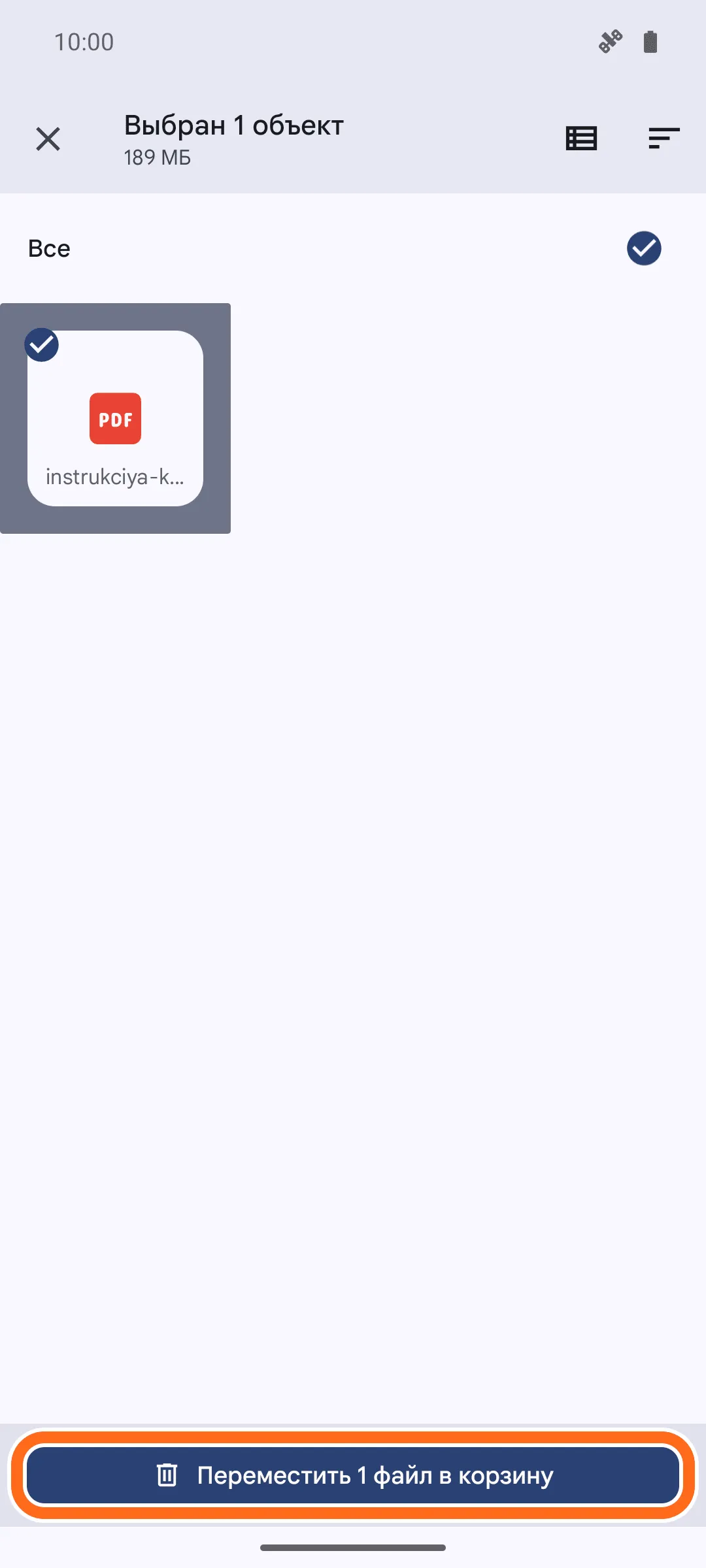
Для примера — наш тестовый файл Осторожно. Корзина, где файл 30 дней можно вернуть, по справке Google есть на Android 11, а на других версиях появляется постепенно. Если кнопка внизу называется не «Переместить … в корзину», а «Удалить», — корзины у вас нет, и файл удалится насовсем. Не уверены, нужен ли файл, — лучше вообще не отмечать.
Шаг 6 из 6
Корзина: вернуть файл или освободить место сразу
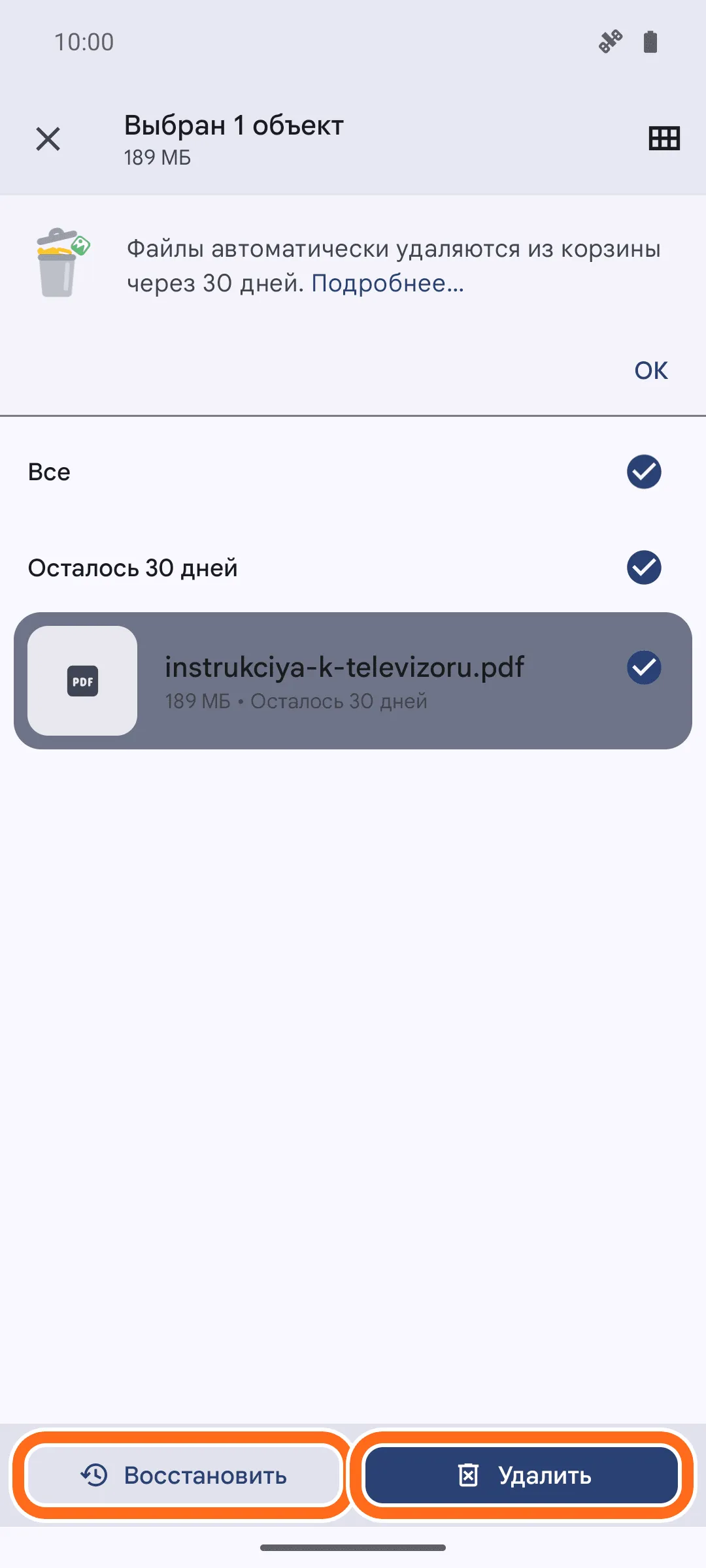
Откройте меню (три полоски) → «Корзина». Файлы лежат там 30 дней, а потом приложение удаляет их само — и место освобождается. Спешить не обязательно.
Убрали в корзину нужный файл? Отметьте его и нажмите «Восстановить» — он вернётся на место.
Место нужно прямо сейчас, и вы уверены, что файлы не нужны? Отметьте их и нажмите «Удалить». После этого их уже не вернуть.
Пункта «Корзина» в меню нет — значит, на вашем телефоне её нет и удалённые файлы уже удалены насовсем. Этот шаг пропустите.
Урок пройден
Все шаги отмечены — отлично получилось.
Ещё урок: Как увеличить шрифт на телефоне →Не получилось?
У меня iPhone
Откройте «Настройки» → «Основные» → «Хранилище iPhone». Там список приложений и сколько места занимает каждое.
Нажмите на приложение, которым не пользуетесь. По справке Apple, можно выгрузить приложение (кнопка может называться «Сгрузить приложение») — убрать само приложение, но оставить его документы и данные. Или удалить приложение — убрать и приложение, и его данные.
Вверху бывают рекомендации, например «Сгружать неиспользуемые приложения». Такая рекомендация касается сразу многих приложений — среди них могут оказаться банковские или «Госуслуги». Если не уверены, не включайте её, а убирайте приложения по одному, как выше.
Банковские приложения, «Госуслуги» и мессенджеры не выгружайте и не удаляйте, даже если открываете редко: в мессенджерах бывают ваши фото, а после удаления придётся заново входить и подтверждать вход.
У меня Samsung
Приложение «Google Files» работает и на Samsung — шаги те же.
Своими средствами Samsung: что занимает память, видно в приложении «Мои файлы» — так в справке Samsung. Там же есть своя «Корзина».
У меня Xiaomi или Redmi
Шаги те же: установите «Google Files» (синяя папка с цветным уголком) и откройте «Очистку» именно в нём.
Если на телефоне есть и другое приложение для очистки со своими экранами, оно этим уроком не описано — экраны и кнопки там другие.
Как очистить, ничего нужного не удаляя?
Сделайте шаги 1–4, а шаги 5 и 6 пропустите. В шаге 4 удаляются только временные файлы приложений — не фото, не сообщения и не документы.
Совсем ничего не удаляя, место не освободить: можно только безопасно убрать лишнее.
Если место заняли фото и видео, которые жалко удалять, сначала сохраните их копию — на компьютер или в облачное хранилище. Как это сделать, этот урок не описывает; пока копии нет, не удаляйте их.
Чем «оперативная память» отличается от памяти телефона?
Память телефона (хранилище) — где лежат фото, приложения, файлы; её и чистит этот урок. Оперативная память — где работают открытые приложения. Её «очистка» просто закрывает приложения и место для фото не освобождает.
Хочу удалить приложения, которыми не пользуюсь
В «Очистке» найдите карточку «Экономия места на устройстве» и нажмите «Поиск приложений». Телефон попросит «Доступ к данным об использовании» — выберите «Google Files» и включите «Разрешить доступ к истории использования». Потом в карточке «Удалить неиспользуемые приложения» нажмите «Выберите приложения», отметьте ненужные и подтвердите. Так в справке Google; этот путь мы на телефоне не проходили.
Банковские приложения, «Госуслуги» и мессенджеры не удаляйте, даже если открываете редко: потом придётся заново входить и подтверждать вход.
Удалил нужный файл
Если удаляли через «Выбрать файлы» кнопкой «Переместить … в корзину» — файл в корзине 30 дней: меню → «Корзина», отметьте файл, нажмите «Восстановить».
Если файл удалён из корзины кнопкой «Удалить», вернуть его этим приложением нельзя.
Удаляли в другом приложении? У него может быть своя корзина. Например, на Samsung в приложении «Мои файлы» есть «Корзина» (по справке Samsung). В «Галерее» тоже поищите корзину.
Помог ли урок?
Спасибо! Рады, что получилось.
Жаль. Напишите, на каком шаге застряли, — мы поправим урок. Как написать — чуть ниже.
Нашли ошибку или на экране всё выглядит иначе? Напишите нам — укажите урок и шаг:
Что дальше
Другие разделы