Как установить RuStore на телефон
Для тех, кому нужно российское приложение, которого нет в Google Play, или у кого на телефоне нет Google Play.
Чтобы установить RuStore, откройте в браузере телефона сайт rustore.ru и нажмите «Скачать». В предупреждении нажмите «Все равно скачать», откройте скачанный файл, в окне блокировки нажмите «Настройки» и включите «Разрешить установку из этого источника». Затем нажмите «Установить» и «Открыть». RuStore работает только на Android 8.0 и новее; на iPhone его нет.
Урок для телефонов на Android: если на обратной стороне телефона нет логотипа Apple (яблока), у вас, скорее всего, Android. У вас iPhone? Способ для iPhone
Шаг 1 из 14
Откройте rustore.ru и нажмите «Скачать»
RuStore — российский магазин приложений для Android. В Google Play его нет: его скачивают файлом с официального сайта.
Сначала проверьте, нет ли RuStore уже на телефоне: на некоторых телефонах он уже стоит. Проведите от нижнего края экрана вверх и поищите в списке приложений «RuStore» — синий квадратный значок с белыми полосками. Нашли — откройте его. Если RuStore открывали раньше, заставки и рекламного окна (шаги 7–8) не будет — переходите сразу к шагу 9.
Нет — откройте на телефоне браузер (например, Chrome или Яндекс Браузер), нажмите на строку адреса вверху и напишите rustore.ru. Не нажимайте в поиске ссылки с пометкой «Реклама» и похожие сайты: проверьте, что в строке адреса только rustore.ru.
На сайте вверху нажмите кнопку «Скачать».
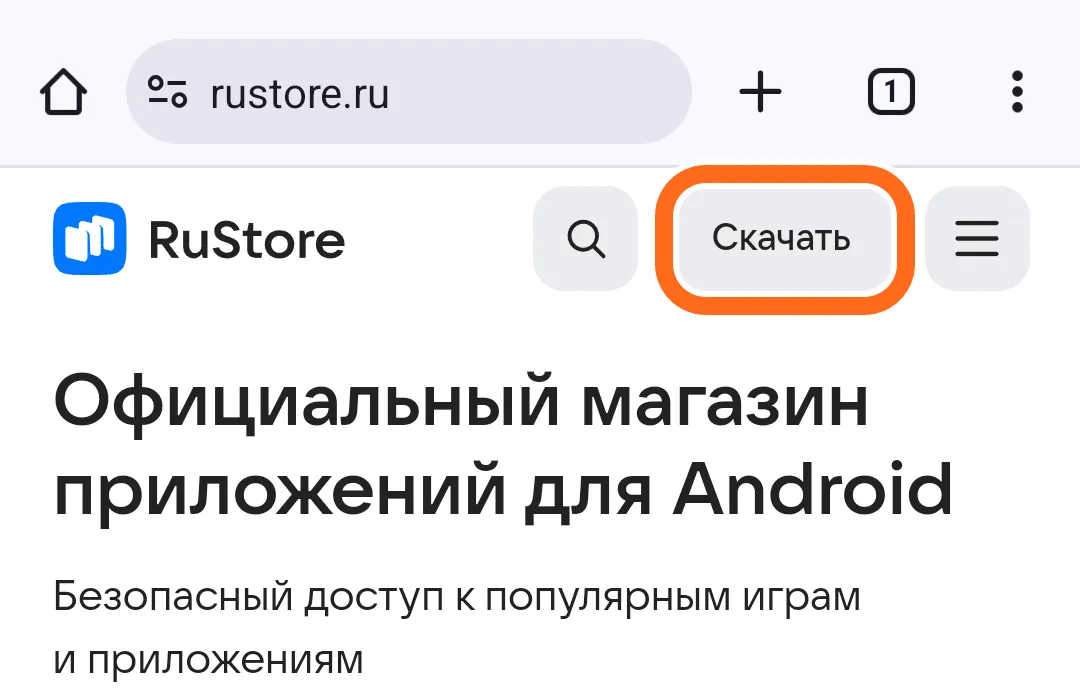
Официальный сайт — rustore.ru Шаг 2 из 14
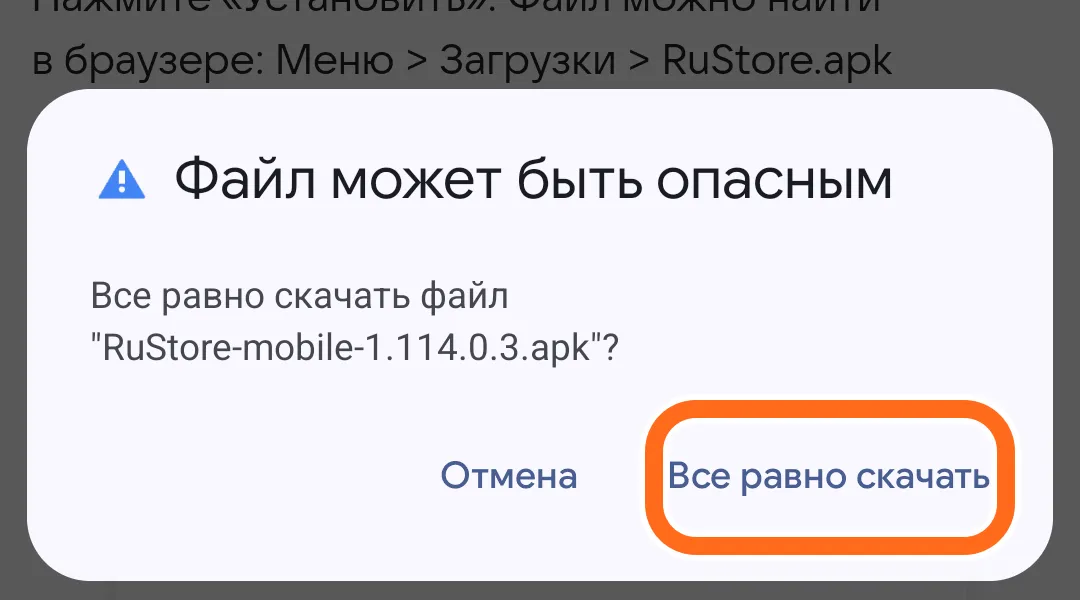
Нажмите «Все равно скачать»
Браузер предупредит: «Файл может быть опасным» — так он пишет про любой файл приложения не из Google Play. На сайте RuStore объяснено: файл RuStore.apk с официального сайта проверен, в этом окне нужно нажать «Все равно скачать».
Это исключение только для RuStore с сайта rustore.ru, который вы открыли сами. Файлы приложений, которые вам прислали ссылкой в СМС, письме или мессенджере, не скачивайте никогда — даже если пишут «из банка» или «из поддержки»: в таком окне нажмите «Отмена».
Мы снимали в Chrome. В других браузерах окно выглядит иначе, но смысл тот же: браузер переспрашивает, точно ли скачать файл, — выберите кнопку, которая продолжает скачивание, а не «Отмена».
Шаг 3 из 14
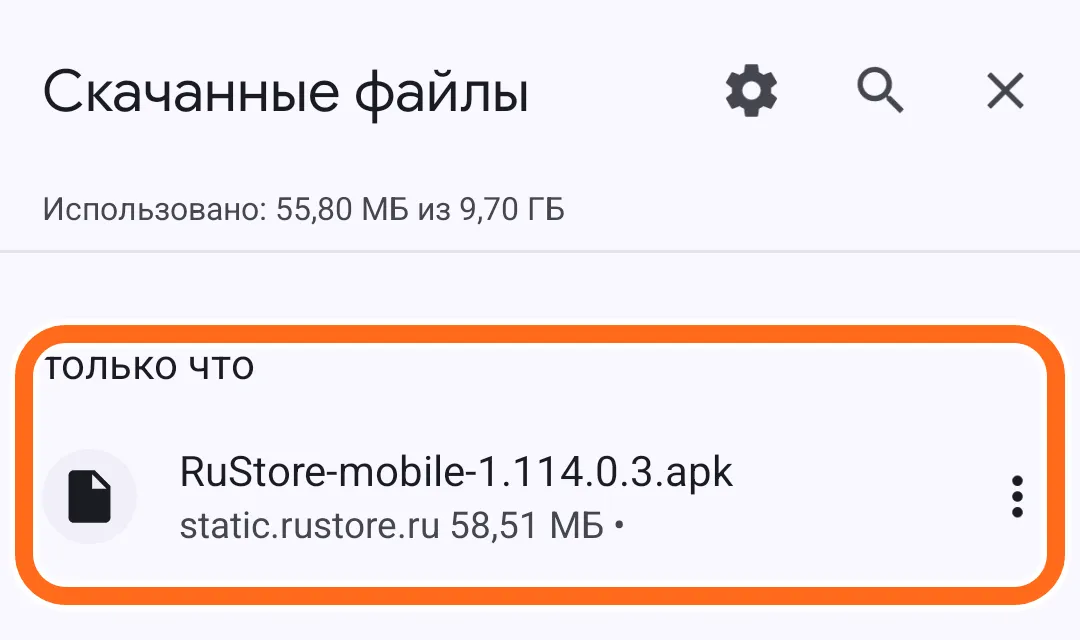
Откройте скачанный файл
Файл около 60 МБ скачивается за несколько секунд или минут. Внизу экрана может появиться надпись с кнопкой «Открыть» — нажмите её. Если надписи нет или она пропала:
В Chrome нажмите справа вверху три точки, затем «Скачанные файлы». В списке нажмите на файл, название которого начинается с «RuStore» и кончается на «.apk». В других браузерах скачанные файлы тоже в меню (строка «Загрузки» или похоже). Не нашли в браузере — откройте файл через приложение «Файлы» (или «Google Files»), папка «Загрузки» (Download). Если файл скачался дважды, подойдёт любой.
Шаг 4 из 14
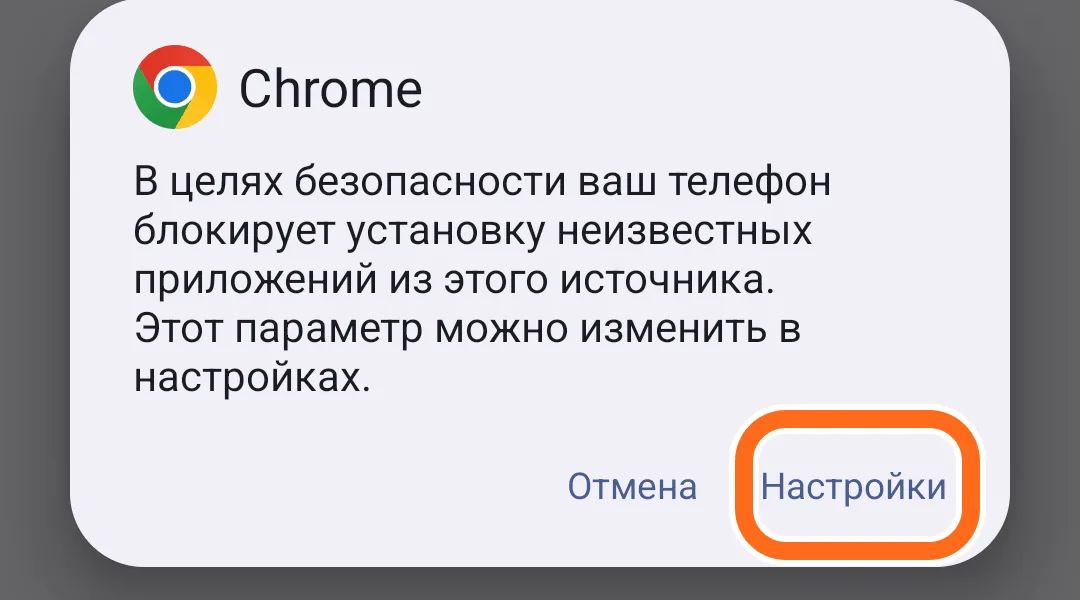
В окне блокировки нажмите «Настройки»
Телефон сообщит: «В целях безопасности ваш телефон блокирует установку неизвестных приложений из этого источника». Так телефон защищает от случайных файлов. Нажмите «Настройки» — мы разрешим установку только для браузера и только на время. На Xiaomi и других телефонах окна этого и следующего шагов могут выглядеть по-своему; разрешение получит браузер целиком — включайте его только ради файла RuStore с rustore.ru и выключите в шаге 14.
Шаг 5 из 14
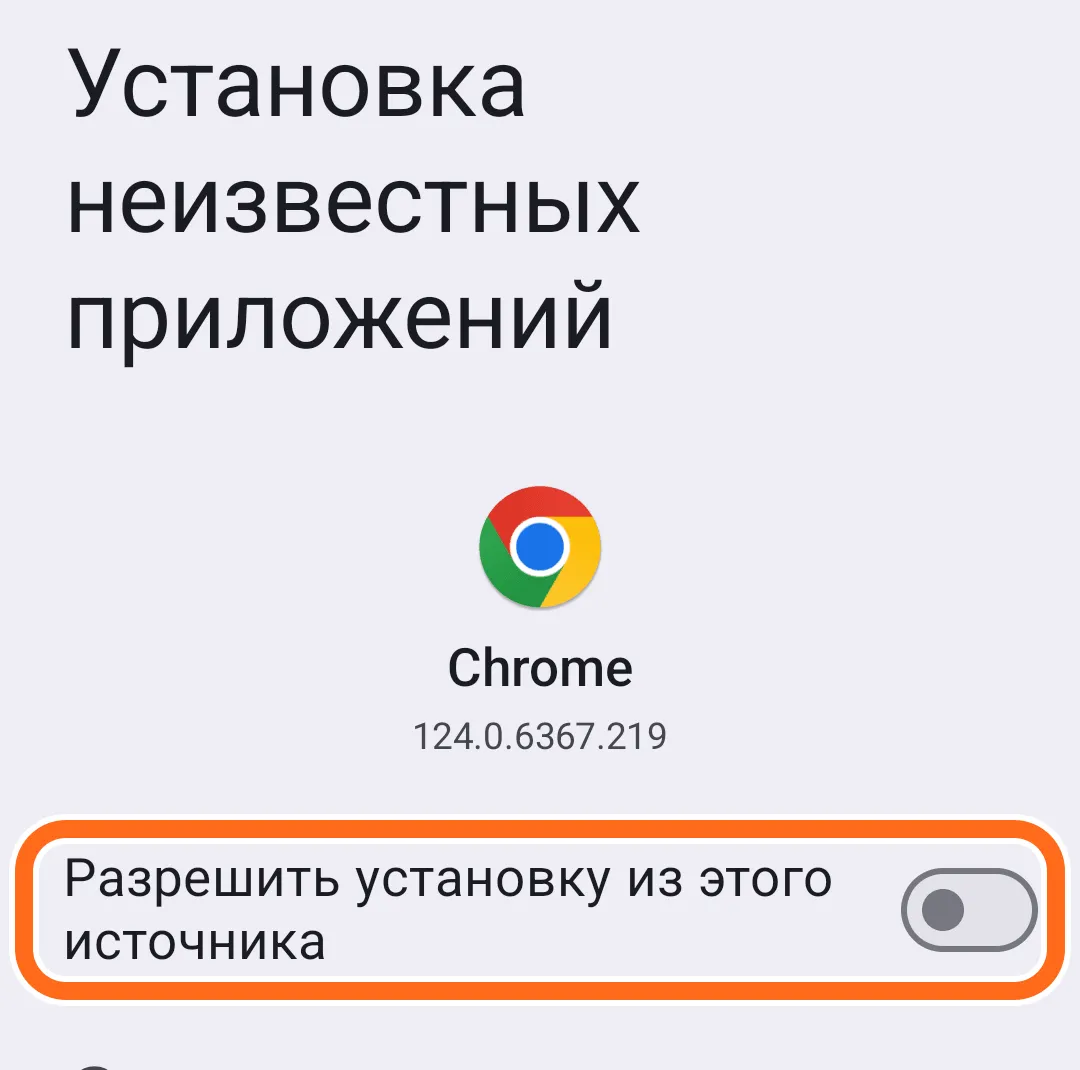
Включите «Разрешить установку из этого источника»
Откроется экран «Установка неизвестных приложений» с названием браузера. Нажмите на переключатель «Разрешить установку из этого источника» — он станет синим.
Потом вернитесь назад — стрелкой в левом верхнем углу или кнопкой «Назад» телефона. Окно «Установить приложение?» может появиться само. Если не появилось — снова откройте «Скачанные файлы» (как в шаге 3) и нажмите на файл RuStore ещё раз.
Это разрешение — для браузера. Когда RuStore установится, его лучше выключить — как, в шаге 14.
Шаг 6 из 14
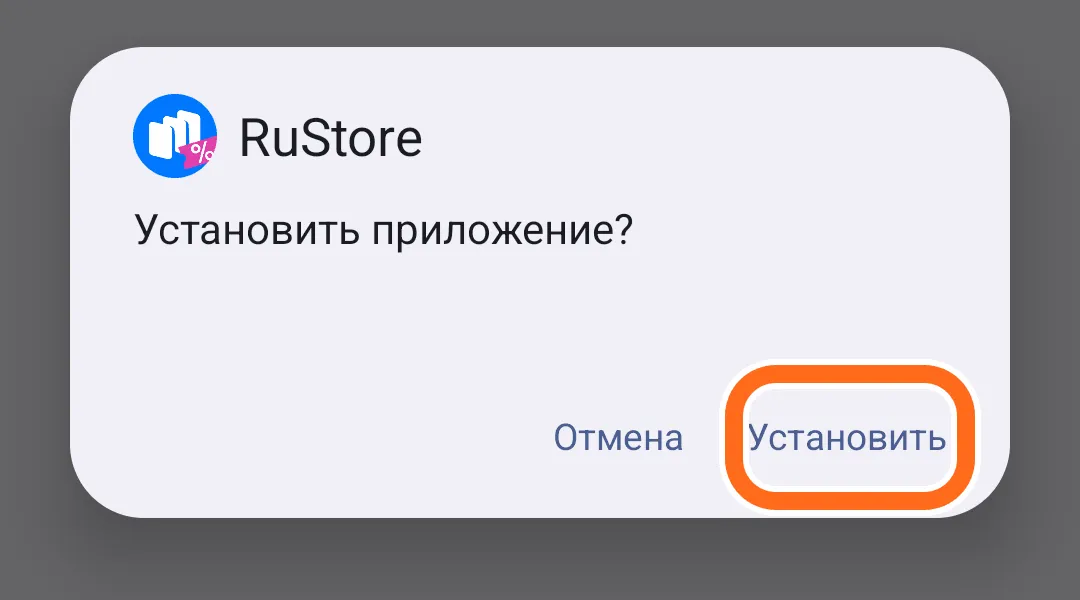
Нажмите «Установить», затем «Открыть»
В окне «RuStore. Установить приложение?» нажмите «Установить». Через несколько секунд появится «Приложение установлено» — нажмите «Открыть».
Шаг 7 из 14
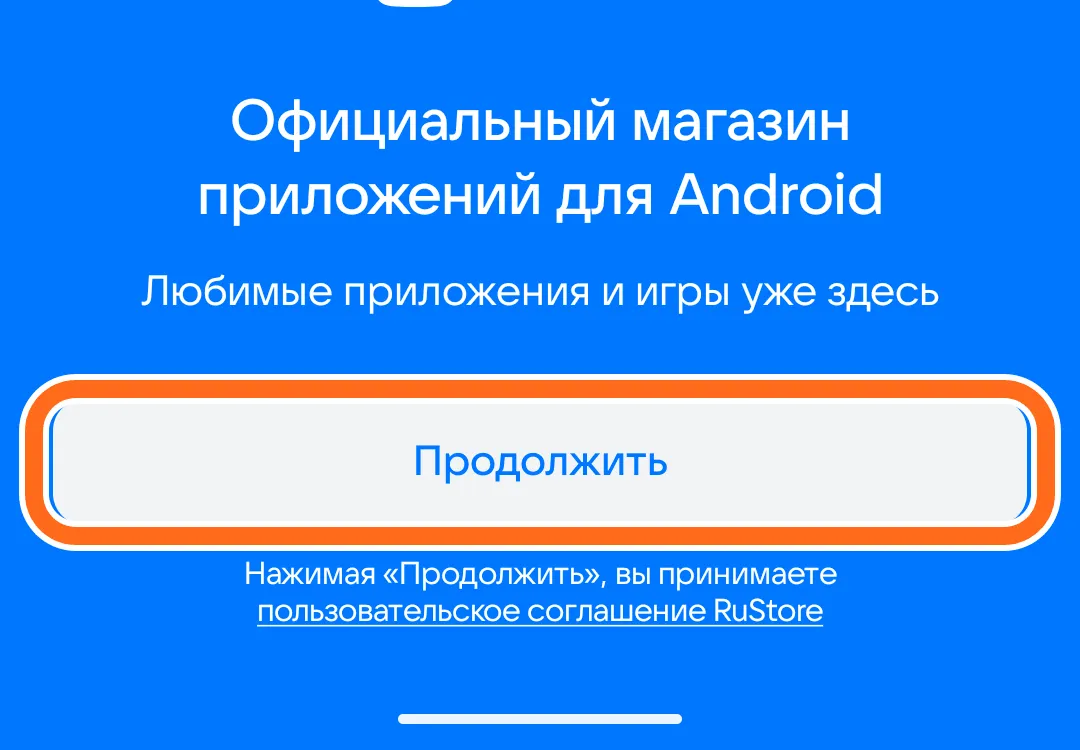
Нажмите «Продолжить»
Если RuStore запускается впервые, он покажет заставку «Официальный магазин приложений для Android». Нажмите «Продолжить» — так вы принимаете пользовательское соглашение RuStore (ссылка на него — под кнопкой). Заставки нет — переходите к шагу 9.
Потом RuStore спросит про уведомления и работу в фоновом режиме. Мы нажали «Запретить» и «Отклонить» — приложения из RuStore всё равно ставились. Если хотите получать от RuStore уведомления — разрешите.
Шаг 8 из 14
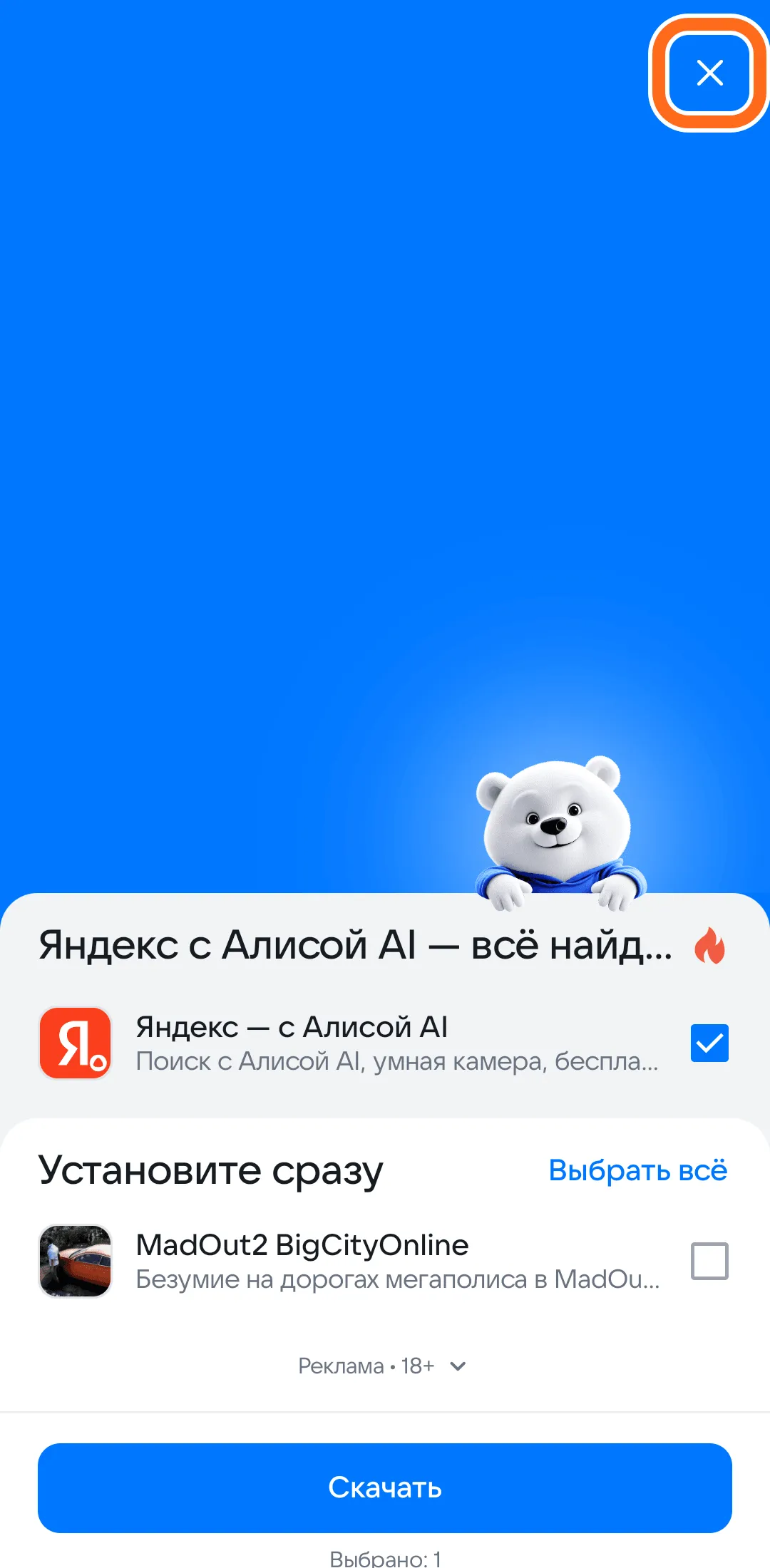
Закройте рекламное окно крестиком
У нас сразу открылось окно с предложением «Установите сразу»: одно приложение в нём уже было отмечено галочкой, а внизу большая синяя кнопка «Скачать». Не нажимайте её — RuStore поставит отмеченные приложения.
Нажмите маленький крестик в правом верхнем углу окна (на снимке он обведён). Откроется главный экран RuStore.
Шаг 9 из 14
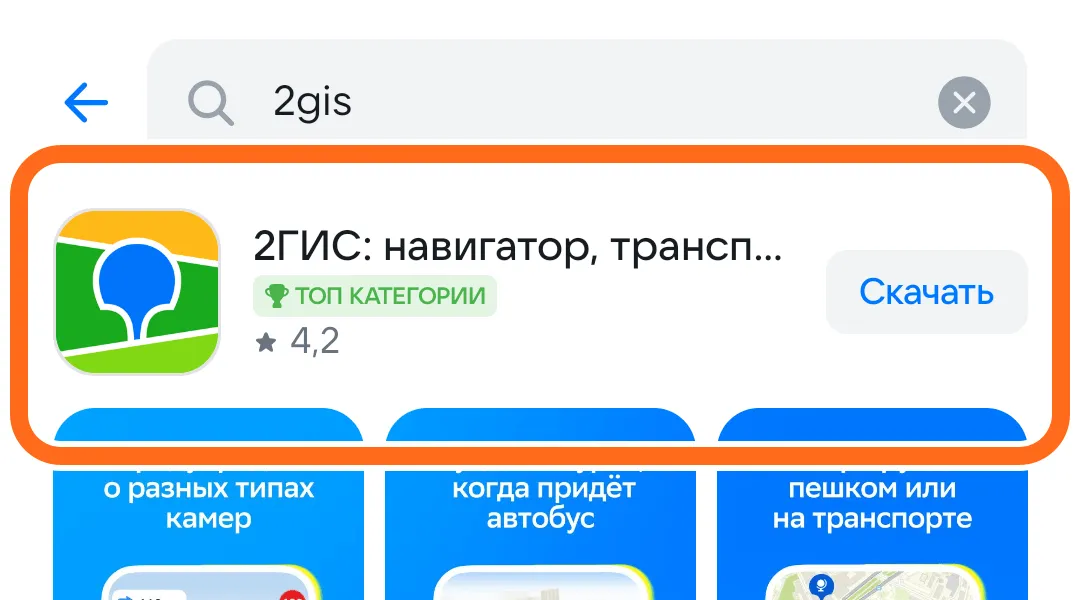
Найдите приложение через поиск
Вверху RuStore нажмите на поле «Поиск в RuStore» и напишите название приложения, например «2ГИС». Нажмите на клавиатуре кнопку поиска.
В списке могут быть похожие названия: у нас рядом с «2ГИС: навигатор, транспорт, друзья на карте» был «2ГИС beta» — это другая, пробная версия. Нажмите на название нужного приложения — откроется его страница.
Шаг 10 из 14
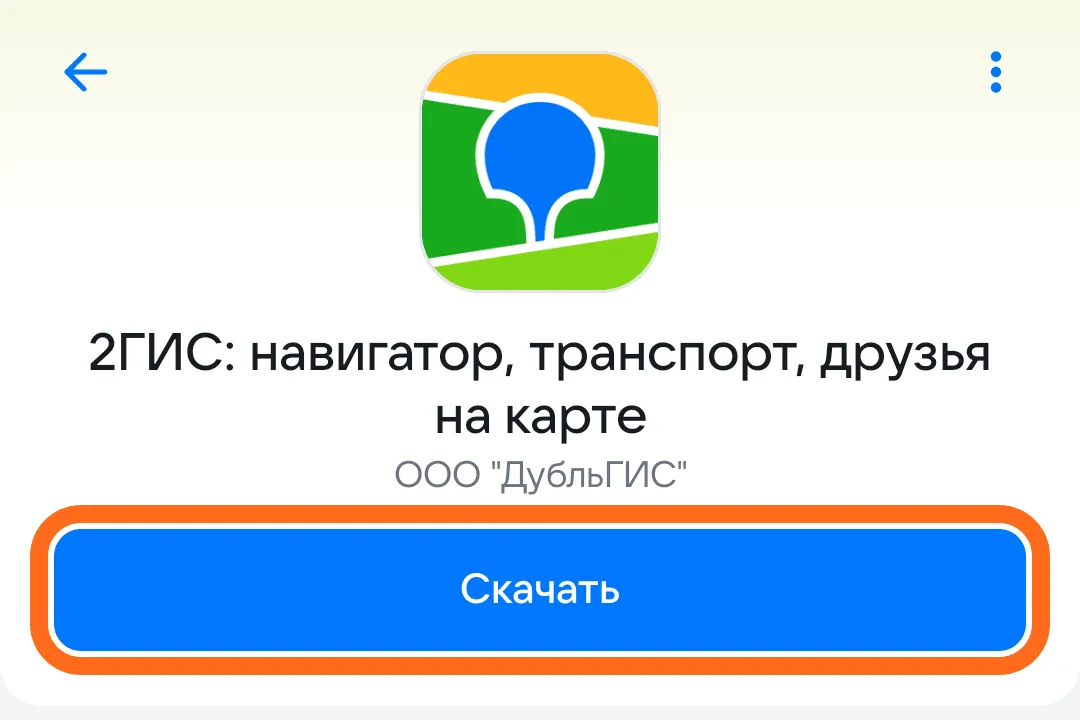
Проверьте разработчика и нажмите «Скачать»
Под названием приложения написан разработчик — у 2ГИС это ООО «ДубльГИС». Проверьте его и нажмите синюю кнопку «Скачать». Приложение банка надёжнее искать не поиском, а по ссылке «RuStore» на официальном сайте банка (адрес сайта — в договоре): она откроет страницу настоящего приложения.
Шаг 11 из 14
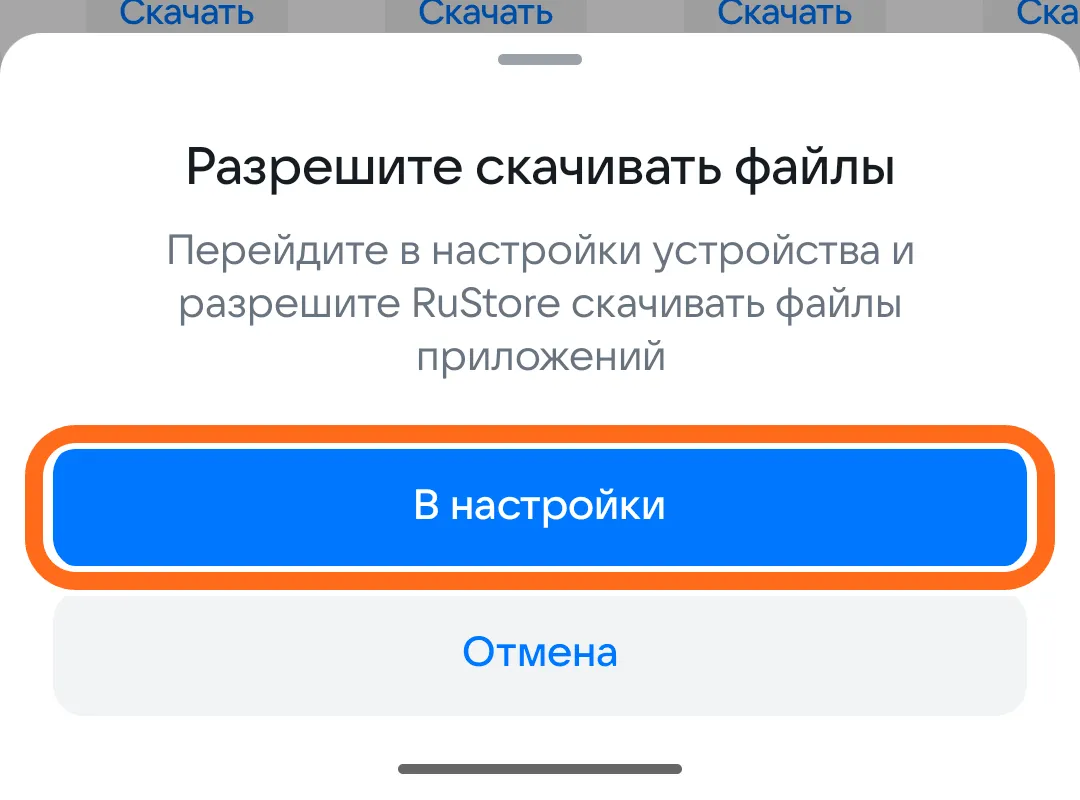
Разрешите RuStore устанавливать приложения
Первый раз RuStore попросит: «Разрешите скачивать файлы. Перейдите в настройки устройства и разрешите RuStore скачивать файлы приложений». Нажмите «В настройки».
Откроется тот же экран, что в шаге 5, но уже для RuStore. Включите «Разрешить установку из этого источника» и вернитесь назад. Это разрешение RuStore оставьте включённым: без него RuStore не сможет ставить приложения. Если окна установки нет, нажмите «Скачать» на странице приложения ещё раз.
Шаг 12 из 14
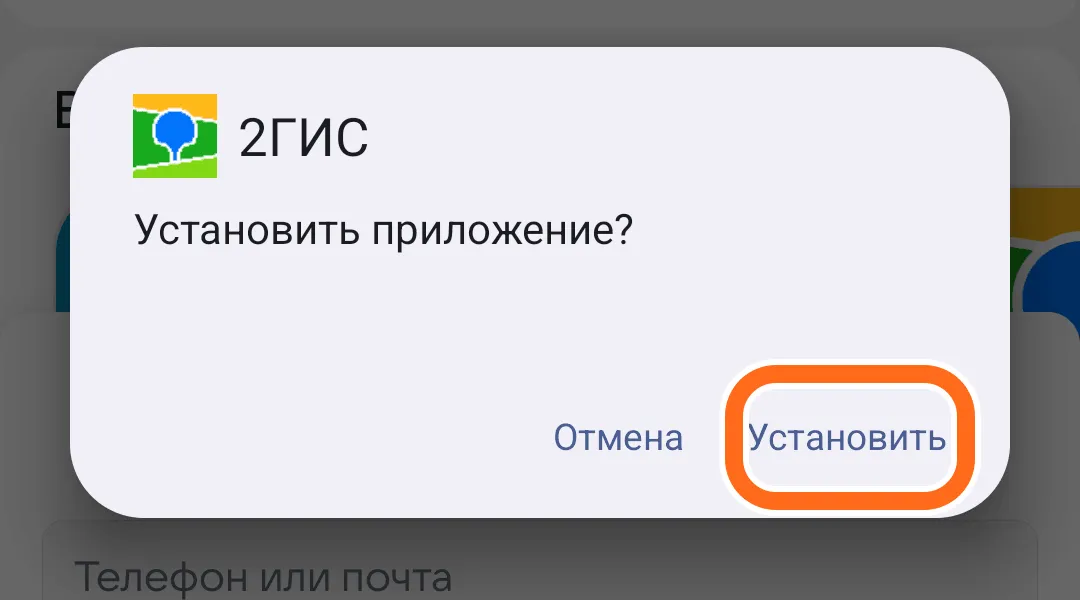
Нажмите «Установить»
Телефон спросит: «2ГИС. Установить приложение?». Нажмите «Установить».
После этого RuStore может предложить войти через VK ID. Бесплатное приложение 2ГИС поставилось без входа: мы закрыли это окно кнопкой «Назад» телефона. Другие приложения мы не проверяли.
Шаг 13 из 14
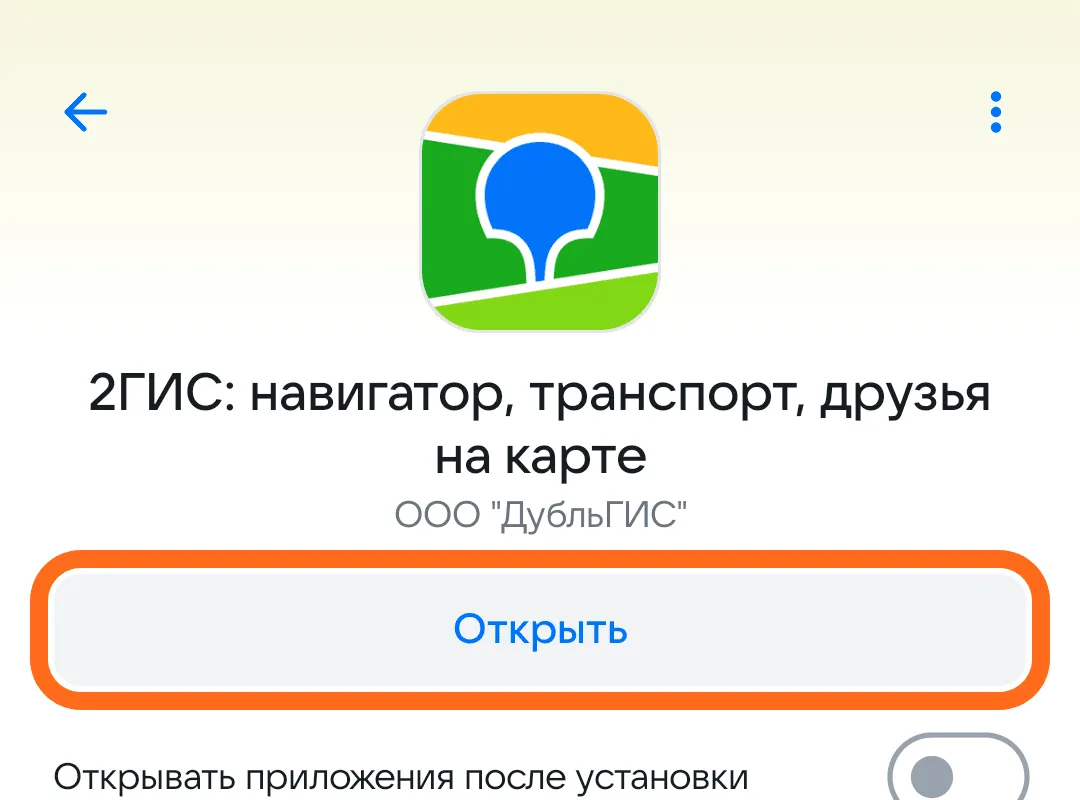
Готово: нажмите «Открыть»
Пока идёт установка, на кнопке крутится кружок и написано «Идёт установка…». Когда кнопка станет «Открыть», приложение установлено. Его значок появится на экране телефона.
Дальше приложения ставьте так же: поиск — страница приложения — «Скачать» — «Установить».
Шаг 14 из 14
Выключите разрешение для браузера
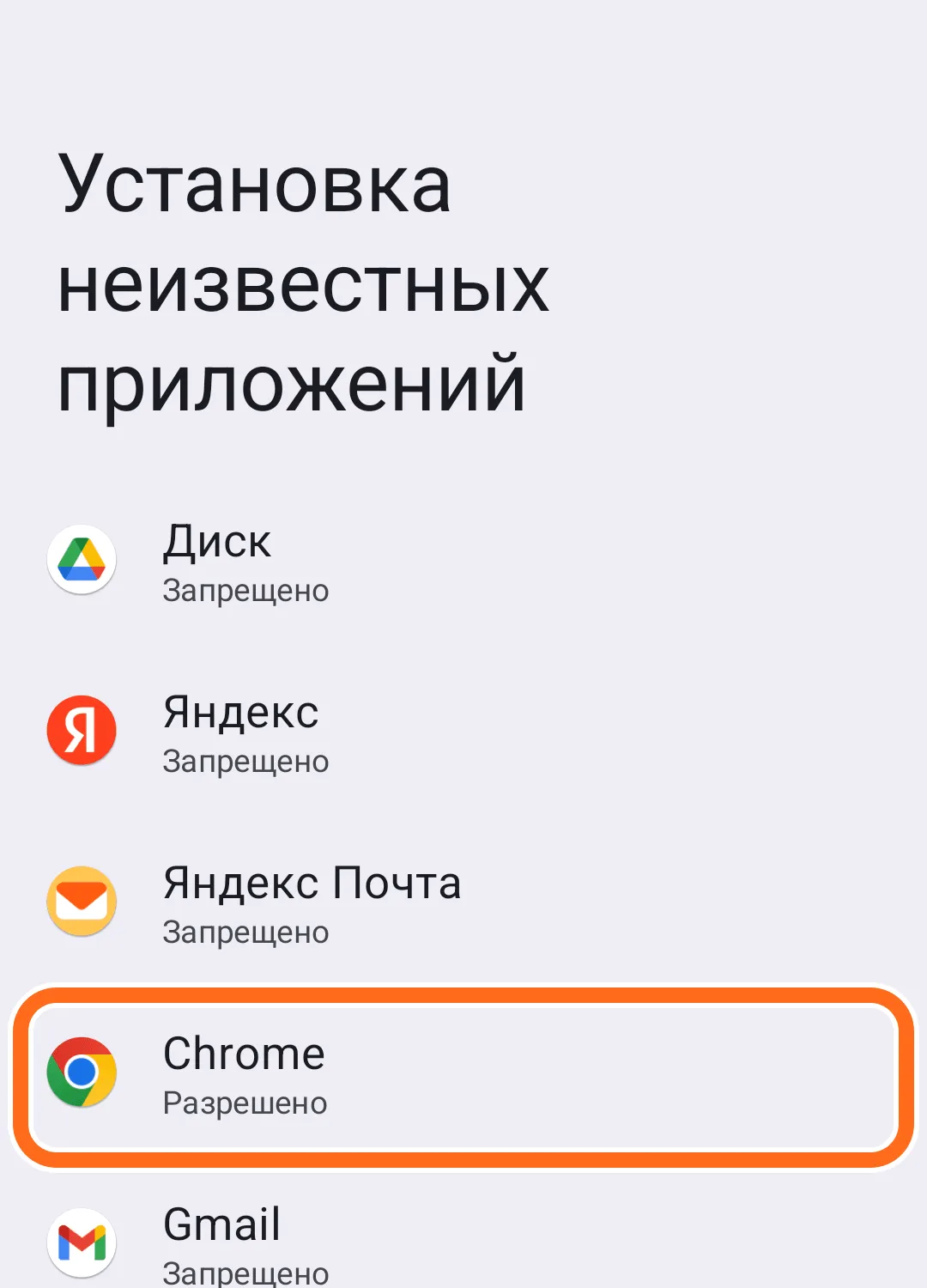
Разрешение из шага 5 больше не нужно: с ним браузер может поставить любой скачанный файл приложения. Выключите его — только у браузера.
Откройте «Настройки» телефона → «Приложения» → «Специальный доступ» (строка внизу списка) → «Установка неизвестных приложений». Нажмите на свой браузер — у нас «Chrome», под ним «Разрешено»; Яндекс Браузер в этом списке может называться «Яндекс» или «Браузер». Выключите переключатель «Разрешить установку из этого источника» — под названием станет «Запрещено». Строку «RuStore» не трогайте: там должно остаться «Разрешено».
На Samsung, Xiaomi и других телефонах путь может отличаться — напишите в поиске вверху «Настроек» «неизвестных». Не нашли — попросите помочь родных, а до тех пор не открывайте файлы .apk из сообщений и писем: установка начинается, только когда вы сами открываете такой файл и нажимаете «Установить».
Урок пройден
Все шаги отмечены — отлично получилось.
Ещё урок: Как сделать видеозвонок с телефона →Не получилось?
У меня iPhone
RuStore на iPhone не установить: на сайте RuStore написано, что поддерживаются устройства на Android 8.0 и новее. На iPhone приложения ставят из App Store — смотрите урок «Как установить приложение на телефон», ответ «У меня iPhone».
Пишет «Приложение не установлено» или установка не идёт
По инструкции на сайте RuStore: скачайте RuStore.apk заново, только с rustore.ru, и проверьте, что браузеру разрешена установка (шаг 5). Не помогло — перезагрузите телефон и повторите установку.
RuStore работает на Android 8.0 и новее. Версия Android написана в «Настройках» телефона, в разделе «О телефоне».
Если ошибка остаётся, RuStore советует написать в поддержку: support@rustore.ru.
Не могу найти скачанный файл
В Chrome: три точки справа вверху → «Скачанные файлы». Ещё скачанные файлы лежат в папке «Загрузки» (Download) — её показывает приложение «Файлы» или «Google Files». Ищите файл, название которого начинается с «RuStore» и кончается на «.apk».
Нужно ли входить в RuStore через VK ID
Чтобы ставить бесплатные приложения, — нет: мы установили 2ГИС без входа. Окно входа можно закрыть кнопкой «Назад» телефона.
Как найти в RuStore приложение своего банка
Надёжнее всего — с официального сайта банка: адрес сайта есть в договоре. На сайте обычно есть кнопка или ссылка «RuStore» — нажмите её с телефона, откроется страница настоящего приложения в RuStore, дальше как в шагах 10–13. Похожие приложения других разработчиков не ставьте.
На сайте нет ссылки на RuStore или приложения банка там нет — позвоните в банк по номеру на обороте своей карты и спросите, как поставить его приложение. Ставить приложения банка из других мест, по ссылкам из сообщений, не нужно.
Помог ли урок?
Спасибо! Рады, что получилось.
Жаль. Напишите, на каком шаге застряли, — мы поправим урок. Как написать — чуть ниже.
Нашли ошибку или на экране всё выглядит иначе? Напишите нам — укажите урок и шаг:
Что дальше
- Как сделать видеозвонок с телефона
- Как поставить пароль или отпечаток пальца на телефон
- Как обновить телефон: Андроид и приложения
Другие разделы