Как подключить Wi‑Fi на телефоне
Для тех, кто хочет подключить телефон к домашнему интернету, к сети у родных или в гостях, чтобы не тратить мобильный интернет.
Чтобы подключить вай-фай на телефоне Android, откройте «Настройки» → «Сеть и интернет» → «Интернет», включите переключатель Wi‑Fi и нажмите на название своей сети. Если рядом с названием замок, введите пароль от Wi‑Fi: он обычно напечатан на наклейке снизу роутера. Под названием сети появится «Подключено». На iPhone: «Настройки» → «Wi‑Fi», включите Wi‑Fi и нажмите на название сети.
Урок для телефонов на Android: если на обратной стороне телефона нет логотипа Apple (яблока), у вас, скорее всего, Android. У вас iPhone? Способ для iPhone
Шаг 1 из 5
Откройте «Настройки» → «Сеть и интернет»
Wi‑Fi (читается «вай-фай») — это интернет по воздуху от роутера: небольшой коробочки с огоньками, которую ставит компания, что проводит интернет.
Найдите на экране телефона значок «Настройки» — серую шестерёнку — и нажмите на него. Нажмите строку «Сеть и интернет».
На Samsung, Xiaomi, Honor и других телефонах раздел может называться иначе, например «Подключения», и строки «Интернет» из шага 2 может не быть. Тогда нажмите вверху «Настроек» поле поиска (значок лупы), напишите «Wi-Fi» и нажмите найденную строку «Wi‑Fi». На открывшемся экране будут переключатель Wi‑Fi и список сетей — переходите к шагу 3.
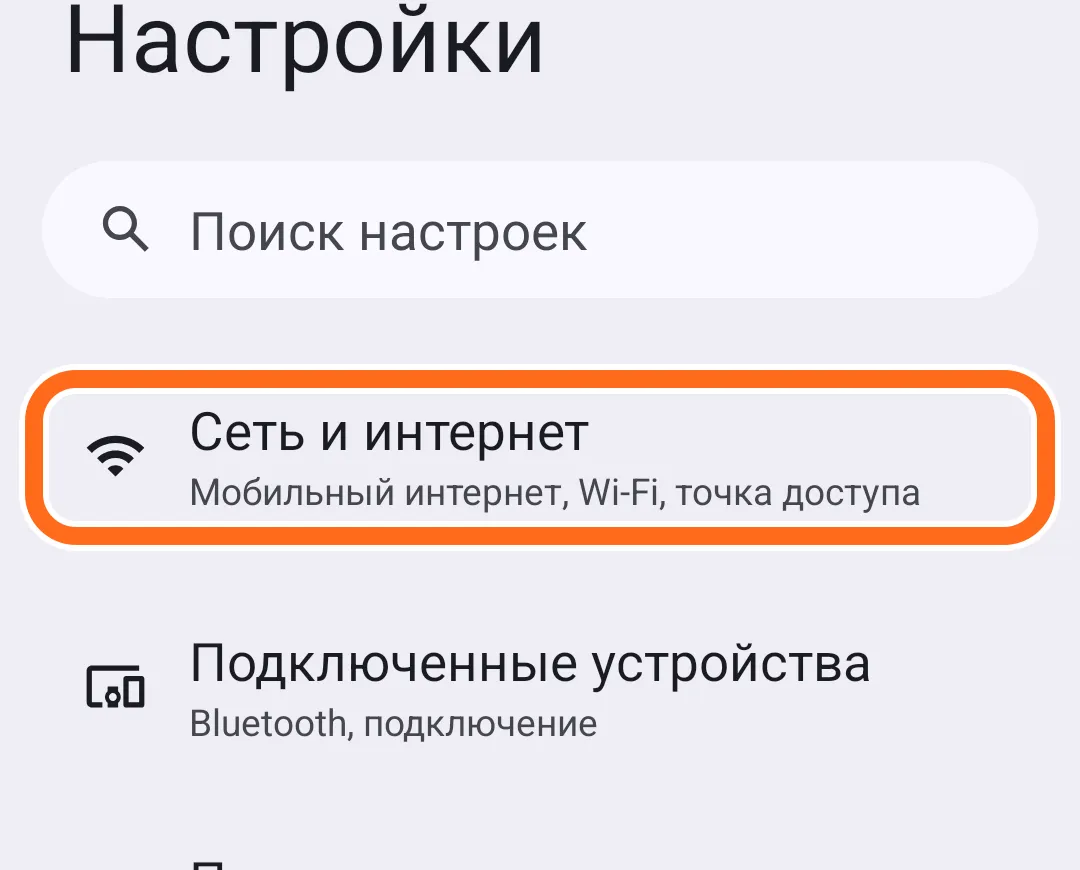
«Настройки» → «Сеть и интернет» Шаг 2 из 5
Нажмите «Интернет»
В разделе «Сеть и интернет» нажмите самую верхнюю строку — «Интернет». Под ней написано название сети, к которой телефон подключён сейчас, или ничего, если Wi‑Fi выключен.
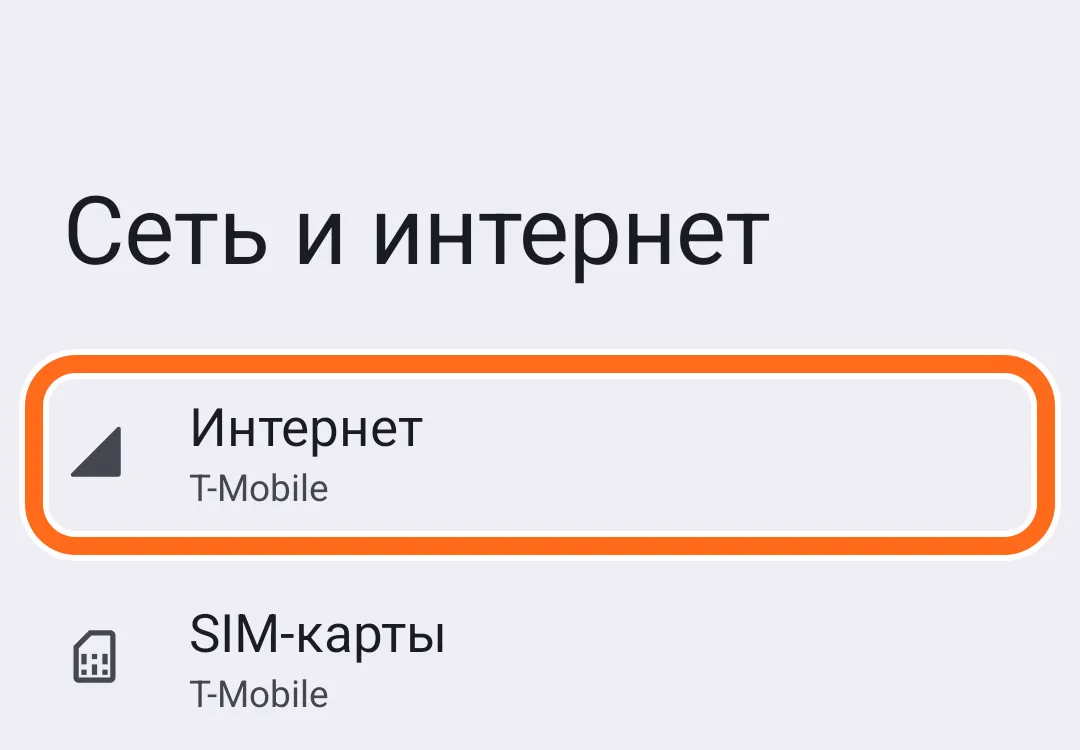
В разделе «Сеть и интернет» нажмите «Интернет» Шаг 3 из 5
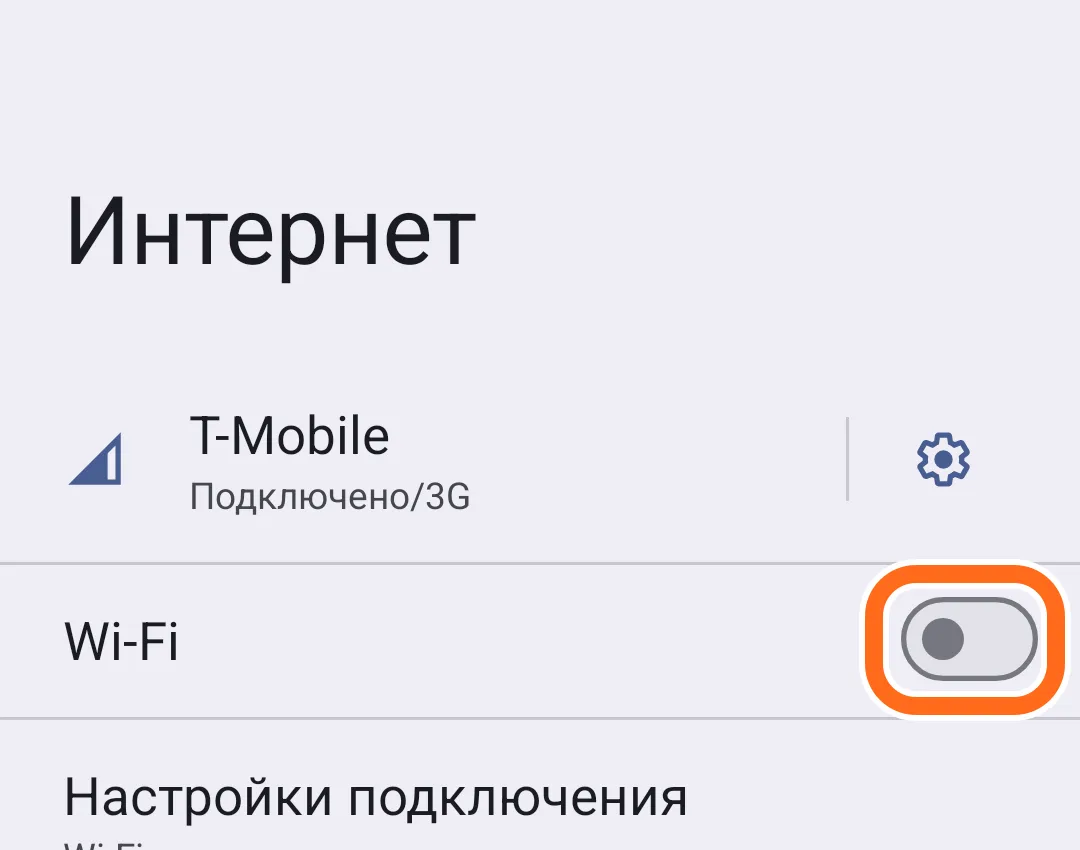
Включите Wi‑Fi
На экране «Интернет» есть строка «Wi‑Fi» с переключателем справа. Если переключатель серый, нажмите на него — он станет синим (на других телефонах — другого цвета), и Wi‑Fi включится.
Через несколько секунд ниже появится список сетей, которые телефон нашёл рядом.
Шаг 4 из 5
Нажмите на название своей сети
Найдите в списке название своей сети и нажмите на него. Остальные сети в списке — роутеры соседей и магазинов. Если у сети нет замка, она открытая, без пароля: к незнакомой открытой сети не подключайтесь, даже если она похожа на вашу. В кафе, гостинице или поликлинике спросите название сети (и пароль, если он есть) у сотрудников и подключайтесь только к ней.
Если рядом с названием нарисован замок, это сеть с паролем: телефон откроет окно с полем «Пароль». Нажмите на поле, наберите пароль и нажмите кнопку подключения внизу окна — она может называться «Подключить» или «Подключиться». Чтобы видеть, что набираете, отметьте «Показать пароль». На нашем виртуальном телефоне сеть была без пароля, поэтому это окно мы не снимали.
Где взять название сети и пароль. Если роутер ваш и их никто не менял, они напечатаны на наклейке на нижней стороне роутера — так пишут производители роутеров. Пароль от Wi‑Fi подписан по-разному, например «Wi‑Fi Password», «Wireless Password», «Key» или «Пароль Wi‑Fi». На многих наклейках есть и второй пароль — для входа в настройки роутера (часто рядом слово «admin»): он для Wi‑Fi не подходит. Если название или пароль меняли или вы в гостях — спросите у того, кто настраивал интернет. Рядом есть телефон Android, уже подключённый к этой сети? Пароль можно не вводить — смотрите в «Не получилось?» в конце урока ответ «Android: пароля не знаю, но рядом есть телефон…».
Пароль переписывайте точно: большие и маленькие буквы, цифры, знаки. Буква «O» и цифра «0» на наклейке похожи — смотрите внимательно.
Своей сети в списке нет? Подождите полминуты — список обновляется сам. Не помогло — смотрите ответ «Моей сети нет в списке» в разделе «Не получилось?» в конце урока.
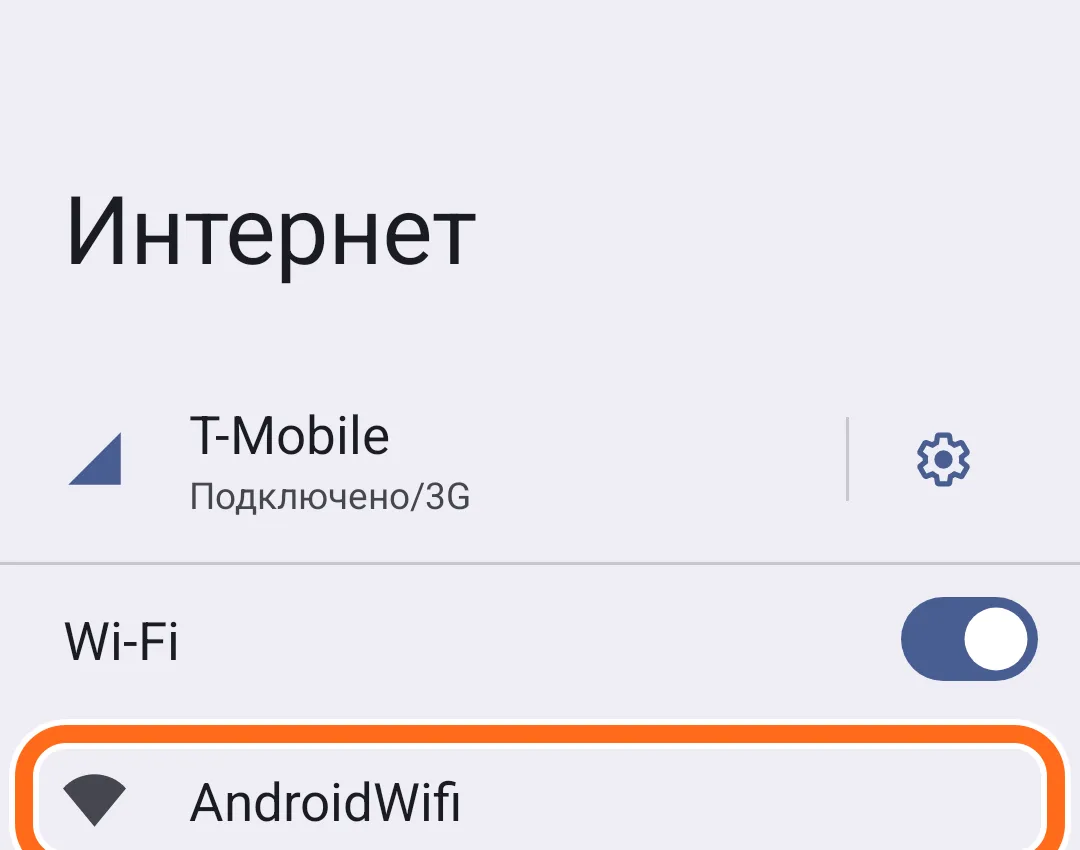
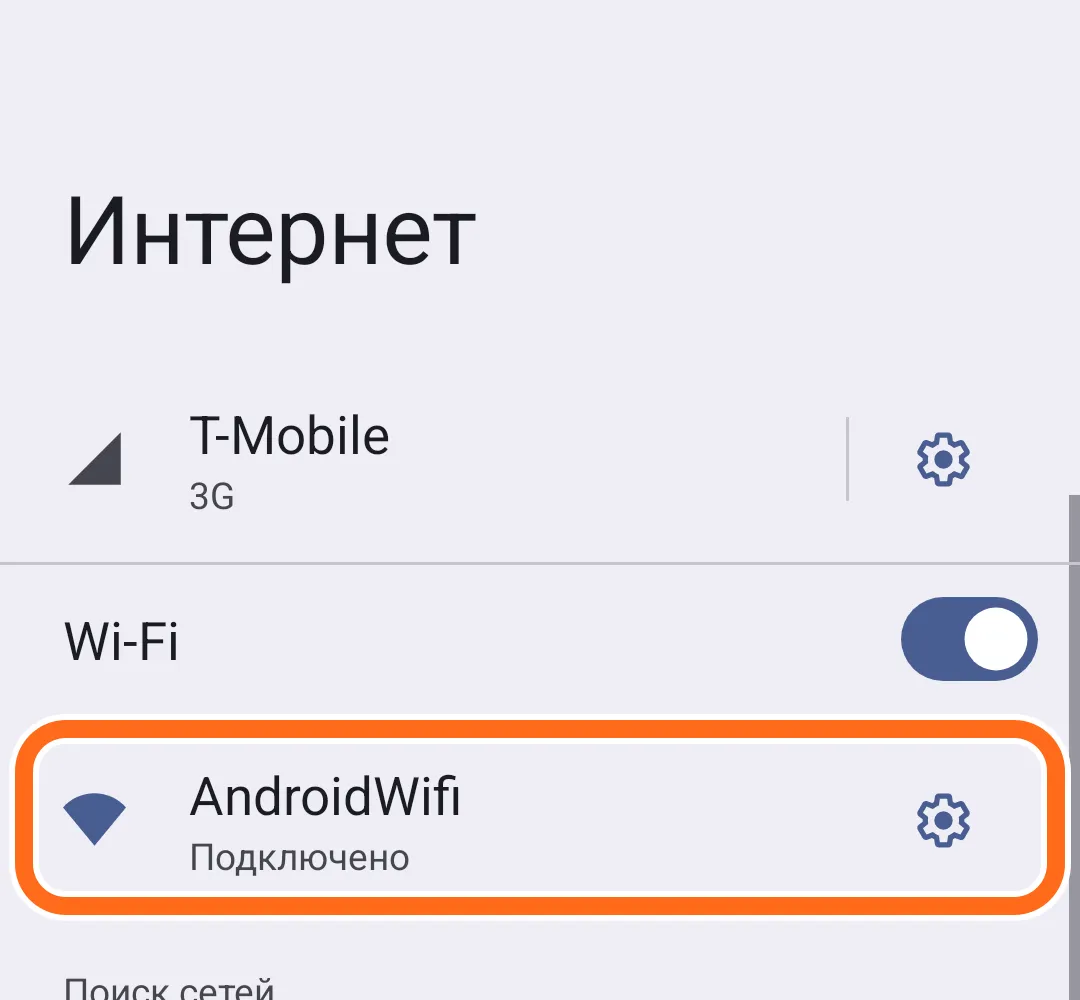
На нашем виртуальном телефоне сеть называется AndroidWifi — у вас будет своё название Шаг 5 из 5
Проверьте: под названием — «Подключено»
Когда телефон подключится, под названием сети появится слово «Подключено», а вверху экрана, рядом с часами или батареей, — значок Wi‑Fi в виде веера. Чем больше закрашен веер, тем сильнее сигнал.
Пароль вводится один раз: телефон запомнит сеть и в следующий раз, дома, подключится к ней сам, если Wi‑Fi включён. Так написано в справке Google.
Подключились — урок пройден. Вернуться на главный экран можно кнопкой «Домой» телефона или жестом снизу вверх.
Урок пройден
Все шаги отмечены — отлично получилось.
Ещё урок: Как увеличить шрифт на телефоне →Не получилось?
У меня iPhone
Откройте «Настройки» (серая шестерёнка) и нажмите «Wi‑Fi». Включите переключатель Wi‑Fi, если он выключен. Нажмите на название своей сети и, если iPhone попросит, введите пароль. Где взять пароль — в шаге 4: наклейка на роутере или тот, кто настраивал интернет.
Когда iPhone подключится, рядом с названием сети появится синяя галочка. Так написано в справке Apple; на iPhone мы этот путь сами не проверяли. Не подключается — смотрите ниже ответы «Пишет, что пароль неверный» (там есть строка «На iPhone») и «Моей сети нет в списке». Ответы с пометкой «Android:» в начале к iPhone не относятся.
Пишет, что пароль неверный, или телефон не подключается
Наберите пароль ещё раз, медленно: большие и маленькие буквы различаются. На Android отметьте «Показать пароль», чтобы видеть, что набираете. Пароль на наклейке подходит, только если его никто не менял; если роутер ставил кто-то из родных — спросите пароль у него.
На Android: если телефон уже запомнил сеть с неправильным паролем, удалите её и подключитесь заново. По справке Google: «Настройки» → «Сеть и интернет» → «Интернет», нажмите на название сети и удерживайте палец, затем выберите «Удалить». На Samsung и других телефонах пункт может называться иначе, например «Забыть», и открываться через значок шестерёнки рядом с названием сети. После этого нажмите на сеть ещё раз и введите пароль.
На iPhone: «Настройки» → «Wi‑Fi», нажмите рядом с названием сети кнопку «Дополнительная информация» (буква «i» в кружке), затем «Забыть эту сеть» и «Забыть». После этого нажмите на сеть ещё раз и введите пароль. Так написано в справке Apple; на iPhone мы это не проверяли.
Не помогло — выключите Wi‑Fi переключателем и через несколько секунд включите снова. Затем перезапустите роутер — так советует справка Apple, и это подходит для любого телефона. Роутер перезапускают так: выньте его вилку из розетки, подождите несколько секунд и вставьте обратно; огоньки загорятся через минуту-две. Роутер в гостях или на работе сами не выключайте — попросите хозяина.
Всё равно не подключается: в гостях — попросите хозяина проверить пароль; дома — позвоните в поддержку компании, которая проводит вам интернет: там помогут узнать или сменить пароль от Wi‑Fi. Номер возьмите из договора с этой компанией или с её официального сайта, а не из объявлений и случайных сайтов в поиске.
Android: пароля не знаю, но рядом есть телефон, уже подключённый к этой сети
Попросите хозяина того телефона (например, внука или дочь) показать QR-код сети — свой телефон он откроет сам, как обычно. По справке Google на Android это делается так: «Настройки» → «Сеть и интернет» → «Интернет» → нажать на название сети → «Поделиться». На экране появится QR-код — квадрат из точек. На Samsung и других телефонах путь может отличаться: значок QR-кода или кнопка «Поделиться» обычно есть в настройках сети, рядом с её названием.
На своём телефоне откройте экран со списком сетей (шаги 1–2 или поиск «Wi-Fi» в «Настройках»), внизу списка нажмите «Добавить сеть» и нажмите значок QR-кода справа от поля «Название сети» (подпись «Отсканируйте QR-код»). Наведите камеру на QR-код на чужом экране. Так телефон подключится без ввода пароля. Как наводить камеру — в уроке «Как отсканировать QR-код». Этот путь мы проверили до значка QR-кода; сканирование кода сети на виртуальном телефоне не пробовали. Если такого значка нет — пусть хозяин телефона просто скажет вам пароль.
У хозяина iPhone? Пусть просто скажет вам пароль: как показать QR-код сети с iPhone, мы не проверяли.
Моей сети нет в списке
Подойдите ближе к роутеру: через несколько стен сигнал слабеет. Проверьте, что роутер включён и на нём горят огоньки; если не горят — проверьте, что его вилка вставлена в розетку. Подождите полминуты: справка Google советует дождаться, пока список сетей обновится.
На Android, если сеть скрыта (так настроен роутер), её добавляют вручную: на экране «Интернет» внизу списка нажмите «Добавить сеть». В поле «Название сети» впишите название. В строке «Защита» вместо «Нет» выберите тип защиты — для домашней сети обычно «WPA/WPA2-Personal» (его знает тот, кто настраивал роутер). Появится поле «Пароль»: впишите пароль и нажмите «Сохранить». Этот экран мы проверили на виртуальном телефоне.
На iPhone скрытую сеть тоже можно добавить вручную, но этот путь мы не проверяли — попросите помочь того, кто настраивал роутер.
Ничего не помогло: в гостях — спросите хозяина; дома — позвоните в поддержку компании, которая проводит вам интернет.
Написано «Подключено», а интернета нет
Проверьте, работает ли интернет на другом телефоне или компьютере в этой же сети. Если и там нет — скорее всего, перебой у компании, которая проводит интернет: позвоните в её поддержку. Так советует справка Apple.
Если на других устройствах интернет есть, а на вашем телефоне нет — перезапустите телефон.
Android: быстрый способ — через шторку
Проведите пальцем от самого верхнего края экрана вниз — откроется шторка с большими кнопками; если кнопок мало, проведите ещё раз. На нашем телефоне кнопка называется «Интернет»: нажатие на неё открыло окно с переключателем Wi‑Fi и списком сетей — дальше как в шаге 4.
На других телефонах кнопка может называться «Wi‑Fi», и короткое нажатие на неё может просто включать и выключать Wi‑Fi. Если список сетей не открылся — пользуйтесь шагами 1–4 через «Настройки».
Как выключить Wi‑Fi
В «Настройках» → «Сеть и интернет» → «Интернет» (на iPhone — «Настройки» → «Wi‑Fi») выключите переключатель Wi‑Fi. Телефон перейдёт на мобильный интернет, а домашняя сеть останется в памяти.
Помог ли урок?
Спасибо! Рады, что получилось.
Жаль. Напишите, на каком шаге застряли, — мы поправим урок. Как написать — чуть ниже.
Нашли ошибку или на экране всё выглядит иначе? Напишите нам — укажите урок и шаг:
Что дальше
Другие разделы