Как сделать скриншот на телефоне
Для тех, кто хочет сохранить или переслать то, что видит на экране.
На Android: одновременно нажмите и сразу отпустите кнопку питания и кнопку уменьшения громкости. В углу экрана появится уменьшенная копия — снимок сохранён в приложении «Фото» (или «Галерея»). На iPhone кнопки другие.
Урок для телефонов на Android: если на обратной стороне телефона нет логотипа Apple (яблока), у вас, скорее всего, Android. У вас iPhone? Способ для iPhone
Шаг 1 из 4
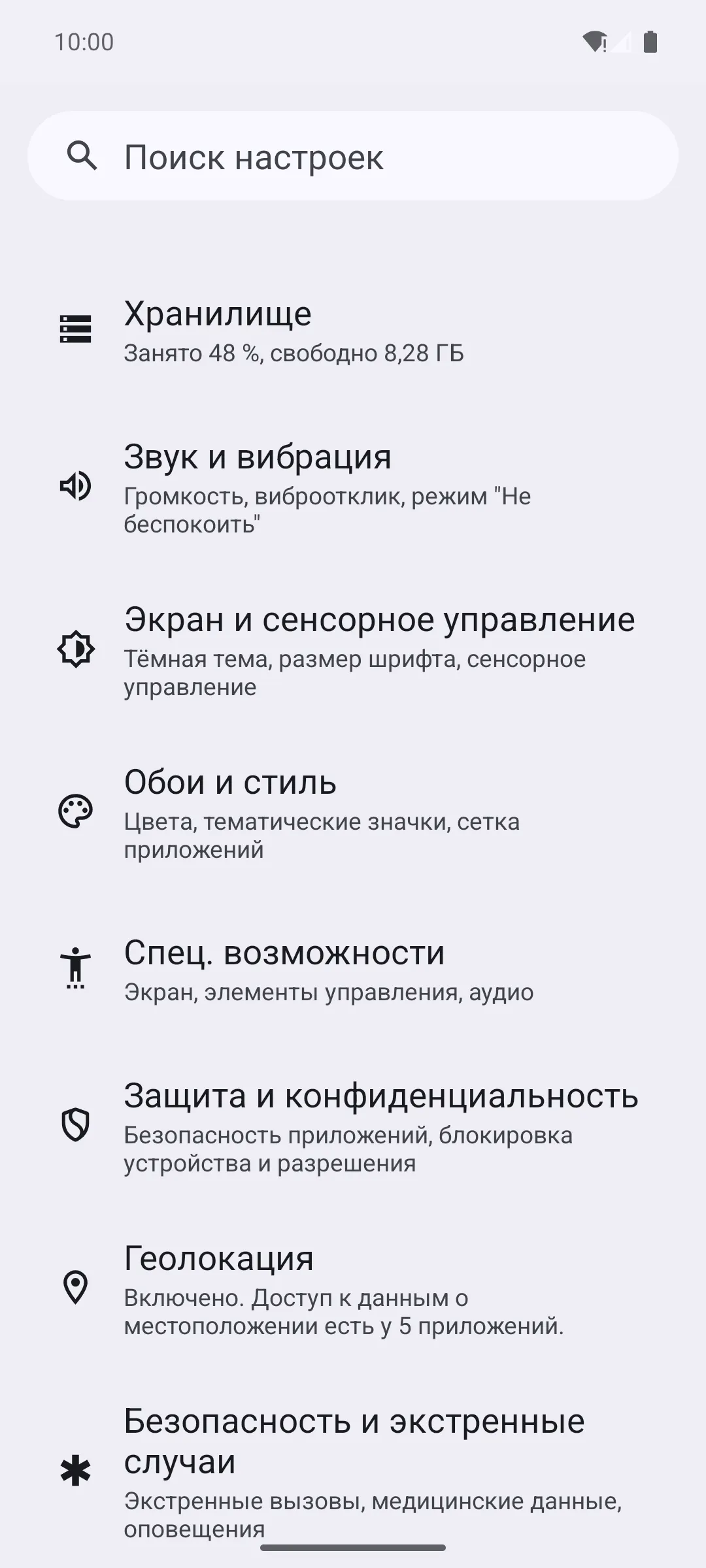
Откройте экран, который хотите сохранить
Скриншот — это снимок всего, что сейчас видно на экране телефона, как фотография экрана.
Откройте нужную страницу, сообщение или настройку. На картинке для примера — экран «Настройки». Для пробы можно сделать снимок прямо этой страницы с уроком — уходить никуда не нужно.
Прочитайте шаги 2 и 3 до того, как нажимать кнопки: уменьшенная копия снимка видна всего несколько секунд.
Шаг 2 из 4
Нажмите одновременно две кнопки: питания и уменьшения громкости
Кнопки — на боку телефона, иногда на разных боках. Кнопка громкости — одна длинная клавиша: нижняя её часть делает звук тише. Её и нажимайте вместе с кнопкой питания.
Нажмите обе сразу и тут же отпустите — коротко, не удерживая.
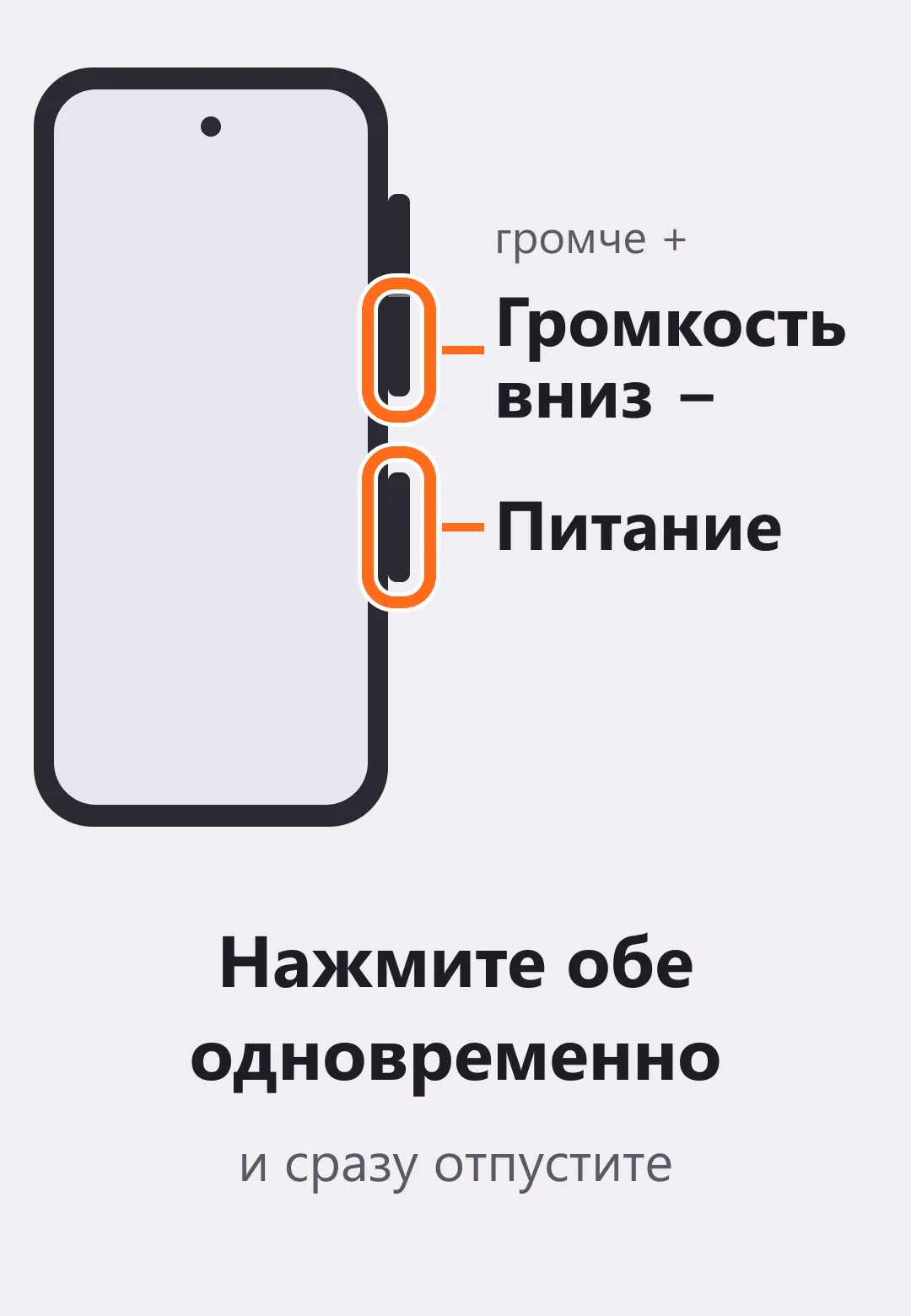
На вашем телефоне кнопки могут стоять в другом порядке (питание выше громкости) или на разных боках Подсказка. Не уверены, какая часть делает звук тише? Нажмите кнопку громкости один раз — на экране появится полоска громкости, и будет видно, стало тише или громче. Вместо снимка появилось меню выключения? Нажмите «Назад» или коснитесь пустого места — меню закроется. Потом попробуйте ещё раз, точно одновременно и коротко.
Шаг 3 из 4
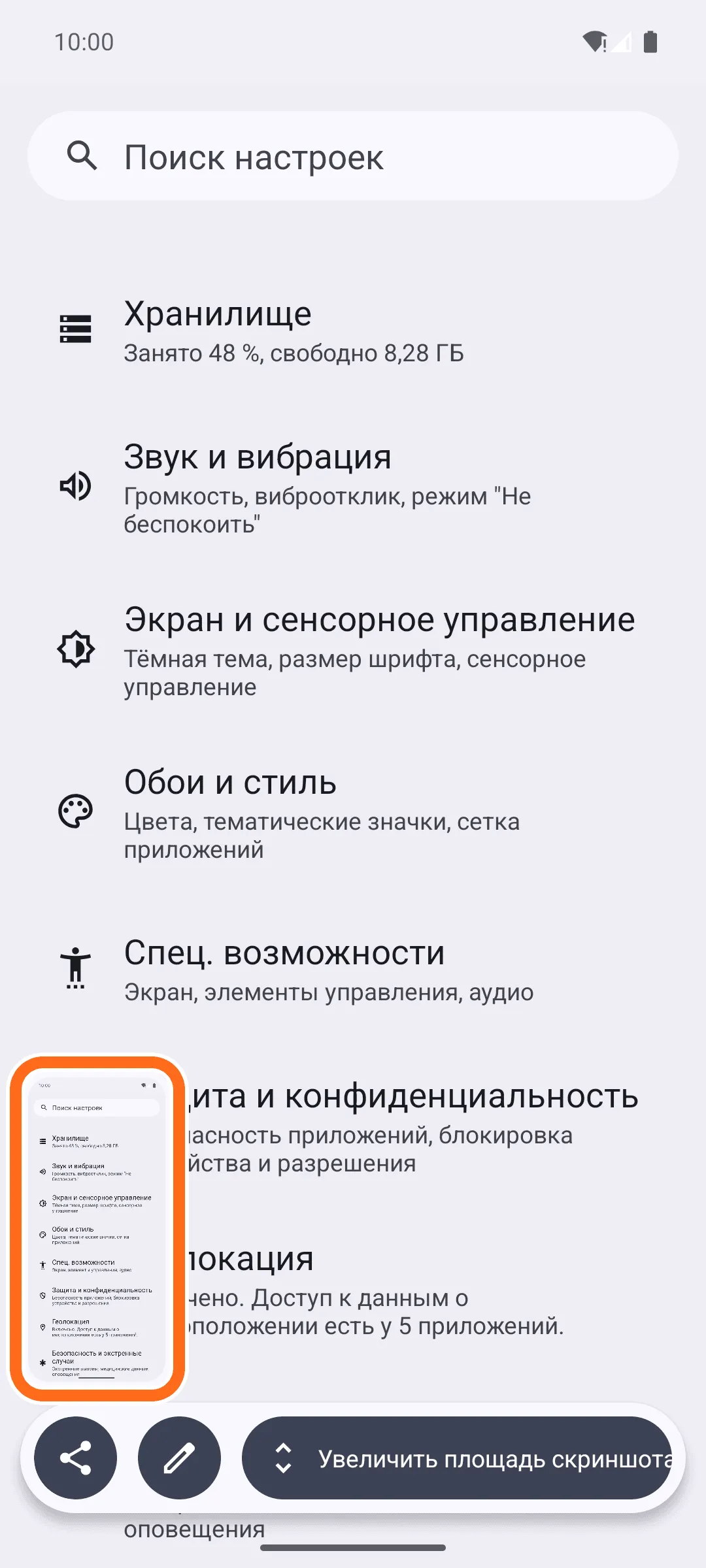
Проверьте: в углу появилась уменьшенная копия
Если получилось, в левом нижнем углу на несколько секунд появится маленькая копия снимка (на некоторых телефонах — вверху экрана). Снимок уже сохранён — больше ничего нажимать не нужно.
Рядом появятся кнопки: значок из трёх кружков, соединённых линиями, — «Поделиться» (отправить снимок), карандаш — «Изменить» (обрезать или отметить) и «Увеличить площадь скриншота» (снять длинную страницу целиком). Нажимать их не обязательно.
Случайно нажали на маленькую копию и открылся редактор? Ничего страшного: снимок уже сохранён. Вернитесь назад — жестом или кнопкой «Назад».
Шаг 4 из 4
Найдите снимок в приложении «Фото»
Сначала запомните, как вернуться к уроку: снова откройте приложение, в котором вы его читаете, — браузер, Яндекс или Google.
Выйдите на главный экран: проведите пальцем от нижнего края экрана вверх или нажмите кнопку-кружок внизу. Найдите значок «Фото» — он похож на разноцветную вертушку. Если его не видно, проведите по экрану снизу вверх ещё раз — откроется список всех приложений.
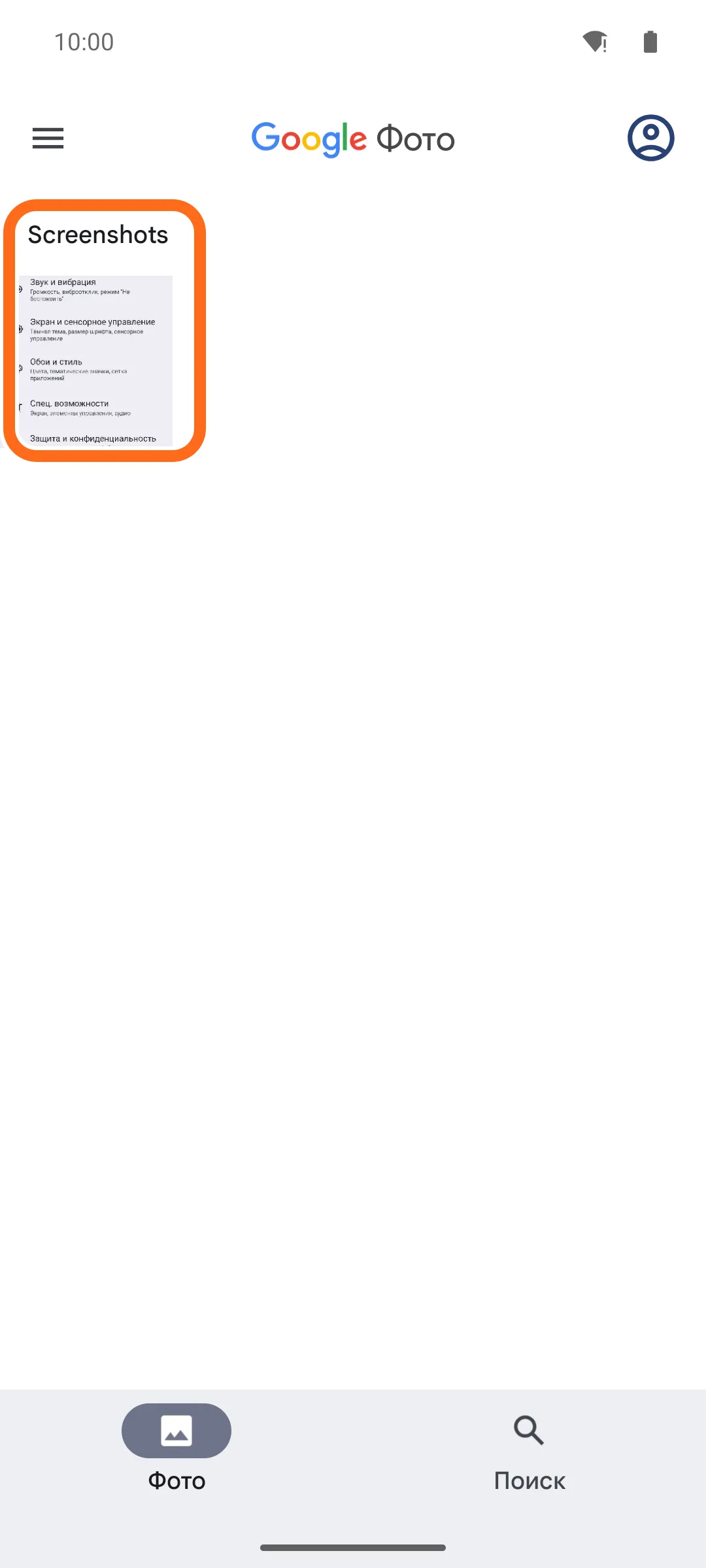
Свежий снимок обычно лежит первым в общей ленте «Фото». Снимки экрана собраны и в отдельной папке: «Screenshots», как на картинке, или «Скриншоты». Если вы вошли в аккаунт Google, путь к ней такой: «Подборки» → «На этом устройстве» → «Скриншоты».
Если приложения «Фото» нет, откройте «Галерею» → «Альбом» (на некоторых телефонах — «Альбомы») → «Скриншоты».
Осторожно. Не отправляйте незнакомым скриншоты с кодами из СМС, данными банковской карты или паспорта — даже если пишут из «поддержки» или «банка».
Урок пройден
Все шаги отмечены — отлично получилось.
Ещё урок: Как увеличить шрифт на телефоне →Не получилось?
У меня iPhone
Этот урок — для Android, на iPhone кнопки и шаги другие. По руководству Apple: быстро нажмите и сразу отпустите одновременно боковую кнопку и кнопку увеличения громкости; на iPhone с кнопкой «Домой» под экраном (например, iPhone SE) — кнопку «Домой» и боковую кнопку. Нажимайте коротко, не удерживайте кнопки.
Снимки экрана сохраняются в приложении «Фото». Что появится на экране сразу после снимка, зависит от версии iOS — это подробно описано в руководстве Apple (ссылка — в «Источниках» внизу страницы). Отдельного урока для iPhone у нас пока нет.
Под экраном есть отдельная кнопка «Домой»
У некоторых телефонов, например у старых Samsung, под экраном есть механическая кнопка «Домой». На них снимок делают так: одновременно нажмите кнопку «Домой» и кнопку питания — так написано в справке Samsung.
Две кнопки не срабатывают (Android)
Нажмите и подержите кнопку питания несколько секунд. Если появится меню со строкой «Скриншот» — выберите её. Если вместо меню включился голосовой помощник, вернитесь назад — жестом или кнопкой «Назад».
На некоторых моделях Samsung кнопки громкости и питания нужно не только нажать вместе, но и подержать одну-две секунды. Ещё на Samsung можно провести ребром ладони по экрану слева направо или справа налево — так написано в справке Samsung. Если ничего не происходит, эту функцию включают в «Настройках» → «Дополнительные функции» → «Движения и жесты» → «Снимок экрана ладонью».
Если и так не получается, способ для вашей модели написан на сайте производителя телефона — так советует справка Google. Название модели — в «Настройках», в разделе «О телефоне».
Вместо снимка написано, что сделать скриншот нельзя
Некоторые приложения запрещают снимки экрана — так они защищают ваши данные. Это не поломка телефона.
Нужно сохранить длинную страницу целиком
Сделайте скриншот, а затем внизу экрана нажмите «Увеличить площадь скриншота» и выделите, какую часть страницы сохранить. Так можно на Android 12 и новее; на телефонах некоторых марок эта кнопка называется иначе. Версия Android — в «Настройках» → «О телефоне» → «Версия Android».
Как отправить скриншот
Откройте снимок в приложении «Фото» и нажмите значок «Поделиться». Выберите, кому и через какое приложение отправить.
Помог ли урок?
Спасибо! Рады, что получилось.
Жаль. Напишите, на каком шаге застряли, — мы поправим урок. Как написать — чуть ниже.
Нашли ошибку или на экране всё выглядит иначе? Напишите нам — укажите урок и шаг:
Что дальше
Другие разделы