Как установить приложение на телефон
Для тех, кому нужно поставить на телефон приложение: банк, карты, магазин, мессенджер — и не установить по ошибке рекламу или подделку.
Чтобы установить приложение на телефон Android, откройте Google Play, нажмите внизу «Поиск» и напишите название приложения. В списке выберите нужное (строку с пометкой «Реклама» пропустите), нажмите «Установить» и дождитесь кнопки «Открыть». Значок приложения появится на экране телефона. На iPhone приложения ставят из App Store кнопкой «Загрузить».
Урок для телефонов на Android: если на обратной стороне телефона нет логотипа Apple (яблока), у вас, скорее всего, Android. У вас iPhone? Способ для iPhone
Шаг 1 из 6
Откройте Google Play
Приложение — это программа для телефона: банк, карты, магазин, мессенджер. Ставят их из магазина приложений. На большинстве телефонов Android это Google Play — значок в виде цветного треугольника.
Найдите значок «Google Play» на экране телефона и нажмите на него. Если на экране его нет, проведите пальцем от нижнего края экрана вверх — откроется список всех приложений, «Google Play» будет там. На Samsung, Xiaomi и Huawei бывает ещё свой магазин производителя (например, Galaxy Store на Samsung) — для этого урока откройте именно Google Play, значок с цветным треугольником.
Ставьте приложения только из магазина приложений. Если по ссылке из СМС, письма или мессенджера вам предлагают скачать файл приложения — не скачивайте: найдите приложение в магазине сами, по названию.
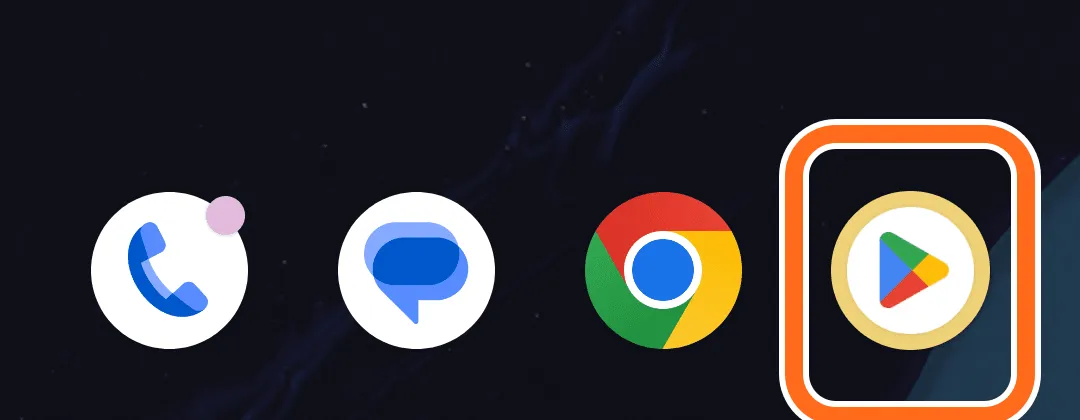
Значок Google Play — цветной треугольник Шаг 2 из 6
Нажмите «Поиск» и напишите название
Внизу Google Play нажмите «Поиск» (значок лупы). Вверху экрана появится поле «Поиск приложений и игр» — нажмите именно на него (не на кнопки «Экшен», «Симуляторы» ниже), откроется клавиатура.
Напишите название приложения, например «2ГИС», и нажмите на клавиатуре кнопку со стрелкой или лупой. Название можно писать русскими или английскими буквами: мы написали «2gis» — Google Play всё равно нашёл 2ГИС.
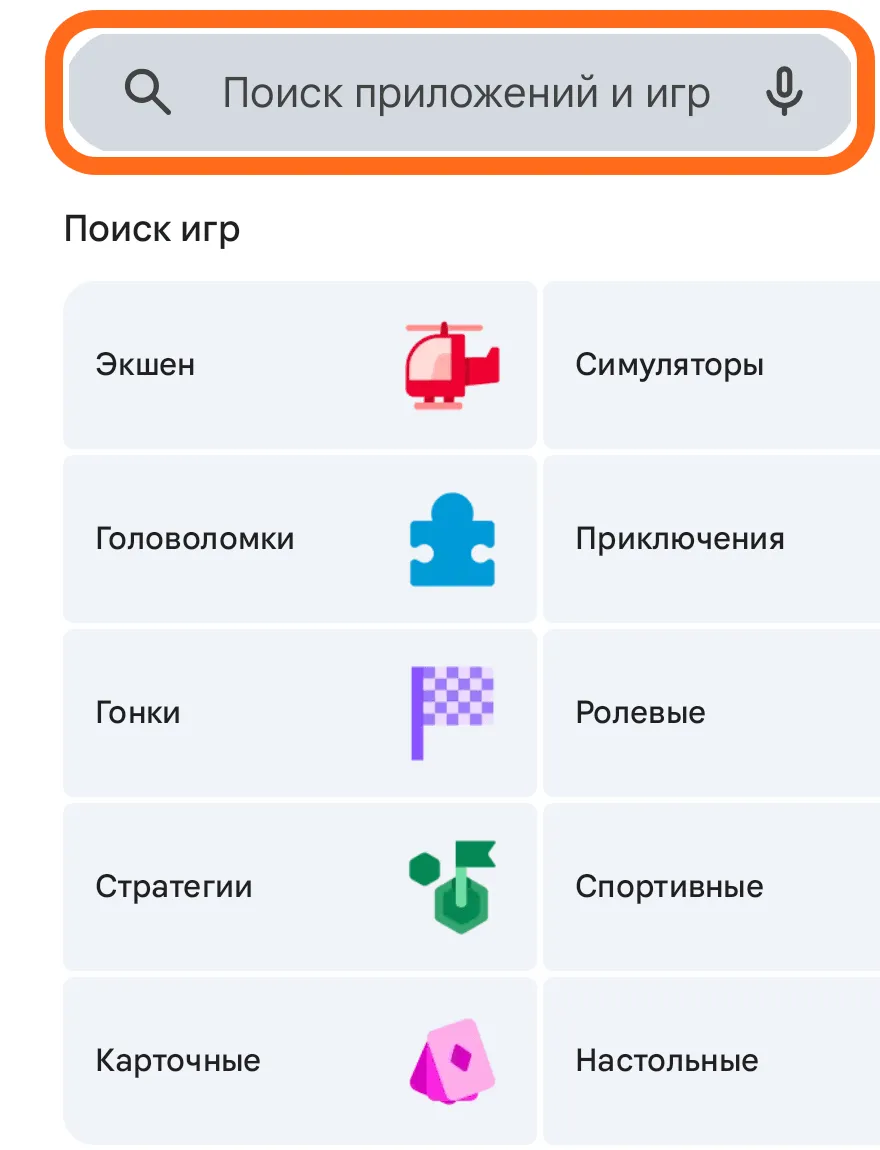
Поле «Поиск приложений и игр» Шаг 3 из 6
Выберите нужное приложение, а не рекламу
Google Play покажет список. Первая строка может быть рекламой — над ней написано «Реклама». На нашем снимке так: по запросу «2gis» первым показано другое приложение, а 2ГИС — вторым. В списке бывают и похожие названия (например, «Яндекс Карты и Навигатор» и «Яндекс Навигатор») — выбирайте то, что вам назвали.
Под названием серым написан разработчик. Он может быть записан по-английски и называться не так, как компания: у 2ГИС — «2GIS», у приложений Яндекса в Google Play — Direct Cursus Computer Systems Trading LLC. Поэтому самый надёжный способ найти настоящее приложение, особенно банка, — с официального сайта компании: на сайте банка или сервиса обычно есть кнопки «Google Play», «RuStore», «App Store» — нажмите нужную с телефона, и откроется страница настоящего приложения. Адрес сайта банка есть в договоре.
Нажмите на название нужного приложения — откроется его страница.
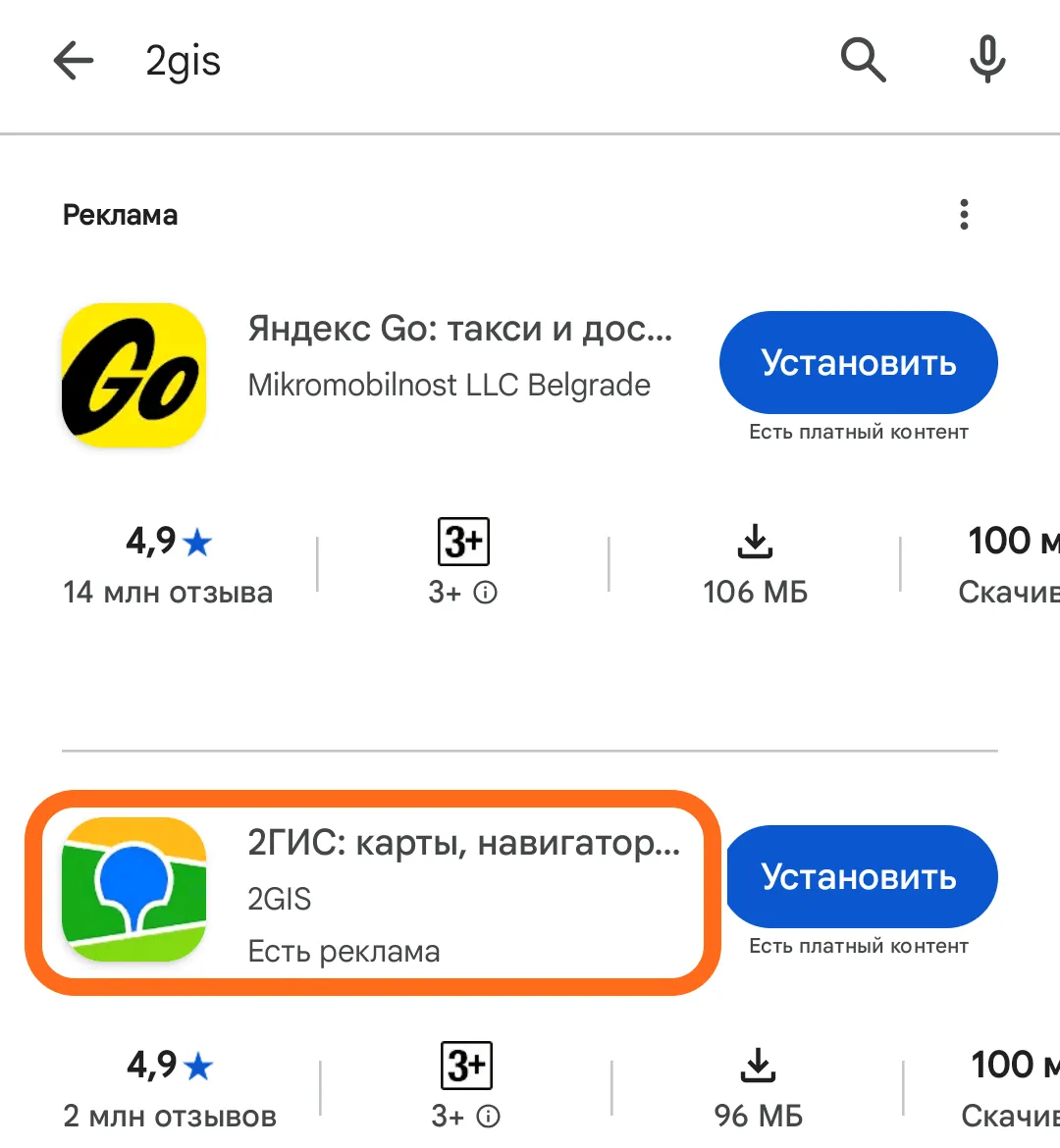
Шаг 4 из 6
Нажмите «Установить»
На странице приложения ещё раз проверьте название и разработчика. Там же написаны оценка, размер и число скачиваний.
Нажмите кнопку «Установить». Если на кнопке вместо «Установить» написана цена — приложение платное: Google Play попросит способ оплаты (так сказано в справке Google). Если платить не собирались — не нажимайте. Надпись «Есть платный контент» значит, что само приложение бесплатное, но внутри него что-то можно купить.
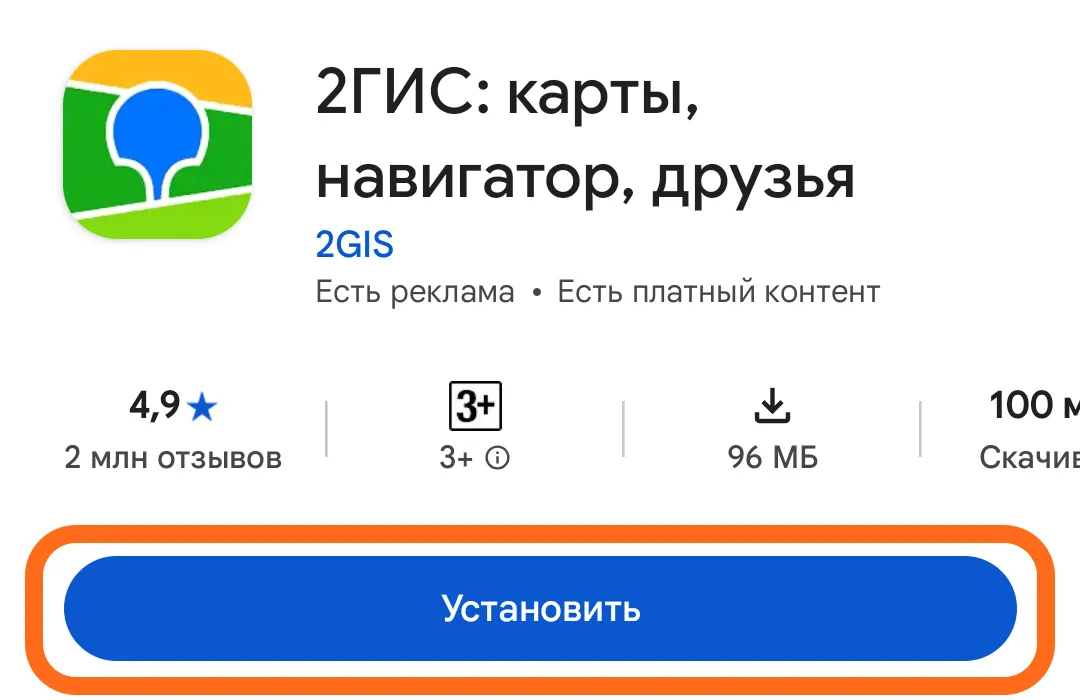
Шаг 5 из 6
Дождитесь кнопки «Открыть»
Начнётся загрузка: вместо кнопки появятся проценты и кнопка «Отмена». Загрузка через мобильный интернет расходует трафик — если интернет по тарифу ограничен, подключитесь к Wi‑Fi (урок «Как подключить Wi‑Fi на телефоне»).
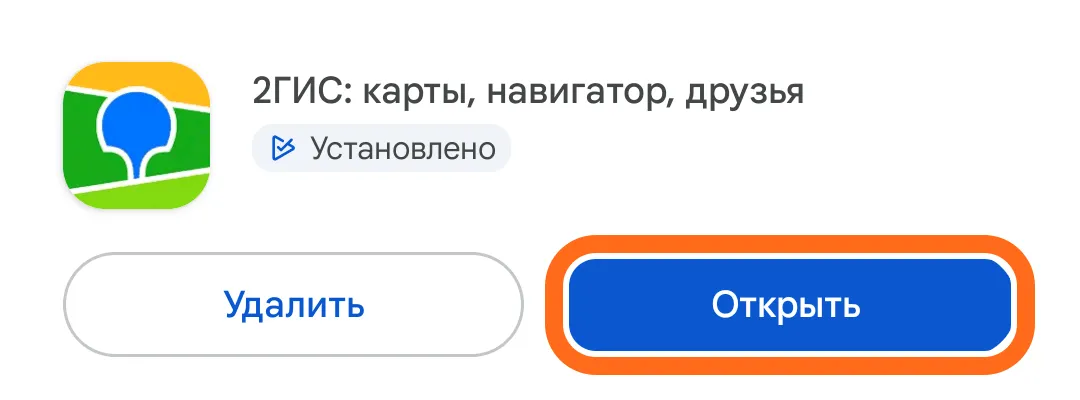
Когда приложение установится, появятся две кнопки: «Удалить» и «Открыть». Нажмите «Открыть». Кнопку «Удалить» не нажимайте — она удаляет приложение.
Шаг 6 из 6
Найдите значок приложения
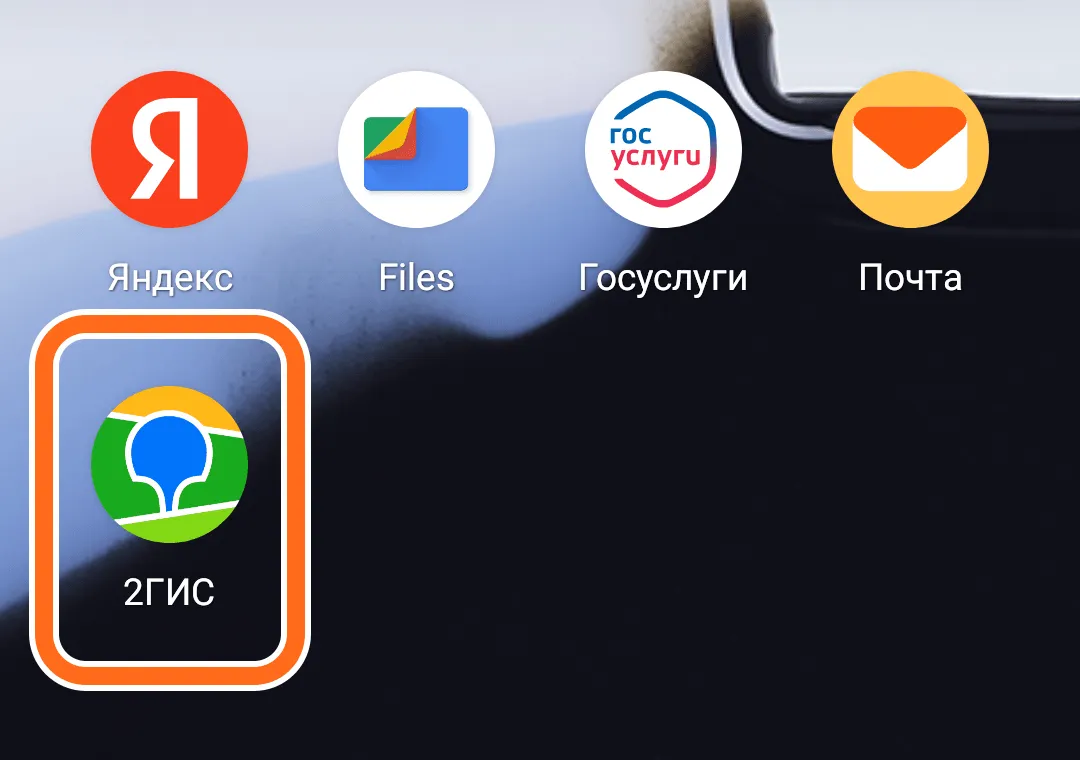
Закрыть Google Play можно кнопкой «Домой» телефона или жестом снизу вверх. Значок нового приложения появится на экране телефона — на нашем виртуальном телефоне он встал сам, в свободное место рядом с другими значками.
Если значка на экране нет, проведите пальцем от нижнего края экрана вверх — в списке всех приложений он будет по названию. Дальше приложение открывают нажатием на его значок.
Урок пройден
Все шаги отмечены — отлично получилось.
Ещё урок: Как установить RuStore на телефон →Не получилось?
У меня iPhone
На iPhone приложения ставят из App Store — синий значок с буквой «A». По справке Apple: откройте App Store, нажмите внизу «Поиск» и напишите название приложения. Нажмите на название или значок нужного приложения, проверьте разработчика и нажмите «Загрузить» (если приложение бесплатное) или кнопку с ценой.
Если iPhone попросит, подтвердите Face ID, Touch ID или код-паролем. Для App Store нужен Аккаунт Apple и интернет. Его обычно заводят при первой настройке iPhone; не знаете, есть ли он, — спросите того, кто настраивал телефон. Новое приложение будет в «Библиотеке приложений», в разделе «Недавно добавленные». На iPhone мы этот путь сами не проверяли.
Нужно приложение банка, а в App Store его нет или вы не уверены, что нашли настоящее? Не ставьте похожие приложения других разработчиков. Позвоните в банк по номеру на обороте своей карты или зайдите на официальный сайт банка (адрес — в договоре) и спросите, как пользоваться банком на iPhone. Или спросите в отделении банка.
RuStore на iPhone не ставится: на сайте RuStore написано, что поддерживаются устройства Android. Поэтому следующий урок про RuStore владельцам iPhone не нужен.
Android: нужного приложения нет в Google Play, или Google Play нет на телефоне
Некоторые российские приложения ставят из RuStore — российского магазина приложений. Как его установить и поставить из него приложение — в уроке «Как установить RuStore на телефон».
Госуслуги — отдельный урок: «Как установить Госуслуги на телефон».
Android: Google Play просит войти в аккаунт Google
Если аккаунт Google у вас есть (почта на gmail.com), войдите с ним. Не помните, есть ли, — спросите того, кто настраивал телефон. Если аккаунта нет и заводить его не хотите — приложение можно поставить из RuStore: бесплатное приложение мы поставили из RuStore без входа (урок «Как установить RuStore на телефон»). Установка RuStore дольше и требует разрешений — делайте её, только если Google Play не подходит.
Android: пишет, что не хватает места
Приложению нужно свободное место в памяти телефона — размер написан на его странице (например, «96 МБ»). Как освободить место — урок «Как очистить память телефона».
Поставил не то приложение — как удалить
Android: откройте Google Play, найдите это приложение так же, как в шагах 2–3, и на его странице нажмите «Удалить» — эту кнопку мы видели на странице установленного приложения (шаг 5). Удаление приложения на виртуальном телефоне мы не нажимали.
Помог ли урок?
Спасибо! Рады, что получилось.
Жаль. Напишите, на каком шаге застряли, — мы поправим урок. Как написать — чуть ниже.
Нашли ошибку или на экране всё выглядит иначе? Напишите нам — укажите урок и шаг:
Что дальше
- Как установить RuStore на телефон
- Как сделать видеозвонок с телефона
- Как поставить пароль или отпечаток пальца на телефон
Другие разделы