Как установить Госуслуги на телефон
Для тех, кто хочет записываться к врачу, платить штрафы и подавать заявления с телефона.
Откройте магазин приложений (Google Play, RuStore, AppGallery или App Store), найдите «Госуслуги» и проверьте разработчика: в Google Play — «Минцифры России». Нажмите «Установить», затем «Открыть». При первом запуске нажмите «Начать» и водите пальцем по экрану, пока не будет 100 %. Потом войдите: логин — номер телефона или СНИЛС, пароль — от Госуслуг. Приложение бесплатное.
Урок для телефонов на Android: если на обратной стороне телефона нет логотипа Apple (яблока), у вас, скорее всего, Android. У вас iPhone? Способ для iPhone
Шаг 1 из 6
Найдите «Госуслуги» в магазине приложений
Приложение «Госуслуги» бесплатное. Ставьте его только из магазина приложений: на Android — «Google Play» (значок — цветной треугольник; на старых телефонах он называется «Play Маркет») или «RuStore», на Huawei — «AppGallery», на iPhone — «App Store». Именно эти четыре магазина названы на официальной странице Госуслуг (ссылка — в «Источниках» внизу урока). На Samsung есть ещё «Galaxy Store» — для «Госуслуг» откройте Google Play.
Откройте магазин, в строке поиска напишите «Госуслуги» и откройте приложение с сине-красным шестиугольником и надписью «гос услуги».
Проверьте разработчика под названием. В Google Play — «Минцифры России», в RuStore — «Министерство цифрового развития, связи и массовых коммуникаций Российской Федерации», в App Store — «Минкомсвязь РФ». Если разработчик другой — это не то приложение.
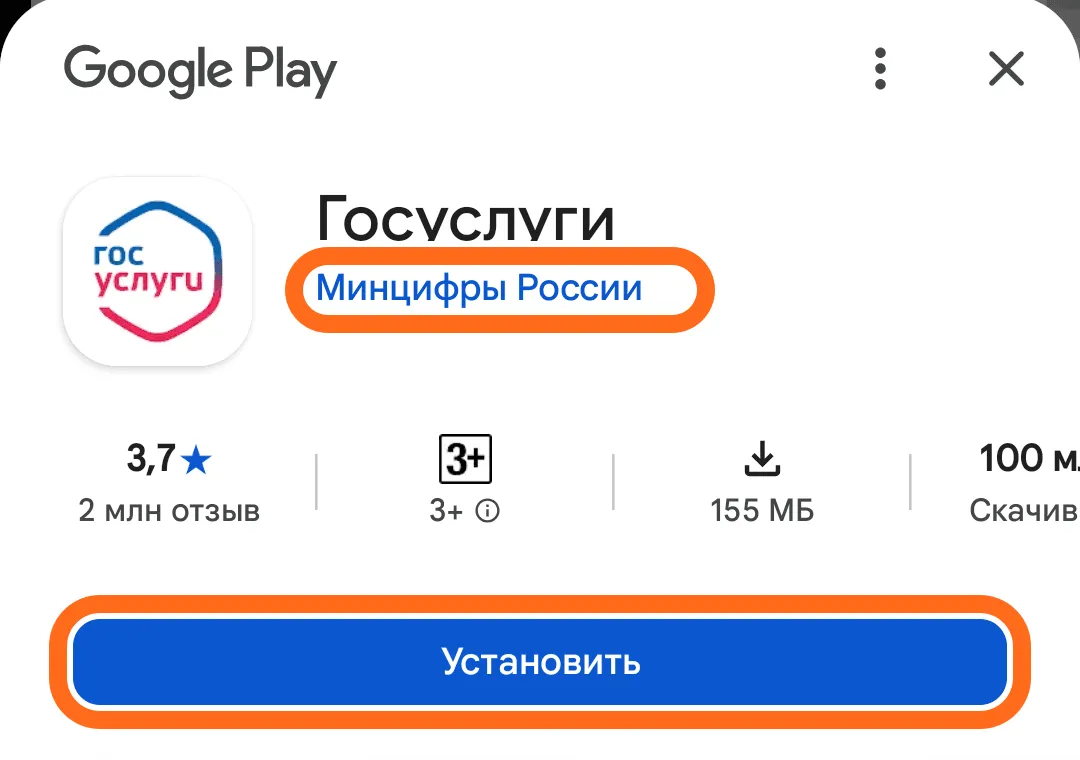
Страница приложения в Google Play Осторожно. В магазинах есть приложения с похожими названиями от других разработчиков. Не ставьте «Госуслуги» по ссылкам из СМС, писем и мессенджеров и файлом из интернета — только из магазина, сверив разработчика.
Шаг 2 из 6
Нажмите «Установить», потом «Открыть»
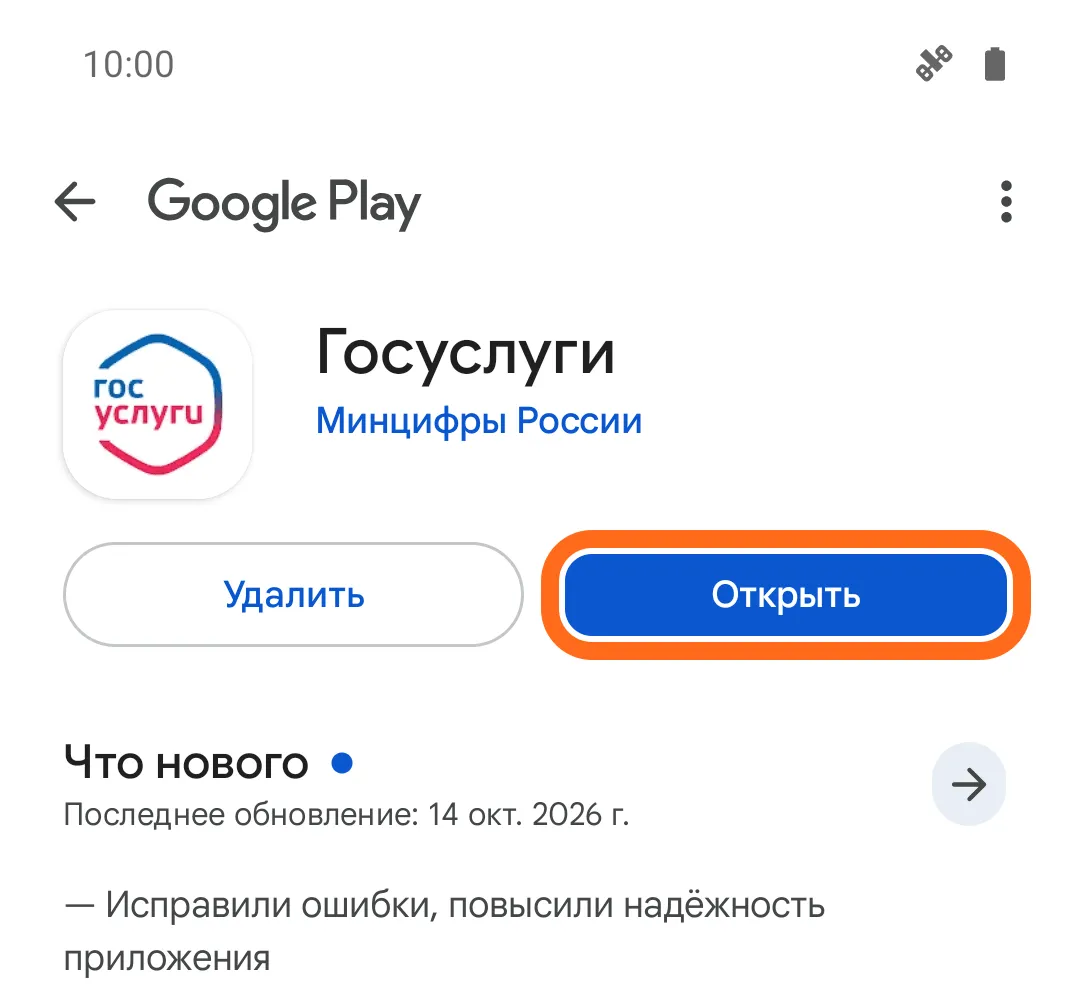
Нажмите «Установить» и подождите: приложение большое, около 150 МБ, скачивание может занять несколько минут. Лучше делать это через Wi-Fi.
Когда вместо «Установить» появится кнопка «Открыть», нажмите её.
Шаг 3 из 6
Нажмите «Начать»
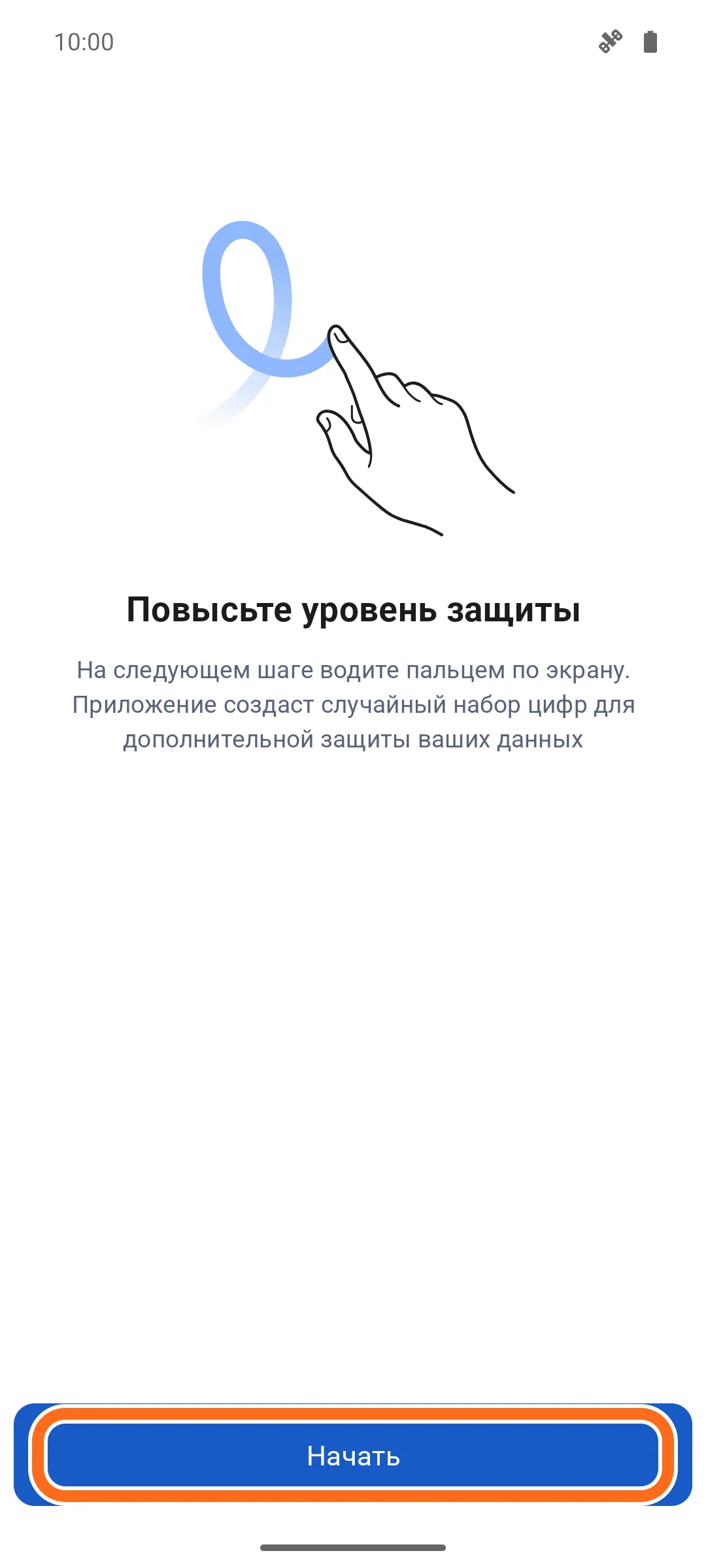
При первом запуске приложение покажет экран «Повысьте уровень защиты». Внизу нажмите синюю кнопку «Начать».
Шаг 4 из 6
Водите пальцем по экрану до 100 %
Появится надпись «Водите пальцем по экрану. Это нужно для работы приложения» и число в процентах. Водите пальцем по белому полю в разные стороны, как будто рисуете каракули, пока число не дойдёт до 100 %.
Так приложение создаёт случайный набор цифр для дополнительной защиты ваших данных — так написано на предыдущем экране.
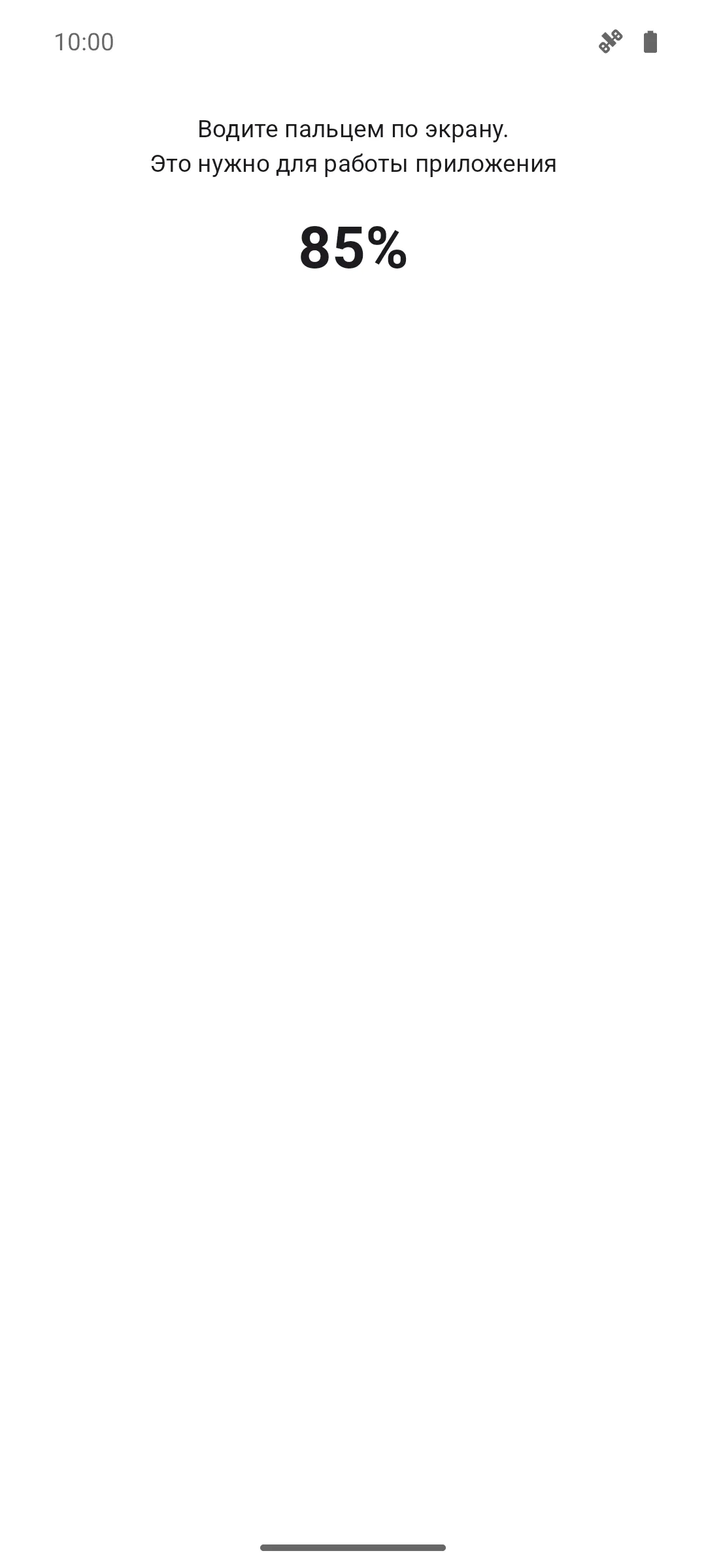
На снимке — 85 %, водите дальше до 100 % Шаг 5 из 6
Войдите в Госуслуги
Дальше приложение предложит войти. По справке Госуслуг, логин — номер телефона или СНИЛС, к нему пароль от Госуслуг. Если раньше вы входили на сайт gosuslugi.ru, логин и пароль те же. Если приложение само попросит код из СМС от Госуслуг, его вводят здесь, в самом приложении.
Нет учётной записи на Госуслугах? По справке Госуслуг, проще всего её получить через приложение или сайт своего банка, если он партнёр Госуслуг, или лично в центре обслуживания с паспортом и СНИЛС. Пароль для первого входа придёт в СМС. Тогда этот шаг можно отметить потом, когда войдёте.
Снимка этого экрана нет: на нашем виртуальном телефоне приложение дальше не открылось и написало, что на устройстве «установлены root-права или модифицирована операционная система». Так приложение защищает данные на ненастоящих и изменённых телефонах.
Осторожно. Пароль от Госуслуг и коды из СМС вводите только в само приложение или на сайт gosuslugi.ru. Людям их не называйте и не пересылайте — ни «сотрудникам Госуслуг», ни «из банка», ни знакомым.
Шаг 6 из 6
Найдите значок на главном экране
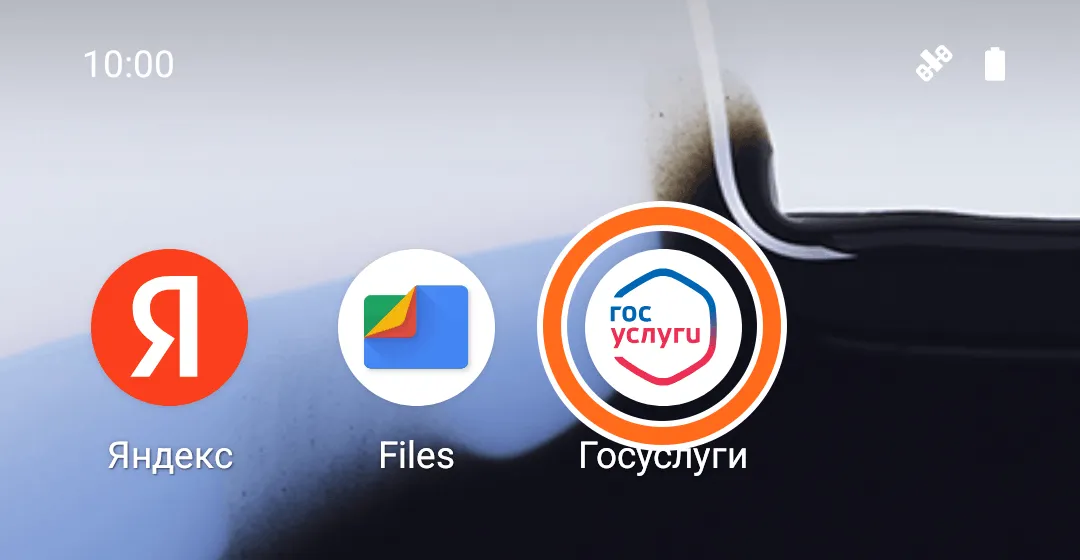
Теперь «Госуслуги» открываются значком на главном экране — сине-красный шестиугольник с подписью «Госуслуги». Часто он появляется там сам после установки — так было на нашем виртуальном телефоне.
Значка нет на главном экране? Проведите пальцем снизу вверх по середине главного экрана — откроется список всех приложений, «Госуслуги» есть там. Чтобы вынести значок на главный экран, нажмите на него и, не отпуская палец, перетащите вверх или в сторону.
Урок пройден
Все шаги отмечены — отлично получилось.
Ещё урок: Как увеличить шрифт на телефоне →Не получилось?
У меня iPhone
Откройте «App Store», найдите «Госуслуги» и проверьте, что в App Store разработчиком указана «Минкомсвязь РФ». Нажмите кнопку загрузки. Ссылка на приложение в App Store есть и на официальной странице gosuslugi.ru/help/mobile.
Дальше — как в шагах 3–5. На iPhone мы этот путь сами не проходили.
У меня Huawei без Google Play
Ставьте «Госуслуги» из «AppGallery» — это магазин, который уже есть на Huawei. Откройте его по ссылке с официальной страницы Госуслуг (ссылка на неё — в «Источниках» внизу урока): так вы попадёте точно на нужное приложение. Название разработчика в AppGallery мы сами не проверяли.
Магазины и приложения файлом из интернета не ставьте.
Приложение не устанавливается
Проверьте место в памяти: приложение занимает около 150 МБ. Как освободить место — в уроке «Как очистить память телефона», раздел «Телефон».
Приложению нужен Android 8 или новее — так указано в RuStore. Версия Android написана в «Настройках» телефона, в разделе «О телефоне».
Не помню пароль
По справке Госуслуг, пароль восстанавливают по номеру телефона или почте из личного кабинета и данным одного документа — паспорта, ИНН или СНИЛС. Придёт код в СМС — его вводят на самих Госуслугах. Через 10 минут появится кнопка «Получить пароль».
Нет доступа к телефону и почте — восстановить можно через банк или лично в центре обслуживания с паспортом и СНИЛС. Подробно — в справке Госуслуг «Как восстановить пароль от учётной записи» (ссылка — в «Источниках»).
Поменял телефон
На новом телефоне установите приложение так же, по шагам 1–4, и войдите теми же логином и паролем от Госуслуг.
Помог ли урок?
Спасибо! Рады, что получилось.
Жаль. Напишите, на каком шаге застряли, — мы поправим урок. Как написать — чуть ниже.
Нашли ошибку или на экране всё выглядит иначе? Напишите нам — укажите урок и шаг:
Что дальше
Другие разделы