Как сделать видеозвонок с телефона
Для тех, кто хочет видеть родных и друзей во время разговора, а не только слышать.
Чтобы сделать видеозвонок с телефона, проще всего войти в звонок по ссылке. Установите «Яндекс Телемост», попросите родных создать звонок и прислать вам ссылку. Нажмите на ссылку — откроется Телемост. Разрешите камеру и микрофон, впишите имя и нажмите «Подключиться». Входить в аккаунт для этого не нужно. Закончить разговор — красная кнопка с трубкой.
Урок для телефонов на Android: если на обратной стороне телефона нет логотипа Apple (яблока), у вас, скорее всего, Android. У вас iPhone? Способ для iPhone
Шаг 1 из 9
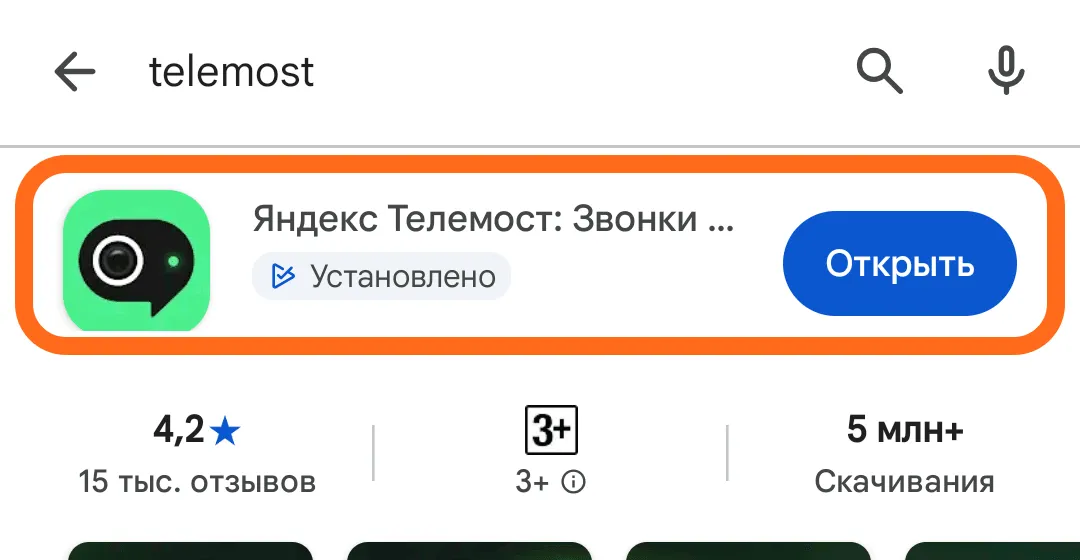
Установите «Яндекс Телемост»
Видеозвонок — это разговор, в котором вы видите друг друга. Мы покажем Яндекс Телемост: в звонок по ссылке он пускает без регистрации, а родным, которые звонок создают, нужен аккаунт Яндекса.
Откройте Google Play или RuStore, найдите «Телемост» и установите «Яндекс Телемост: Звонки и Чаты». В Google Play разработчик записан по-английски — Direct Cursus Computer Systems Trading LLC: так у всех приложений Яндекса. Как ставить приложения — в уроке «Как установить приложение на телефон».
Видеозвонок расходует интернет-трафик. Дома лучше подключиться к Wi‑Fi — урок «Как подключить Wi‑Fi на телефоне».
Приложение «Яндекс Телемост» в Google Play Шаг 2 из 9
Получите ссылку на звонок от родных
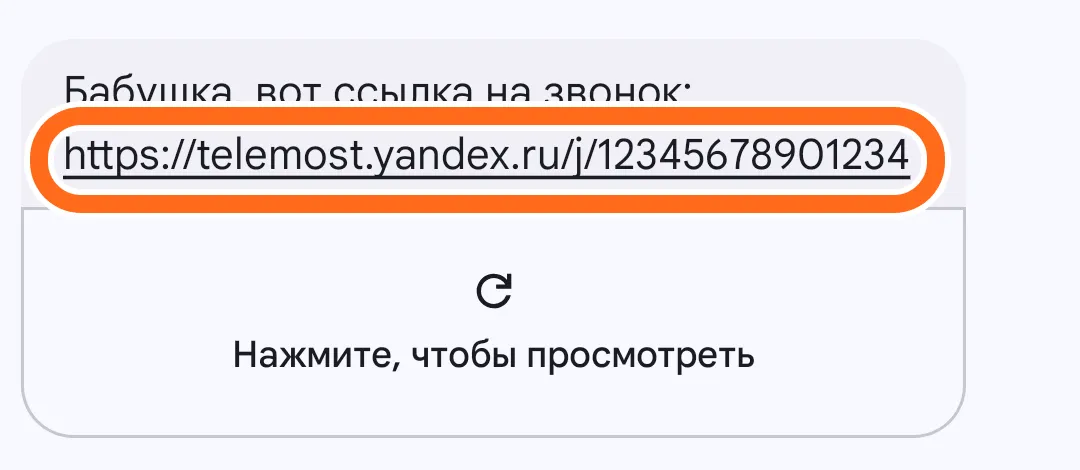
Звонок создаёт тот, у кого есть аккаунт Яндекса, — например, внук или дочь. На компьютере на сайте telemost.yandex.ru для этого есть кнопка «Новый звонок»: мы нажали её, и ссылка на звонок скопировалась сама. Её присылают вам в СМС или мессенджере.
Настоящая ссылка выглядит так: https://telemost.yandex.ru/j/ и цифры. Цифры в конце — номер звонка. Проверьте адрес так: посмотрите на часть после https:// и до первой косой черты «/». Там должно быть ровно telemost.yandex.ru — без дефисов, лишних слов и точек. Если там что-то другое, даже похожее (telemost-yandex.ru…, telemost.yandex.ru.что-то.com…), — это подделка, не открывайте.
Открывайте только ссылки от знакомых людей, с которыми вы договорились созвониться. Ссылки «на видеозвонок» с незнакомых номеров не открывайте — даже если пишут от имени полиции, банка или Госуслуг. Для входа в звонок не нужно вводить коды из СМС, пароли или данные карты: если после ссылки их просят — это не Телемост, закройте страницу.
Банк России предупреждает: мошенники делают поддельные видео с лицом и голосом знакомых и просят перевести деньги. Если в видеозвонке просят деньги, коды или данные карты — даже «родные» — завершите звонок и перезвоните этому человеку обычным звонком. Уже вошли в такой звонок, но ничего не сообщили — просто завершите его, больше ничего делать не нужно. Назвали код из СМС — смотрите урок «Что делать, если сказал код из СМС».
Ссылка на звонок в СМС; номер в ней выдуман для примера Шаг 3 из 9
Нажмите на ссылку или введите номер звонка
Сначала проверьте адрес ссылки, как в шаге 2. Если всё верно — нажмите на ссылку в сообщении. У нас телефон сразу открыл приложение Телемост. Если вместо него откроется браузер, справка Телемоста советует нажать «Открыть в приложении» или «Попробовать» — этот вариант мы не видели.
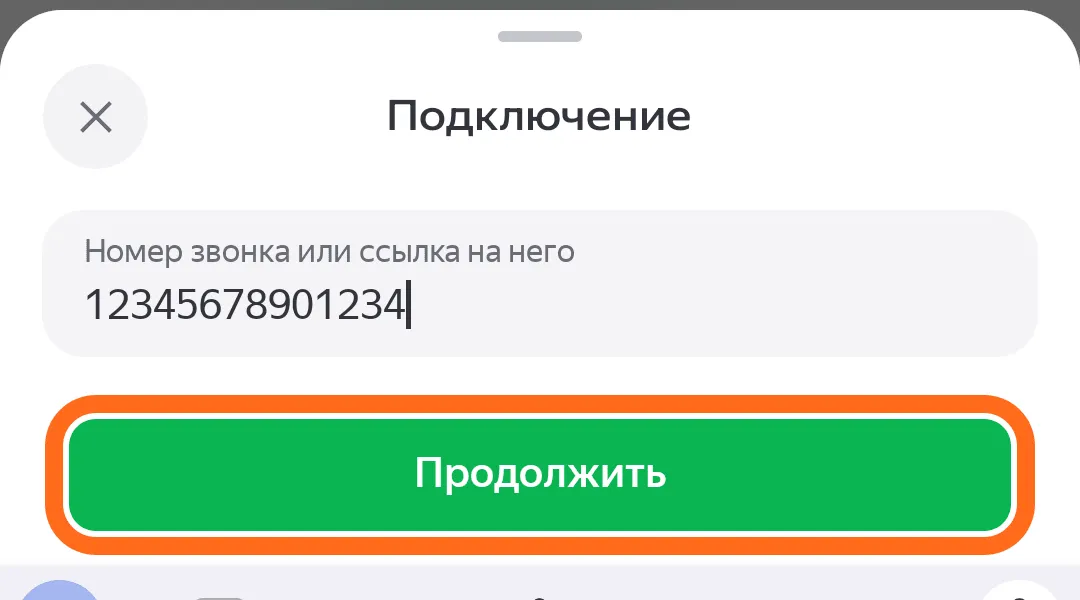
Второй способ — без нажатия на ссылку: откройте Телемост, нажмите на первом экране «Подключиться к звонку», в поле «Номер звонка или ссылка на него» введите цифры номера звонка и нажмите «Продолжить». Кнопку «Войти» на первом экране нажимать не нужно.
Номер на снимке выдуман для примера Шаг 4 из 9
Разрешите камеру
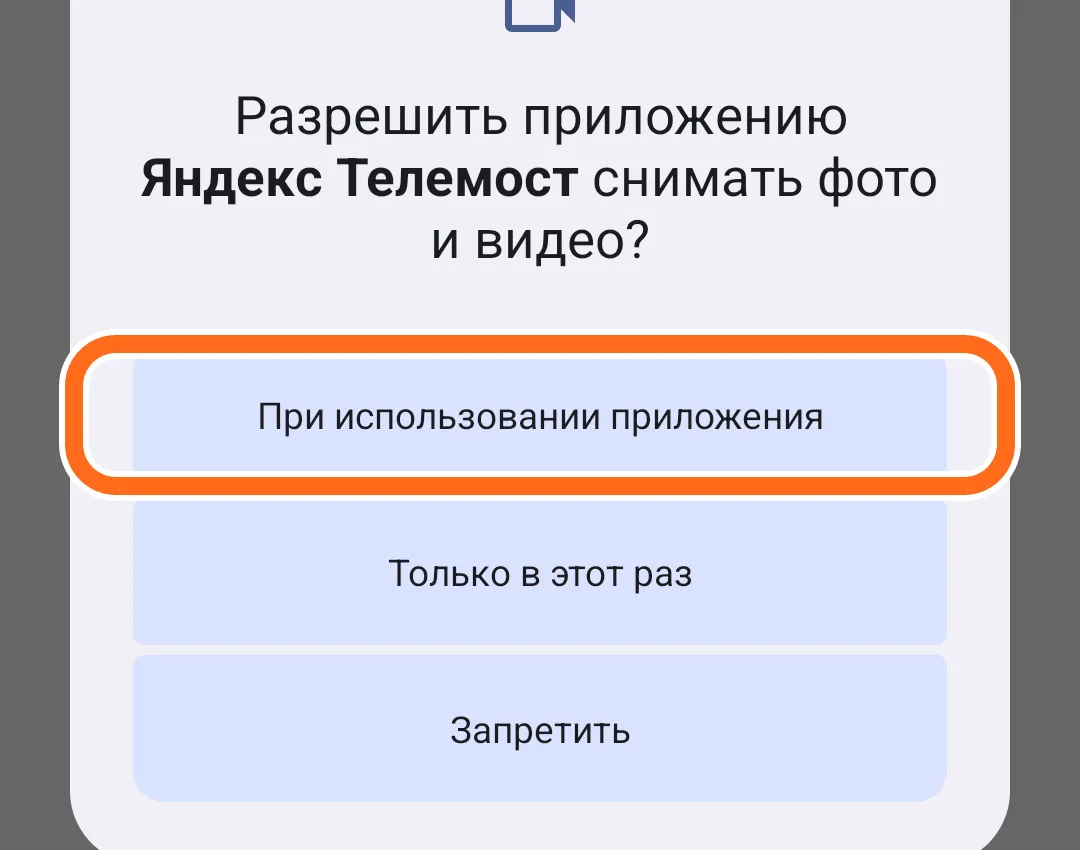
Телефон спросит: «Разрешить приложению Яндекс Телемост снимать фото и видео?». Нажмите «При использовании приложения» — иначе собеседники вас не увидят. Камера будет работать, только пока Телемост открыт.
Обычно этот вопрос бывает один раз — при первом звонке. Если нажать «Только в этот раз», телефон спросит снова при следующем звонке — тогда выберите «При использовании приложения».
Шаг 5 из 9
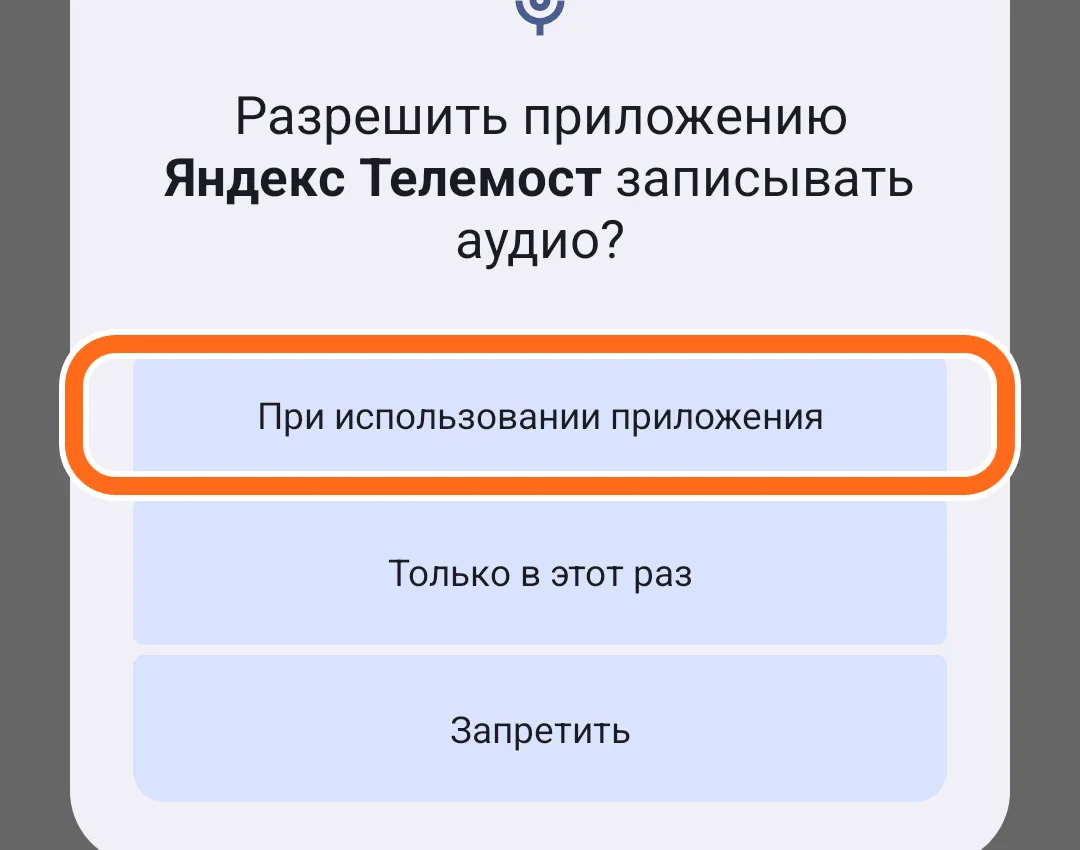
Разрешите микрофон
Следом телефон спросит: «Разрешить приложению Яндекс Телемост записывать аудио?». Это про микрофон — без него вас не услышат. Нажмите «При использовании приложения».
Шаг 6 из 9
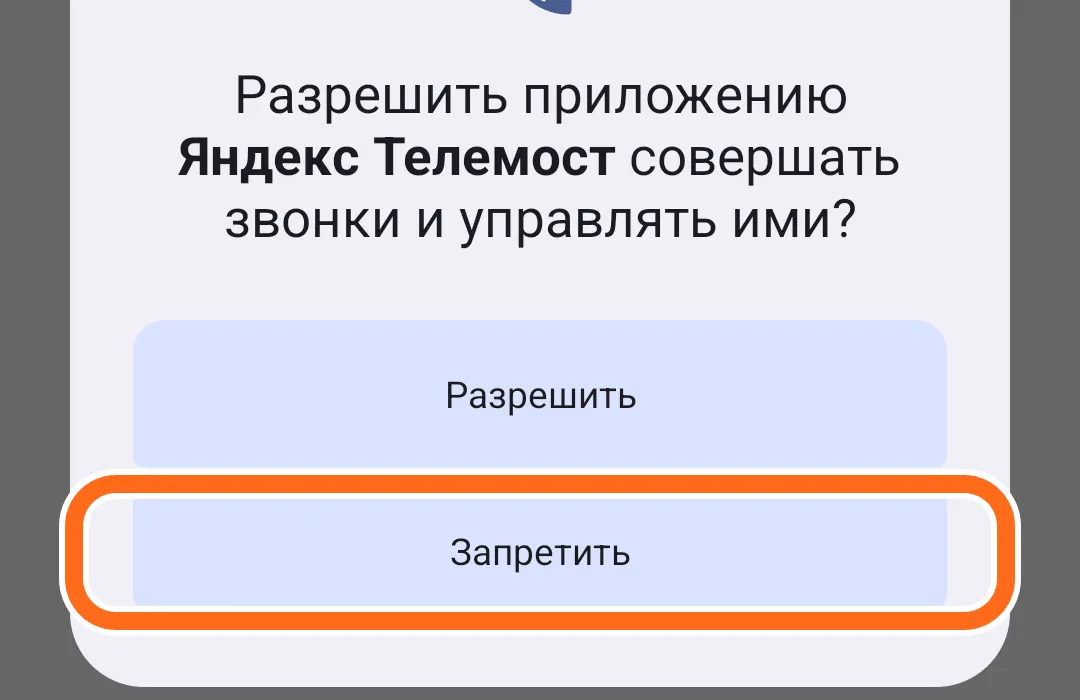
Вопрос про звонки: можно запретить
Ещё телефон может спросить: «Разрешить приложению Яндекс Телемост совершать звонки и управлять ими?». Мы советуем нажать «Запретить»: мы так сделали, и видеозвонок работал.
Шаг 7 из 9
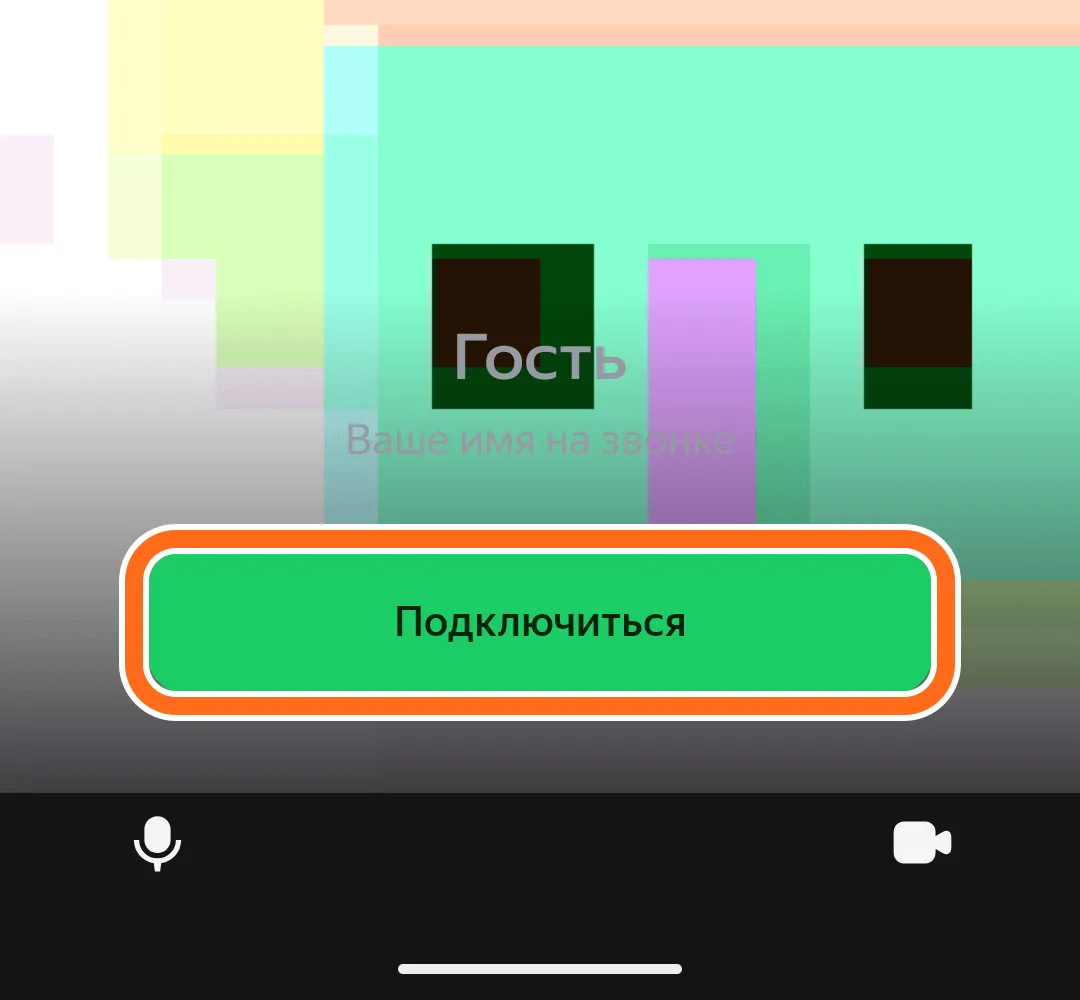
Впишите имя и нажмите «Подключиться»
Откроется экран перед звонком: вы увидите себя — так вас увидят собеседники. Под изображением написано «Гость — Ваше имя на звонке». Имя можно оставить: родные узнают вас по видео.
Внизу два значка: слева микрофон, справа камера. Их не трогайте — иначе вас не будет слышно или видно. Нажмите зелёную кнопку «Подключиться».
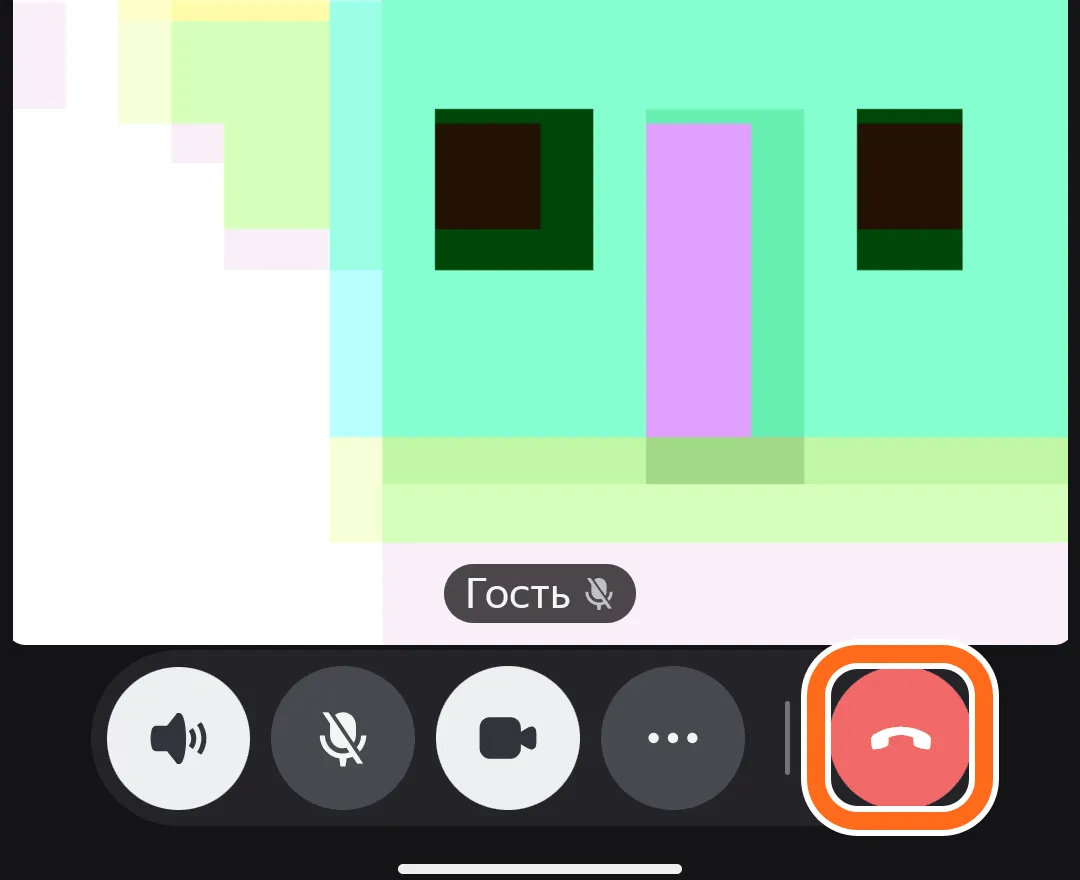
Вместо комнаты у вас будет изображение с вашей камеры Шаг 8 из 9
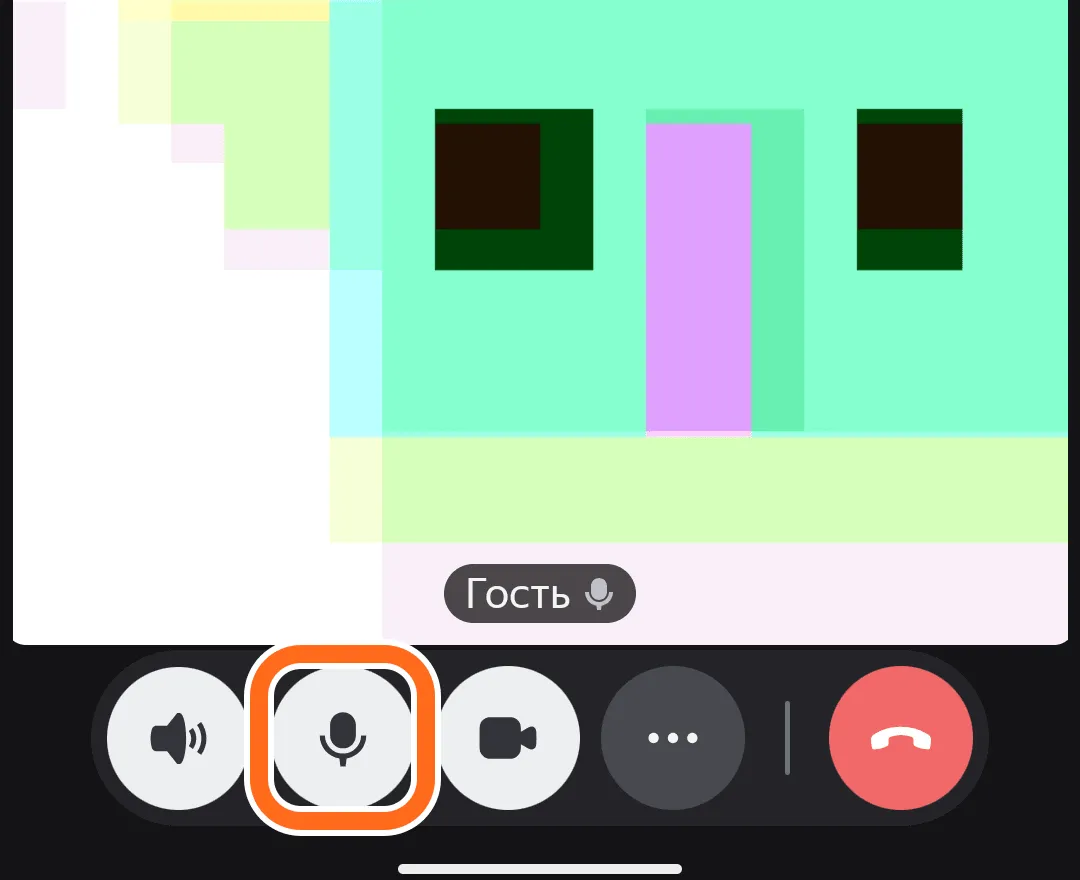
Разговаривайте: кнопки внизу
Вы в звонке. Пока родные не подключились, на экране только вы. Когда они войдут, появятся их окна.
Внизу ряд кнопок. Слева направо: динамик, микрофон, камера, три точки — меню, и отдельно красная кнопка с трубкой. Нажмите на микрофон — вас перестанут слышать, значок станет перечёркнутым; нажмите ещё раз — снова слышно. Так же кнопка камеры выключает и включает видео.
Кнопку с динамиком (её подпись — «Источник звука») и три точки не трогайте, если не знаете, зачем они. Не слышите собеседника — прибавьте громкость кнопками сбоку телефона.
Шаг 9 из 9
Завершите звонок
Чтобы закончить разговор, нажмите красную кнопку с трубкой справа внизу. У нас звонок завершился сразу, без вопросов, и открылся первый экран Телемоста.
В следующий раз всё быстрее: разрешения уже даны, достаточно нажать на новую ссылку.
Урок пройден
Все шаги отмечены — отлично получилось.
Ещё урок: Как поставить пароль или отпечаток пальца на телефон →Не получилось?
Как позвонить самому, а не ждать ссылку
Создать звонок может только тот, кто вошёл в аккаунт Яндекса (Яндекс ID). Яндекс ID создаётся вместе с Яндекс Почтой — как, в уроке «Как создать электронную почту на телефоне».
С компьютера проще всего. Откройте браузер (Яндекс Браузер, Chrome или Edge), нажмите на строку адреса вверху, напишите telemost.yandex.ru и нажмите Enter. Если сайт предложит войти — нажмите «Войти» и введите логин и пароль Яндекс ID (те же, что от Яндекс Почты). Мы проверили: после входа нажмите «Новый звонок» — появится надпись «Ссылка на звонок скопирована», и вы окажетесь в звонке. Если браузер спросит, разрешить ли сайту камеру и микрофон, — нажмите «Разрешить», иначе вас не увидят и не услышат.
Теперь отправьте ссылку внуку. Звонок не закрывайте: вверху браузера нажмите «+» — откроется новая вкладка. Напишите в ней mail.yandex.ru, нажмите Enter, затем «Написать». В поле «Кому» впишите адрес внука, в тексте письма нажмите правой кнопкой мыши и выберите «Вставить» (или нажмите Ctrl+V) и отправьте письмо. Вернуться к звонку — щелчок по первой вкладке вверху браузера. Когда внук нажмёт на ссылку, он придёт к вам в звонок. Нет адреса почты внука — позвоните ему и продиктуйте номер звонка (цифры в конце ссылки): он откроет Телемост, нажмёт «Подключиться к звонку» и введёт номер.
На телефоне, по справке Телемоста, звонок начинают в приложении после входа кнопкой «Войти», а ссылку отправляют собеседникам. Этот путь на телефоне мы не проверяли — своими данными мы никуда не входим.
У меня iPhone
Найдите «Яндекс Телемост» в App Store (как ставить приложения на iPhone — в уроке «Как установить приложение на телефон», ответ «У меня iPhone»). Справка Телемоста описывает подключение по ссылке для мобильных устройств в целом: сначала проверьте адрес ссылки, как в шаге 2, затем нажмите на неё, а если откроется браузер — «Открыть в приложении». Если такой кнопки нет — откройте Телемост сами, нажмите «Подключиться к звонку» и введите номер звонка — цифры в конце ссылки (как во втором способе шага 3). Когда iPhone спросит про камеру и микрофон, разрешите их — без этого вас не увидят и не услышат. Дальше — как в шагах 7–9. На iPhone мы Телемост не проверяли; если разрешения уже запрещены, найдите в «Настройках» iPhone строку «Телемост» и включите там камеру и микрофон.
Не получается подключиться
Справка Телемоста советует: проверьте, что телефон подключён к интернету, — например, откройте в браузере сайт ya.ru. Если сайт не открывается, перезагрузите роутер или выключите и снова включите мобильный интернет.
Закройте Телемост и откройте снова. Проверьте, что Телемосту разрешены камера и микрофон в настройках телефона.
Меня не слышат или не видят
Посмотрите на кнопки внизу экрана звонка: если значок микрофона или камеры перечёркнут, нажмите на него — включится.
Если при первом звонке вы нажали «Запретить» в вопросах про камеру и микрофон (шаги 4–5), разрешите их в настройках телефона. Мы проверили путь на виртуальном телефоне: «Настройки» → «Приложения» → «Яндекс Телемост» (если его нет в списке недавних — «Показать все приложения») → «Разрешения» → «Камера» и «Микрофон» → разрешить при использовании приложения. На других телефонах названия могут отличаться.
Я не слышу собеседника
Прибавьте громкость кнопками сбоку телефона. Проверьте, что у собеседника не перечёркнут микрофон, — на его окне в звонке тогда виден перечёркнутый значок микрофона: скажите ему об этом жестами или напишите в СМС.
Если к телефону подключены наушники или беспроводная колонка, звук может идти туда — проверьте их или отключите.
Кнопка с динамиком в звонке (подпись «Источник звука») выбирает, откуда идёт звук. Если звук ушёл в наушники или колонку, нажмите её и выберите телефон. Как выглядит этот выбор, мы не проверяли.
Если звук всё равно пропал — завершите звонок и снова нажмите на ту же ссылку.
Помог ли урок?
Спасибо! Рады, что получилось.
Жаль. Напишите, на каком шаге застряли, — мы поправим урок. Как написать — чуть ниже.
Нашли ошибку или на экране всё выглядит иначе? Напишите нам — укажите урок и шаг:
Что дальше
- Как поставить пароль или отпечаток пальца на телефон
- Как обновить телефон: Андроид и приложения
- Как увеличить шрифт на телефоне
Другие разделы