Как поставить пароль или отпечаток пальца на телефон
Для тех, кто не хочет, чтобы чужой человек открыл телефон, прочитал сообщения или зашёл в банк, если телефон потеряется.
Чтобы поставить пароль на телефон, откройте «Настройки» и найдите «Блокировку экрана». На Pixel: «Защита и конфиденциальность» → «Разблокировка устройства» → «Блокировка экрана». На Samsung: «Экран блокировки» → «Тип блокировки экрана». Выберите «PIN-код», придумайте 4–6 цифр и введите дважды. Отпечаток добавляется в тех же настройках. На iPhone: «Face ID и код-пароль» или «Touch ID и код-пароль».
Урок для телефонов на Android: если на обратной стороне телефона нет логотипа Apple (яблока), у вас, скорее всего, Android. У вас iPhone? Способ для iPhone
Шаг 1 из 11
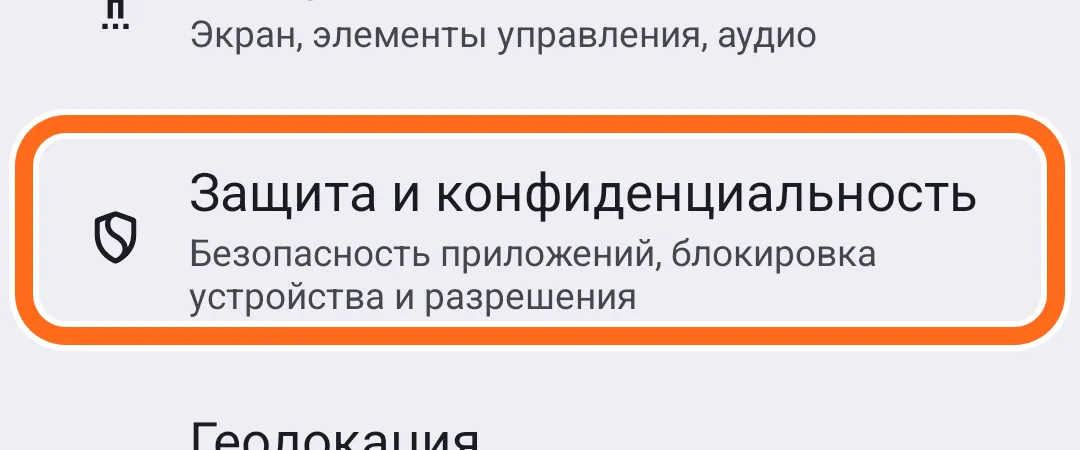
Откройте «Настройки» → «Защита и конфиденциальность»
Пароль на телефоне называют блокировкой экрана: чтобы открыть телефон, нужно ввести код или приложить палец. Так чужой человек не откроет ваши сообщения, фото и банк, если телефон потеряется.
Найдите значок «Настройки» — серую шестерёнку — и нажмите на него. Прокрутите список вниз и нажмите «Защита и конфиденциальность».
Шаги и снимки урока — с телефона Pixel (чистый Android). На Samsung, по справке Samsung, путь такой: «Настройки» → «Экран блокировки» (может называться «Экран блокировки и защита» или «Экран блокировки и безопасность») → «Тип блокировки экрана» → «PIN-код» — дальше как в шаге 5. Отпечаток на Samsung — в ответе «Samsung: как добавить отпечаток» в конце урока. На Xiaomi, Honor и других телефонах нажмите вверху «Настроек» поле поиска (значок лупы) и напишите «блокировка» и откройте строку про блокировку экрана: там выберите «PIN-код» и придумайте цифры, как в шаге 5. Для отпечатка напишите в том же поиске «отпечаток».
«Настройки» → «Защита и конфиденциальность» Шаг 2 из 11
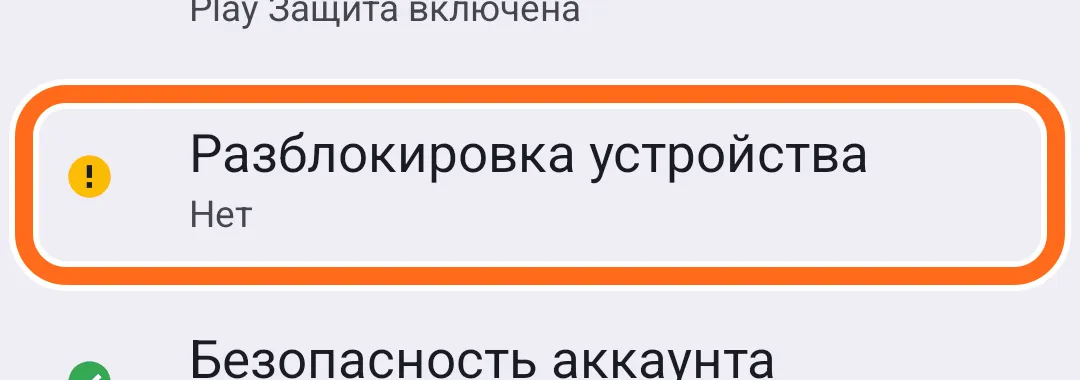
Нажмите «Разблокировка устройства»
Прокрутите страницу немного вниз и нажмите «Разблокировка устройства». Под строкой написано «Нет» — значит, пароля сейчас нет и телефон открывает любой.
Шаг 3 из 11
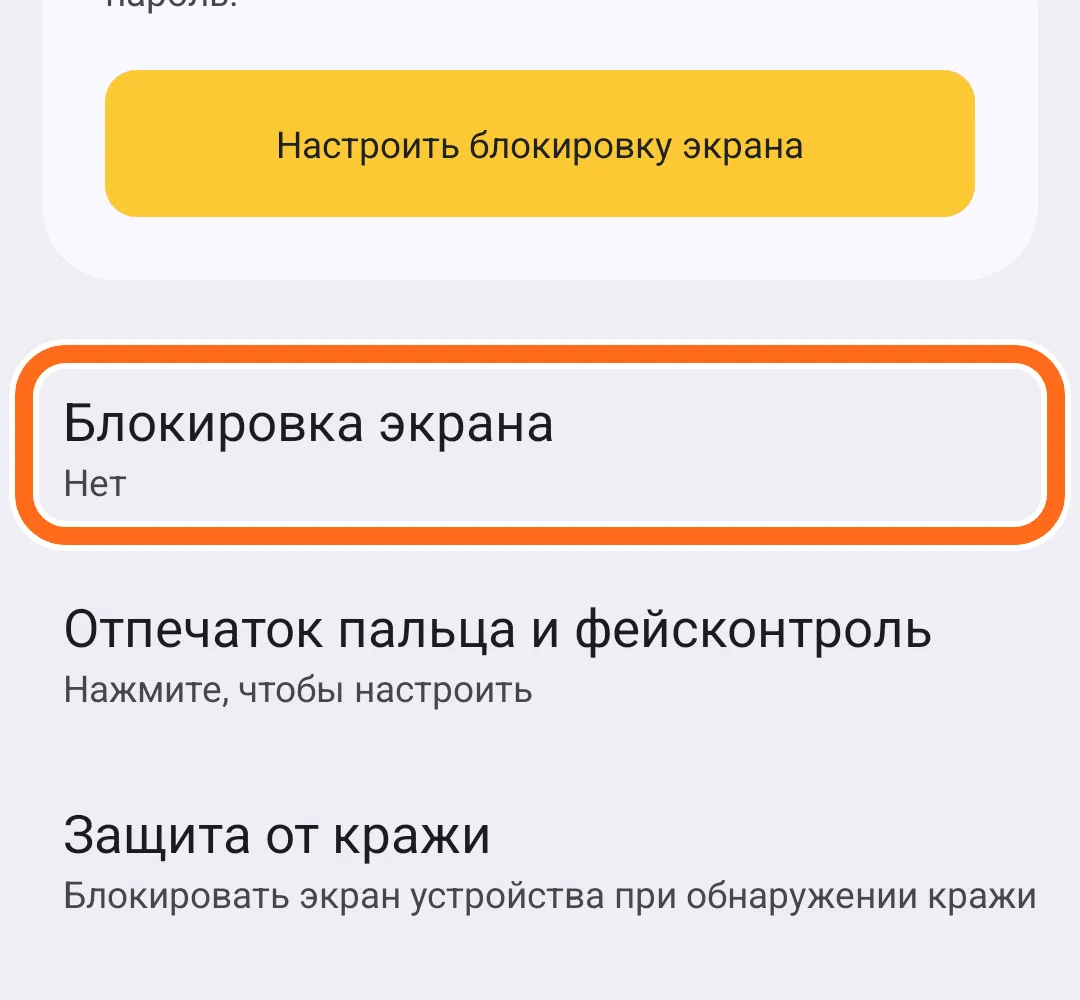
Нажмите «Блокировка экрана»
Нажмите строку «Блокировка экрана» (под ней — «Нет»). Вверху может быть жёлтая карточка с кнопкой «Настроить блокировку экрана» — она ведёт туда же.
Шаг 4 из 11
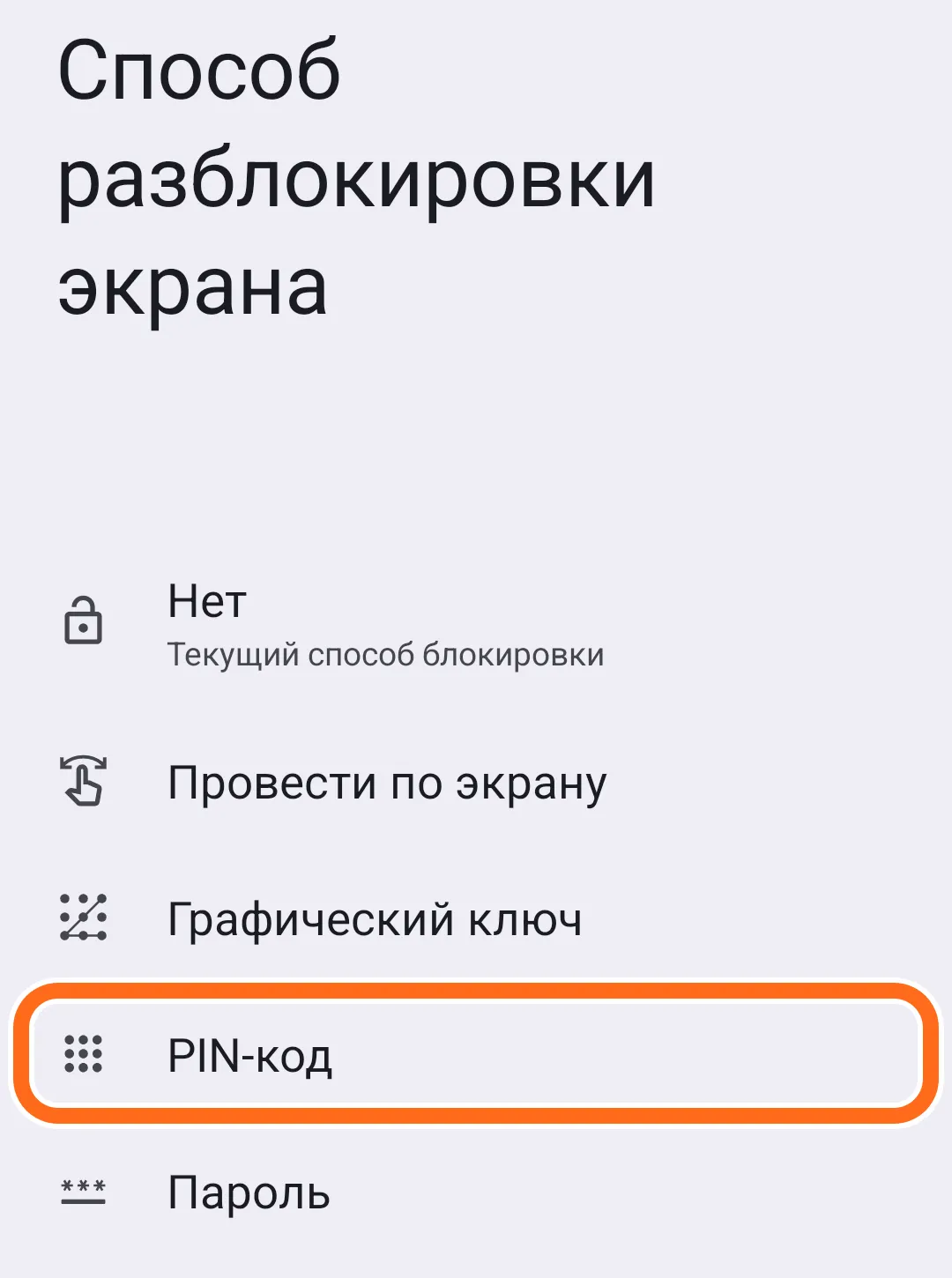
Выберите «PIN-код»
Телефон покажет способы: «Провести по экрану» (это не защита — открыть сможет любой), «Графический ключ» (узор пальцем по точкам), «PIN-код» (цифры) и «Пароль» (буквы и цифры).
Самый удобный и надёжный для начала — «PIN-код». Нажмите на него.
Шаг 5 из 11
Придумайте PIN-код и введите его дважды
По справке Google PIN-код — не меньше 4 цифр, для защиты лучше 6. Не берите 1234, 0000 и год рождения — их угадывают первыми.
Наберите цифры и нажмите «Далее». Телефон попросит: «Введите PIN-код ещё раз» — наберите те же цифры и нажмите «Подтвердить».
Запишите PIN-код на бумаге и храните дома, отдельно от телефона. Если забыть код, по справке Google разблокировать телефон можно только удалив с него все данные — фото, приложения, переписку. Никому не называйте PIN-код по телефону — ни «банку», ни «полиции».
Экран ввода PIN-кода телефон не даёт сфотографировать (так он защищает код), поэтому картинки к этому шагу нет: на нём цифры, поле с точками и кнопки «Очистить» и «Далее».
Шаг 6 из 11
Скройте коды из СМС на экране блокировки
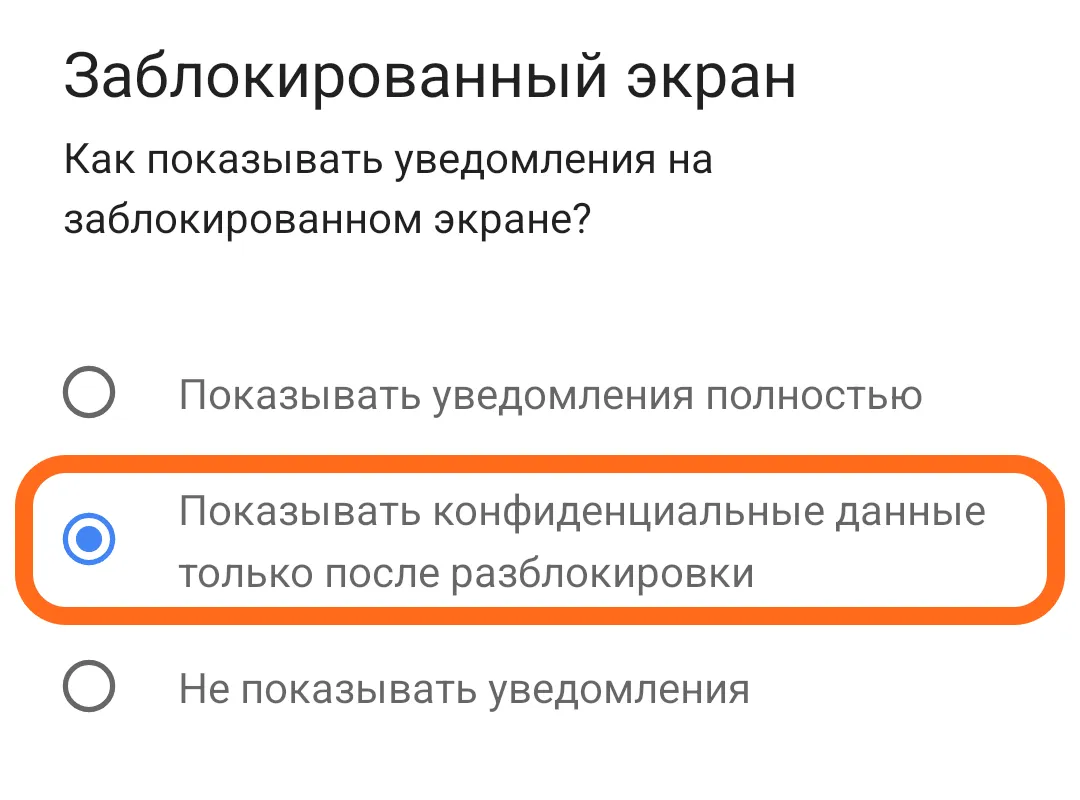
Телефон спросит: «Как показывать уведомления на заблокированном экране?». Выберите «Показывать конфиденциальные данные только после разблокировки» и нажмите «Готово» внизу.
Так текст сообщений — в том числе коды из СМС — будет виден только после того, как вы откроете телефон. Если выбрать «Показывать уведомления полностью», код из СМС прочитает любой, кто возьмёт телефон в руки.
Не появился такой вопрос (например, на Samsung)? Найдите поиском в «Настройках» слово «уведомления» и в разделе про экран блокировки выберите вариант, при котором текст уведомлений скрыт. Этот путь на других телефонах мы не проверяли.
Шаг 7 из 11
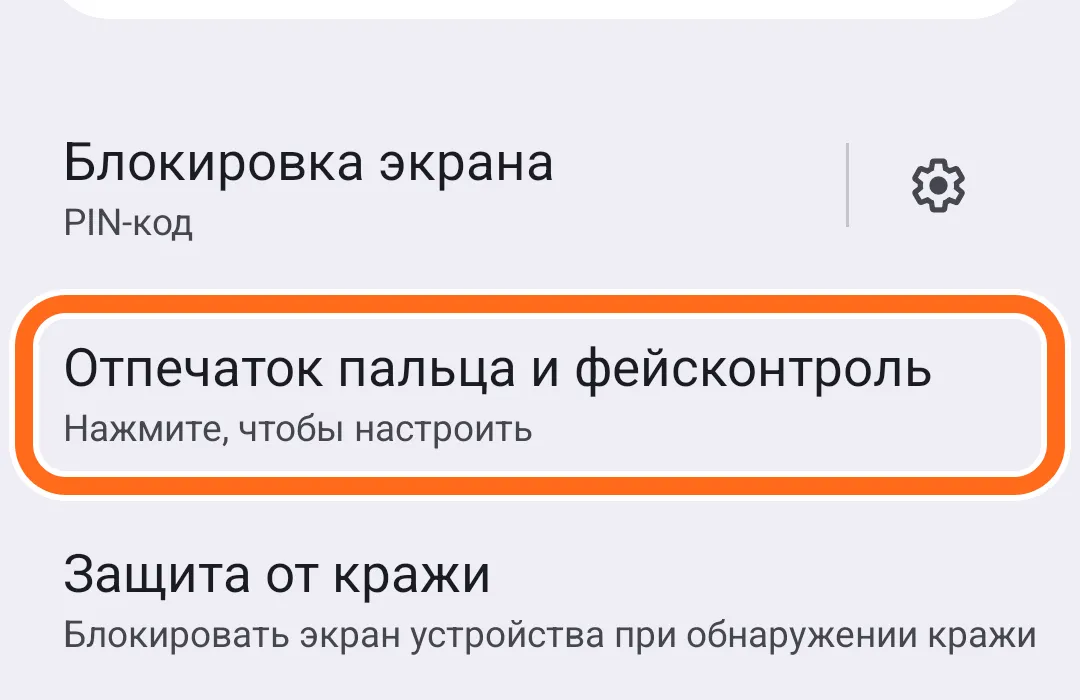
Отпечаток пальца: нажмите «Отпечаток пальца и фейсконтроль»
PIN-код готов: под «Блокировкой экрана» теперь написано «PIN-код». Если у телефона есть сканер отпечатков, можно добавить палец — открывать телефон станет быстрее. PIN-код при этом остаётся: он нужен, если палец не сработает.
Нажмите «Отпечаток пальца и фейсконтроль». Телефон попросит ввести PIN-код — введите его. Samsung — смотрите ответ «Samsung: как добавить отпечаток» в конце урока; Xiaomi и другие — напишите в поиске «Настроек» «отпечаток».
Шаг 8 из 11
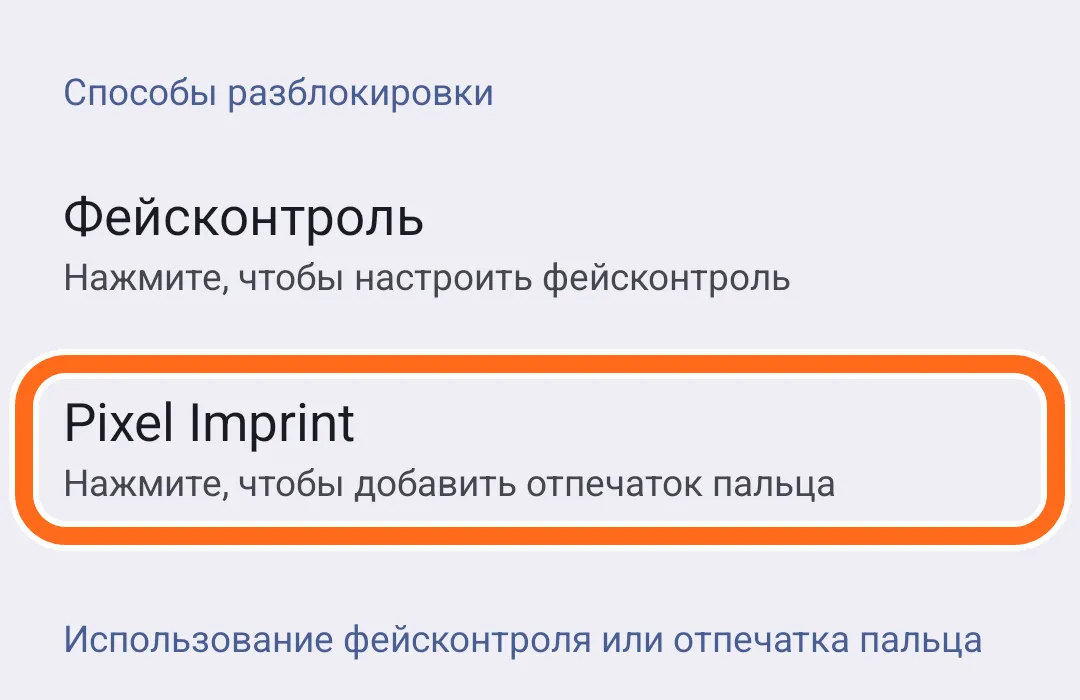
Нажмите на строку отпечатка
В разделе «Способы разблокировки» нажмите строку отпечатка. На нашем телефоне (Pixel) она называется «Pixel Imprint» — «Нажмите, чтобы добавить отпечаток пальца». На других телефонах — «Отпечаток пальца» или похоже.
Шаг 9 из 11
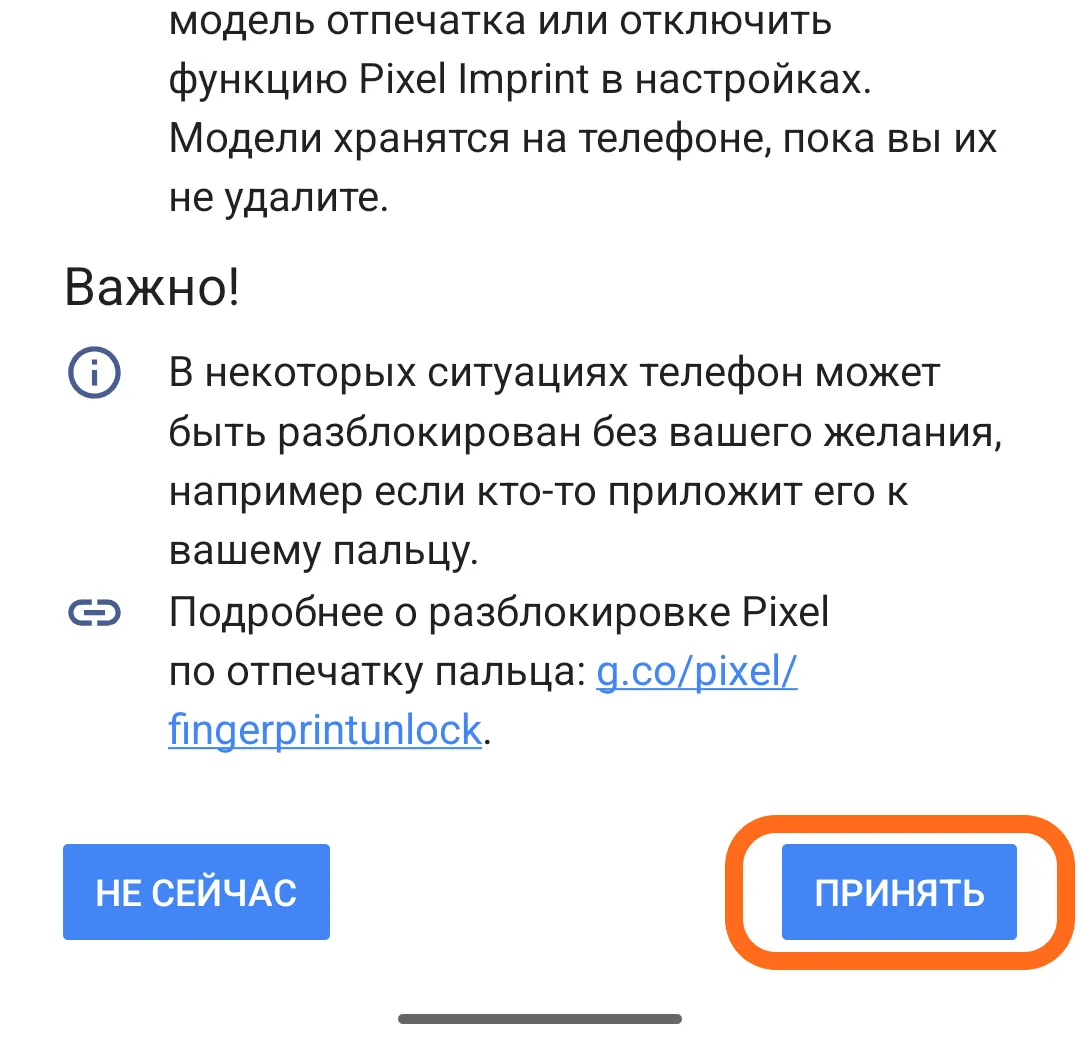
Прочитайте предупреждение и нажмите «Принять»
Телефон расскажет, как работает отпечаток. Кнопка «Ещё» прокручивает текст до конца. Чтобы добавить отпечаток, нажмите «Принять» (на снимке обведена).
В разделе «Важно!» сказано: телефон могут разблокировать без вашего желания, например если кто-то приложит его к вашему пальцу. Если это вас смущает — нажмите «Не сейчас» и пользуйтесь только PIN-кодом: он уже работает.
Шаг 10 из 11
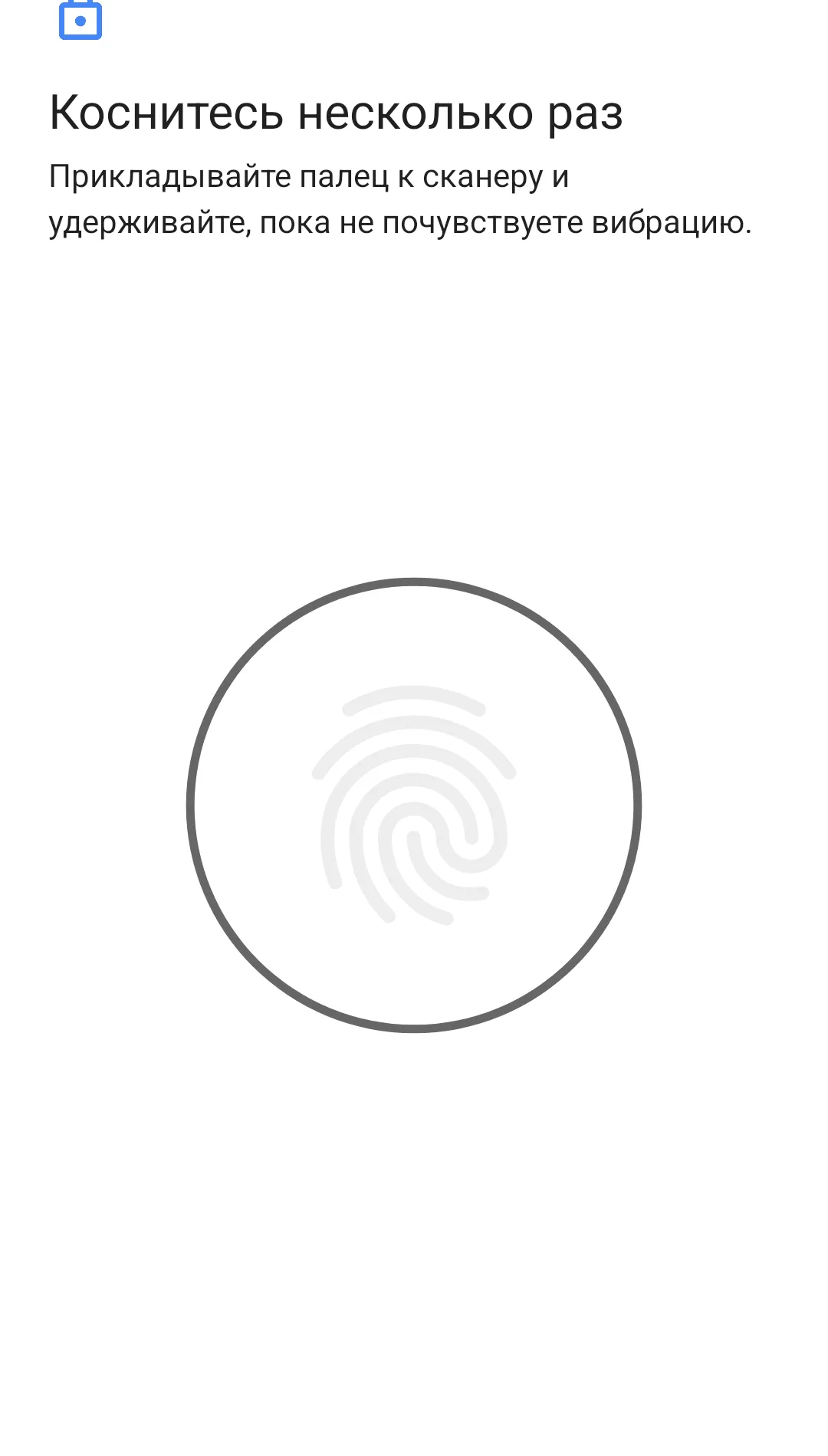
Прикладывайте палец к сканеру несколько раз
Телефон напишет, где у него сканер: на задней панели, в кнопке питания или прямо в экране. Приложите к нему палец (обычно указательный или большой), дождитесь вибрации и уберите. Повторяйте, слегка поворачивая палец, пока рисунок отпечатка на экране не заполнится.
Шаг 11 из 11
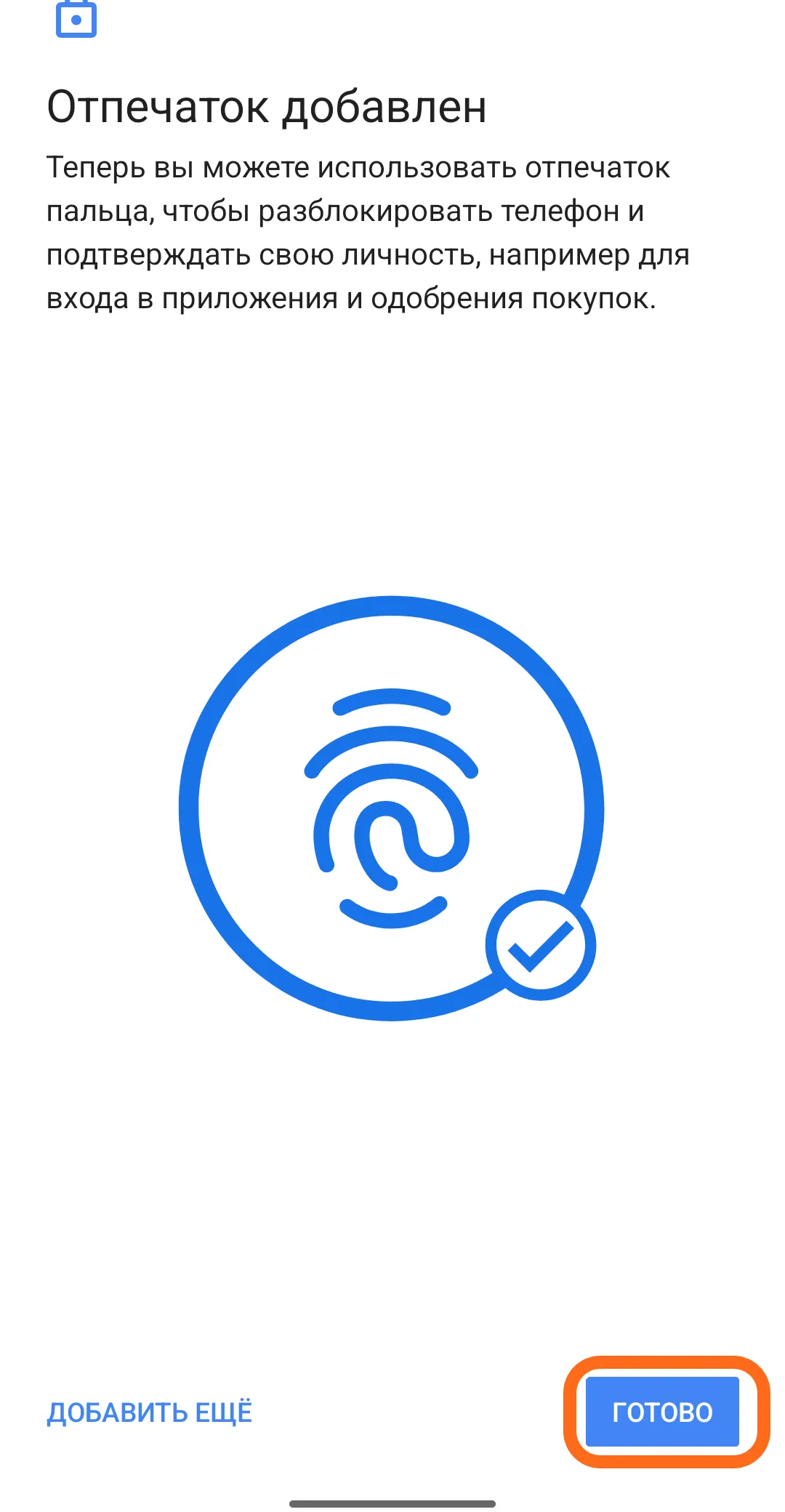
Готово: «Отпечаток добавлен»
Появится надпись «Отпечаток добавлен». Нажмите «Готово». «Добавить ещё» — если хотите добавить второй палец, например другой руки.
Проверьте: нажмите кнопку питания — экран погаснет. Нажмите её ещё раз — телефон напишет «Используйте PIN-код или отпечаток пальца». Приложите палец — телефон откроется. Мы так проверили на виртуальном телефоне.
Урок пройден
Все шаги отмечены — отлично получилось.
Ещё урок: Как обновить телефон: Андроид и приложения →Не получилось?
У меня iPhone
По справке Apple: откройте «Настройки» и нажмите «Face ID и код-пароль» или «Touch ID и код-пароль» — какая из строк есть в вашем iPhone. Нажмите «Включить код-пароль» и введите цифры дважды. После этого там же можно настроить Face ID (вход по лицу) или «Добавить отпечаток» (Touch ID) — следуйте подсказкам на экране.
Справка Apple предупреждает: если код-пароль ввести неправильно четыре раза подряд, iPhone блокируется. Запишите код и храните дома. На iPhone мы этот путь не проверяли.
Samsung: как добавить отпечаток
По справке Samsung. Android 13–14: «Настройки» → «Безопасность и конфиденциальность» → «Биометрические данные» → «Отпечатки пальцев» → введите PIN-код → «Продолжить» → «Зарегистрировать». Android 8–12: «Настройки» → «Биометрия и безопасность» → «Отпечатки пальцев». Прикладывайте палец к сканеру по подсказкам на экране и нажмите «Готово». Где сканер — спереди, сзади или сбоку, — телефон покажет сам. Версия Android написана в «Настройках» телефона. На Samsung мы этот путь не проверяли.
Забыл PIN-код
Android: сначала попробуйте вспомнить код — подсказка могла остаться на бумаге дома. Если не получается, по справке Google остаётся удалить с телефона все данные и настроить его заново. Перед этим знайте: пропадут приложения, фото и музыка, которые не сохранены в аккаунте Google, а после сброса телефон попросит аккаунт Google, который был на нём, — без его пароля телефоном не воспользоваться. Удалить данные можно дистанционно на сайте Google «Найти устройство» — google.com/android/find (нужны вход в тот же аккаунт Google и интернет на телефоне) — или кнопками телефона. Если не помните пароль от аккаунта или не уверены — сходите с телефоном и документами в сервисный центр производителя.
iPhone: по справке Apple, сначала попробуйте функцию «Сброс код-пароля» на экране блокировки; если не получается — сброс iPhone без компьютера, и только потом — через компьютер. Данные вернутся, если была резервная копия в iCloud или на компьютере.
Android: не нашёл «Защиту и конфиденциальность»
Названия разделов на разных телефонах разные — справка Google тоже это оговаривает. Нажмите вверху «Настроек» поле поиска (значок лупы), напишите «блокировка» и откройте «Блокировка экрана». Дальше — с шага 4.
Android: хочу убрать пароль
По справке Google: откройте ту же «Блокировку экрана» (шаги 1–3), введите PIN-код и выберите «Нет». Учтите: без блокировки телефон сможет открыть любой.
Android: отпечаток не срабатывает
Палец должен быть сухим и чистым. Если не получается — телефон откроется PIN-кодом. Можно добавить отпечаток ещё раз или другой палец: «Отпечаток пальца и фейсконтроль» → строка отпечатка (шаги 7–8).
Нужно поставить пароль на отдельное приложение (например, банк)
Это другая настройка: вход по коду или отпечатку включают в настройках самого приложения банка — ищите в его профиле или настройках пункт про вход, код или отпечаток. Названия у банков разные, мы их не проверяли. Пароль на телефон защищает все приложения, пока телефон заблокирован, — поэтому не отдавайте разблокированный телефон чужим людям, даже «мастеру» или «сотруднику банка».
Помог ли урок?
Спасибо! Рады, что получилось.
Жаль. Напишите, на каком шаге застряли, — мы поправим урок. Как написать — чуть ниже.
Нашли ошибку или на экране всё выглядит иначе? Напишите нам — укажите урок и шаг:
Что дальше
- Как обновить телефон: Андроид и приложения
- Как увеличить шрифт на телефоне
- Как сделать скриншот на телефоне
Другие разделы