Как создать электронную почту на телефоне
Для тех, кому нужен свой адрес почты: для Госуслуг, писем от врача, магазинов и родных.
Установите бесплатное приложение «Яндекс Почта» и откройте его. Нажмите «Создать ID», введите свой номер телефона и код из СМС, укажите имя и фамилию, придумайте логин и пароль. Адрес почты будет таким: логин@yandex.ru. Логин потом не поменять — выбирайте спокойно.
Урок для телефонов на Android: если на обратной стороне телефона нет логотипа Apple (яблока), у вас, скорее всего, Android. У вас iPhone? Способ для iPhone
Шаг 1 из 5
Установите приложение «Яндекс Почта»
Электронная почта — это ваш адрес для писем в интернете, например ivanova.anna@yandex.ru. Завести её можно бесплатно в приложении «Яндекс Почта».
Откройте «Google Play» (значок — цветной треугольник) или «RuStore» и найдите «Яндекс Почта». Проверьте значок: жёлтый квадрат с оранжевым конвертом. Разработчик записан по-английски, Direct Cursus Computer Systems Trading LLC. Так и должно быть: на эту страницу ведёт официальный сайт Яндекса. Нажмите «Установить», затем «Открыть».
Если сразу появится окно Google «Выберите номер телефона», нажмите крестик — номер вы введёте сами в шаге 3.
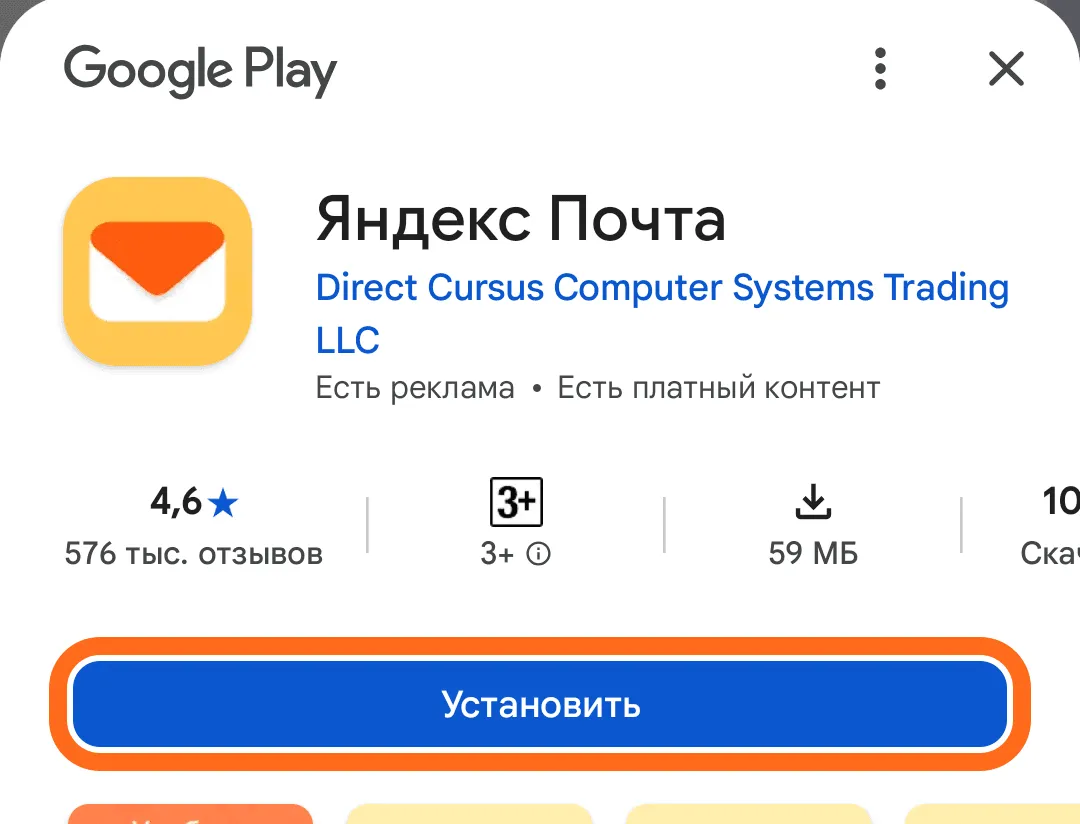
Страница приложения в Google Play Шаг 2 из 5
Нажмите «Создать ID»
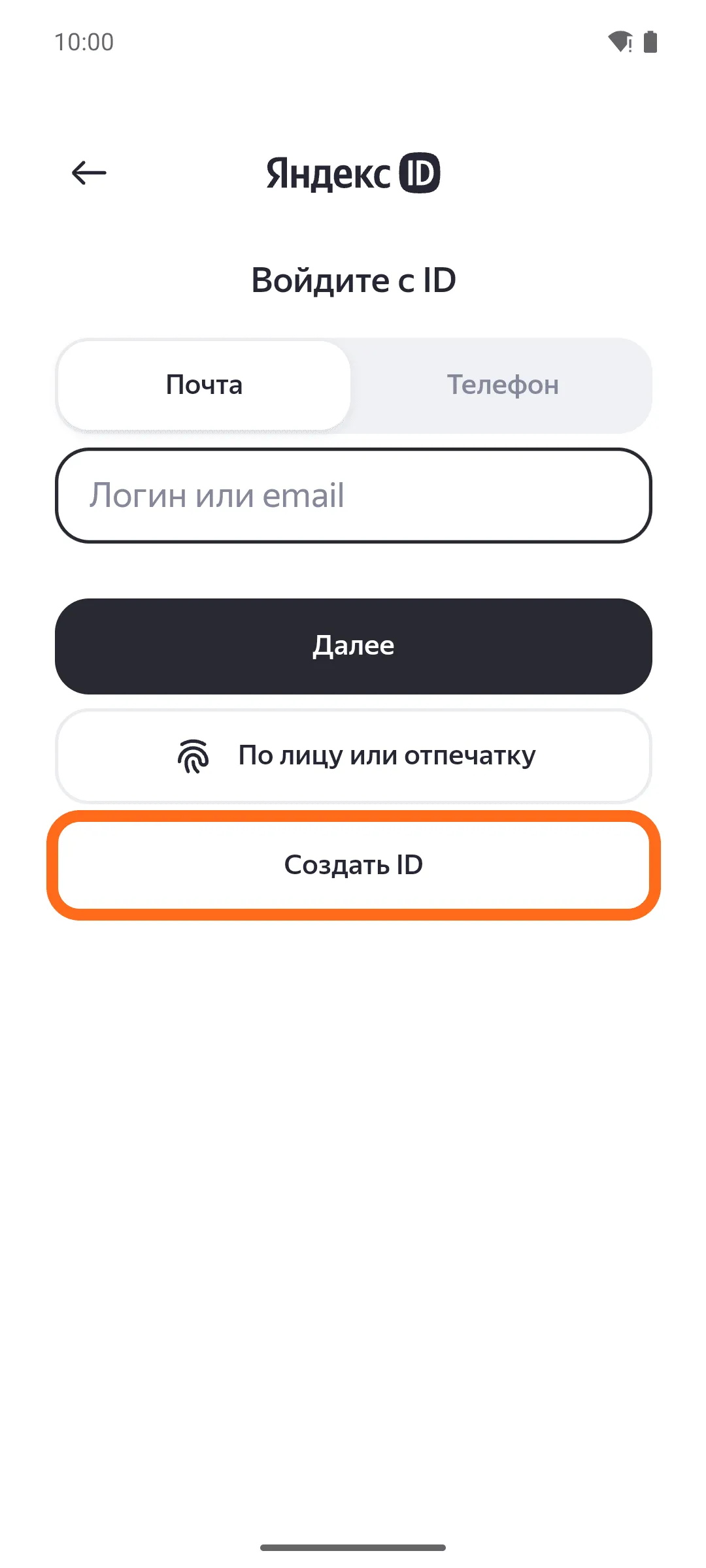
Откроется экран «Войдите с ID». Яндекс ID — это ваша учётная запись в Яндексе, вместе с ней появится и почта.
Нажмите внизу «Создать ID». Поле «Логин или email» и кнопку «Далее» не трогайте — они для тех, у кого Яндекс ID уже есть.
Шаг 3 из 5
Введите свой номер телефона
Заголовок на этом экране — «Войдите с Яндекс ID». Не пугайтесь: это тот же экран и для входа, и для создания нового ID.
Проверьте, что слева от номера флажок России и +7. Если флажок другой, нажмите на него и выберите «Россия».
Введите свой номер мобильного телефона — тот, что у вас в руках, — и нажмите «Далее». На него придёт СМС с кодом. Номер понадобится и потом: по нему восстанавливают пароль, если его забыть.
Если этот номер уже есть в Яндексе (например, вы заказывали по нему такси в Яндекс Go), Яндекс может предложить войти в этот аккаунт. Тогда смотрите ниже, в «Не получилось?», ответ «У меня уже есть Яндекс ID».
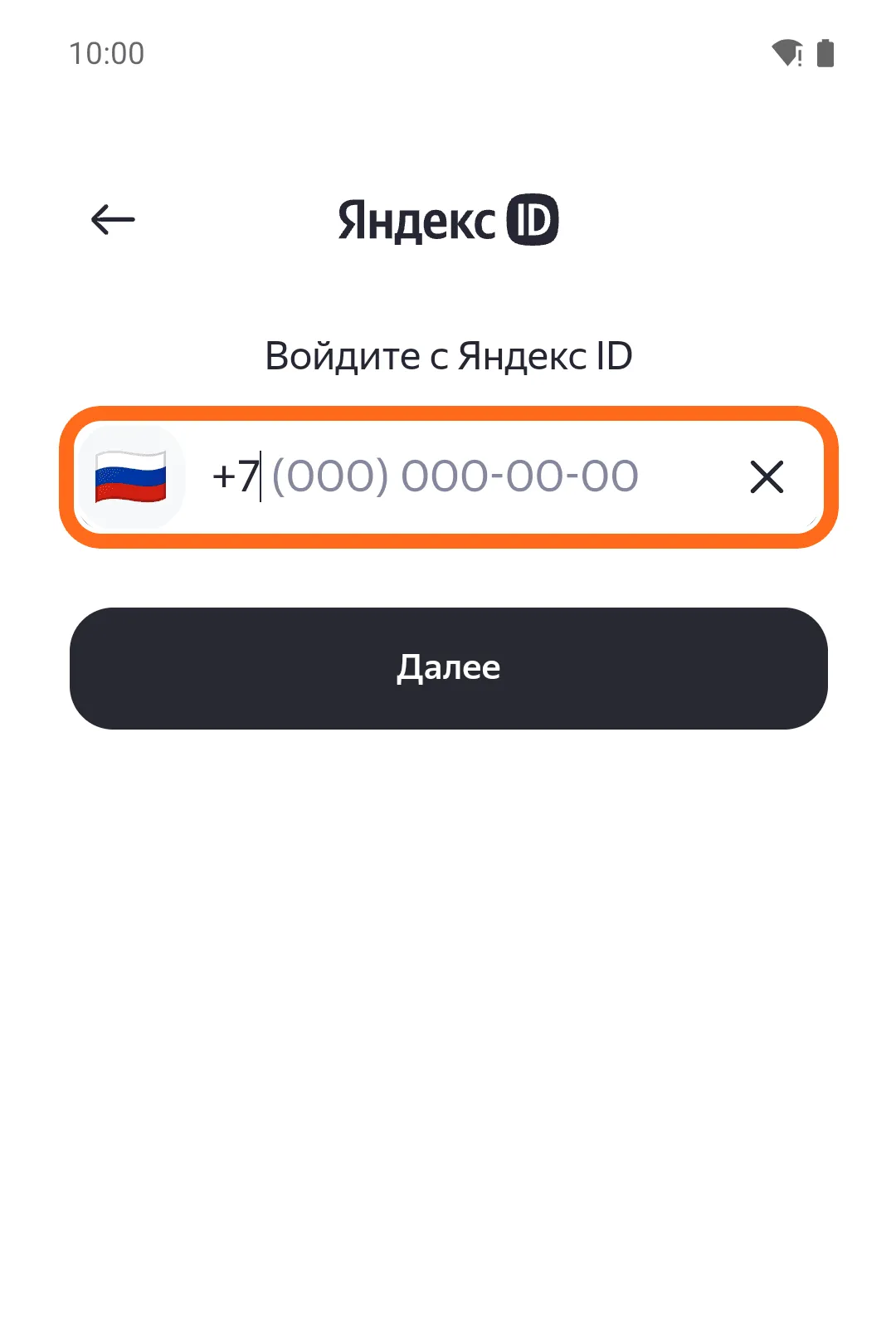
На снимке номер ещё не введён Шаг 4 из 5
Введите код из СМС, имя и фамилию
Введите код из СМС — на этом же экране, в приложении. Потом укажите имя и фамилию.
Снимков этого и следующего шага в уроке нет: чтобы их снять, нужен настоящий номер телефона, а своими данными мы не регистрируемся. Всё дальше — по справке Яндекса; порядок экранов в приложении может немного отличаться.
Осторожно. Код из СМС вводите только сами — на том экране, где регистрируетесь. Никому его не называйте и не пересылайте — ни «сотрудникам Яндекса», ни «из банка». Если позвонили и просят код, положите трубку.
Шаг 5 из 5
Придумайте логин и пароль
Логин — главная часть адреса почты: из логина ivanova.anna получится адрес ivanova.anna@yandex.ru. Его можно придумать или выбрать из предложенных. По справке Яндекса, логин не может начинаться с цифры и не может содержать знак «_», а после регистрации его изменить нельзя.
Логин и пароль набирайте английскими буквами. Переключить клавиатуру на английский — значком с глобусом на ней или клавишей с надписью языка (на разных телефонах по-разному).
Пароль придумайте надёжный: латинские буквы — большие и маленькие, цифры и знаки препинания. Не берите пароль от других сайтов, простые слова, «123456» и свои имя или дату рождения.
В конце отметьте согласие с условиями Яндекса и нажмите «Зарегистрироваться» — почта готова. Ваш адрес — логин@yandex.ru. Запишите его, логин и пароль на бумаге и храните дома.
Почту завели для Госуслуг? Следующий урок — «Как установить Госуслуги на телефон», раздел «Телефон».
Урок пройден
Все шаги отмечены — отлично получилось.
Ещё урок: Как увеличить шрифт на телефоне →Не получилось?
У меня iPhone
Проще всего завести почту на сайте. Откройте Safari и наберите в адресной строке passport.yandex.ru/registration — это страница регистрации из справки Яндекса. Дальше: имя и фамилия, логин, пароль, номер телефона, код из СМС, «Зарегистрироваться». Порядок может отличаться от шагов для Android — это нормально. На iPhone мы этот путь сами не проходили.
Читать письма потом можно на сайте mail.yandex.ru в том же Safari.
Хочу почту на Mail.ru
По справке Mail.ru, новая почта Mail создаётся вместе с VK ID. Откройте в браузере account.mail.ru/signup — это страница создания почты из справки Mail.ru. Заполните анкету: имя, фамилию, дату рождения, пол, имя ящика и номер телефона. Нажмите «Создать», при необходимости введите код из СМС. Имя ящика после создания изменить нельзя.
Эти шаги мы сами не проходили — подробно в справке Mail.ru (ссылка в «Источниках»).
У меня уже есть Яндекс ID
Тогда новый создавать не нужно. На экране «Войдите с ID» введите свой логин или откройте вкладку «Телефон» и введите номер. Если у Яндекс ID есть логин, адрес вашей почты — логин@yandex.ru.
Не знаете своего логина или почта не открывается — создайте новый ID на другой номер телефона или заведите почту на Mail.ru (ответ выше).
Не приходит код из СМС
Проверьте, что номер введён без ошибок и что на телефоне есть связь и деньги на счёте. Подождите пару минут и запросите код ещё раз.
Можно без номера телефона?
По справке Яндекса, при регистрации почты номер указывают и подтверждают кодом из СМС. Он же нужен, чтобы восстановить доступ, если забудете пароль.
Помог ли урок?
Спасибо! Рады, что получилось.
Жаль. Напишите, на каком шаге застряли, — мы поправим урок. Как написать — чуть ниже.
Нашли ошибку или на экране всё выглядит иначе? Напишите нам — укажите урок и шаг:
Что дальше
Другие разделы