Как включить определитель номера
Для тех, кто хочет видеть, кто звонит с незнакомого номера: магазин, банк, реклама или нежелательный звонок.
Установите бесплатное приложение «Яндекс — с Алисой AI». В нём нажмите слева вверху значок из четырёх квадратиков, выберите «Определитель номера» и нажмите «Включить». В окне телефона выберите «Яндекс» и «По умолчанию», затем разрешите доступ к контактам и звонкам. На iPhone: поставьте то же приложение, затем «Настройки» → «Телефон» → «Блокировка и идентификация вызова».
Урок для телефонов на Android: если на обратной стороне телефона нет логотипа Apple (яблока), у вас, скорее всего, Android. У вас iPhone? Способ для iPhone
Шаг 1 из 8
Установите приложение «Яндекс — с Алисой AI»
Определитель номера показывает, кто звонит, если номера нет в ваших контактах. Он есть в бесплатном приложении «Яндекс — с Алисой AI». Если это приложение уже стоит на телефоне, переходите к шагу 2. У вас «Яндекс Старт»? Это другое приложение Яндекса, хоть значок и похож, — смотрите ниже, в «Не получилось?».
Откройте магазин приложений «Google Play» (значок — цветной треугольник) или «RuStore» и найдите «Яндекс — с Алисой AI». Проверьте название и значок: красный квадрат с белой буквой «Я». Похожие приложения с другими названиями не ставьте. В Google Play разработчик записан по-английски, Direct Cursus Computer Systems Trading LLC, — так и должно быть: на эту страницу ведёт официальный сайт Яндекса. Нажмите «Установить», затем «Открыть».
При первом запуске нажмите «Начать работу». Входить в аккаунт Яндекса не нужно. Приложение задаст несколько вопросов. Про местоположение и микрофон можно ответить «Запретить»: микрофон нужен, только чтобы говорить с Алисой голосом. Уведомления лучше разрешить: так приложение сообщит о заблокированном звонке. Ещё может появиться окно со строками «Яндекс» и «Chrome» — это вопрос про браузер для сайтов, в нём нажмите «Отмена». Определитель он не включает и не выключает.
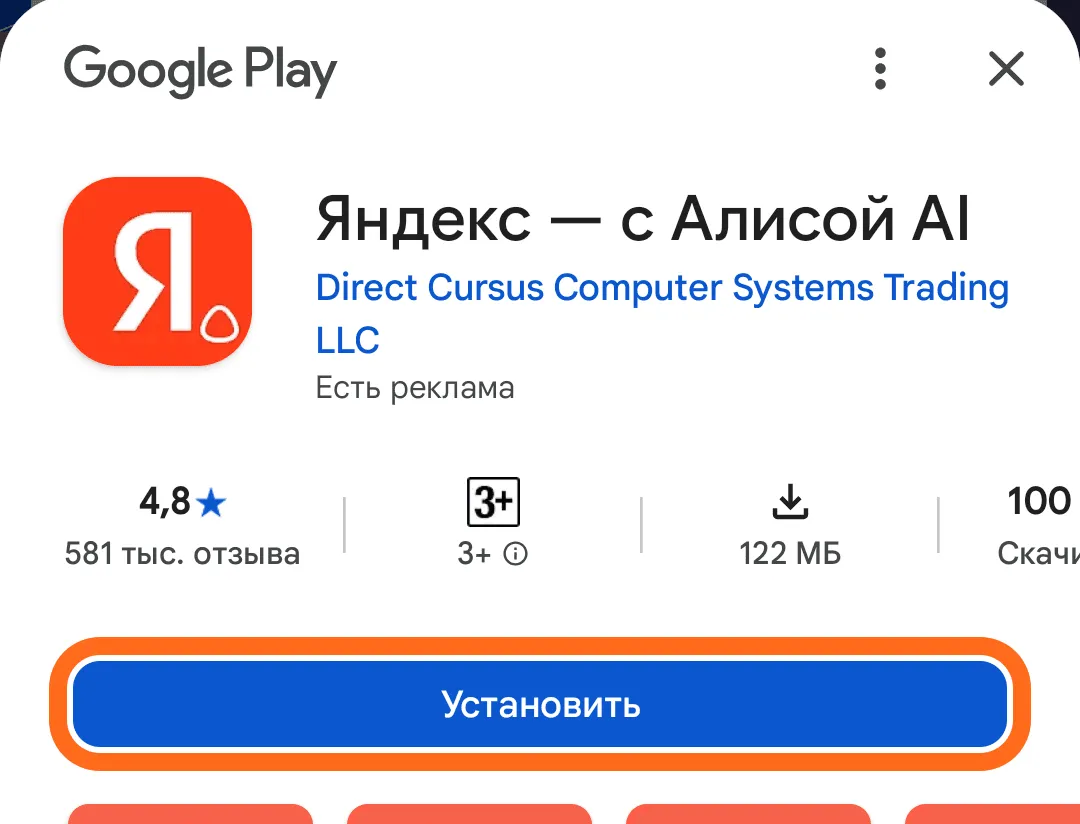
Страница приложения в Google Play Шаг 2 из 8
Откройте «Все сервисы»
На главном экране приложения слева вверху — значок из четырёх маленьких квадратиков со скруглёнными углами, левее значка конверта. Нажмите на него — откроется список сервисов Яндекса. Красную кнопку «Войти» и три полоски справа нажимать не нужно.
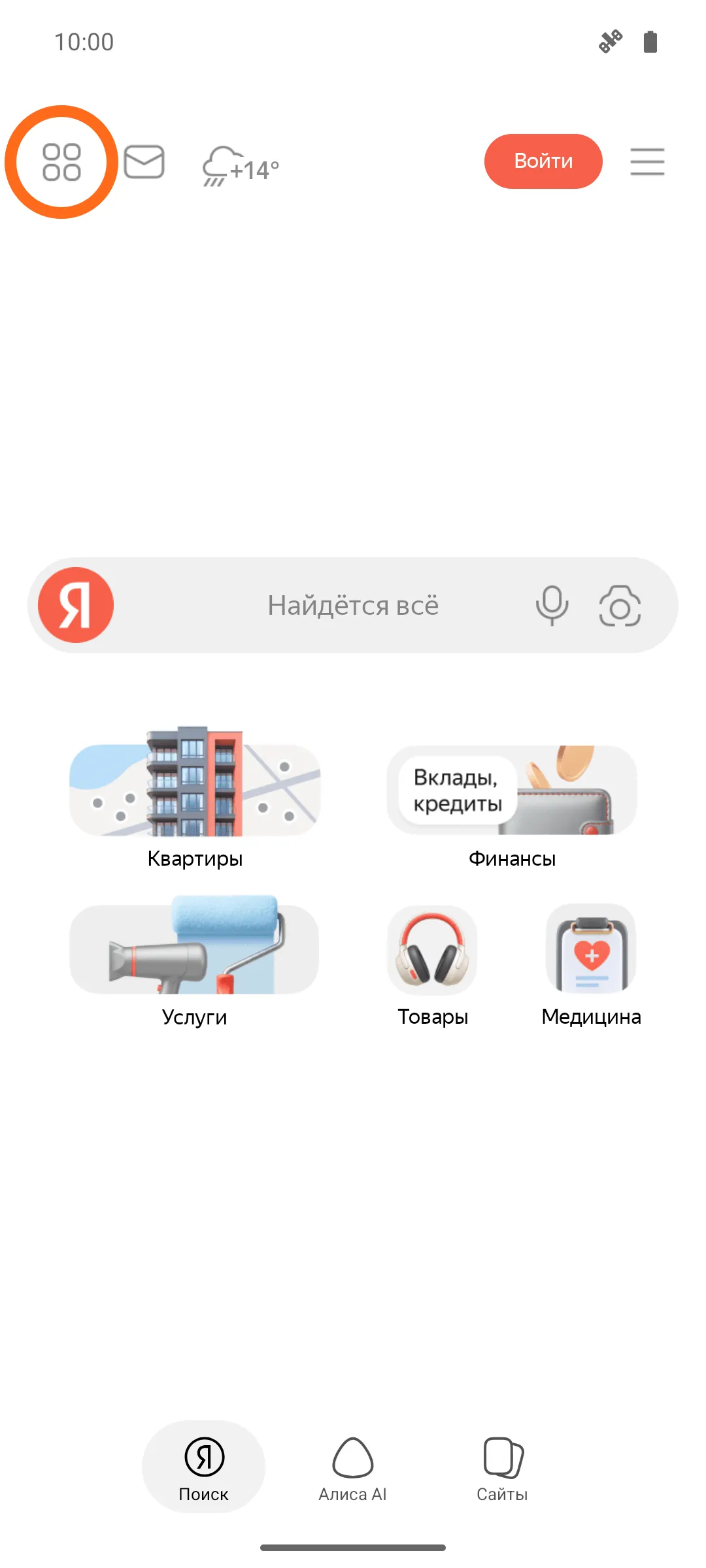
Шаг 3 из 8
Нажмите «Определитель номера»
В разделе «Инструменты» нажмите «Определитель номера». Под названием написано «узнайте, кто звонит».
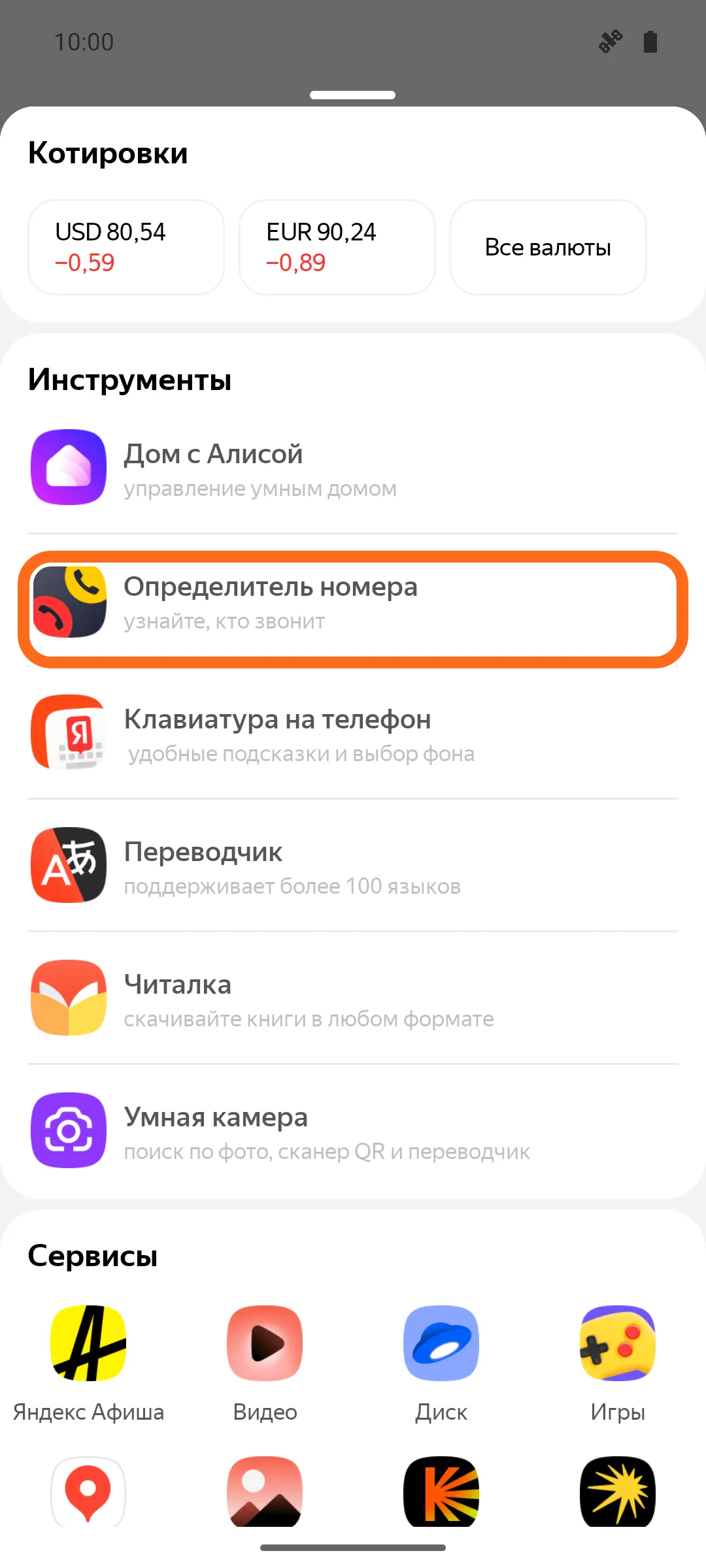
Шаг 4 из 8
Нажмите «Включить»
Откроется рассказ об определителе. Внизу нажмите жёлтую кнопку «Включить». Под ней написано, что так вы принимаете лицензионное соглашение: это правила пользования приложением. Определитель бесплатный.
Учтите: Яндекс может сам сбрасывать звонки, которые считает нежелательными. На нашем виртуальном телефоне это было включено сразу после включения определителя. Если хотите, чтобы он только подсказывал, кто звонит, проверьте и выключите это в шаге 8 — это минута.
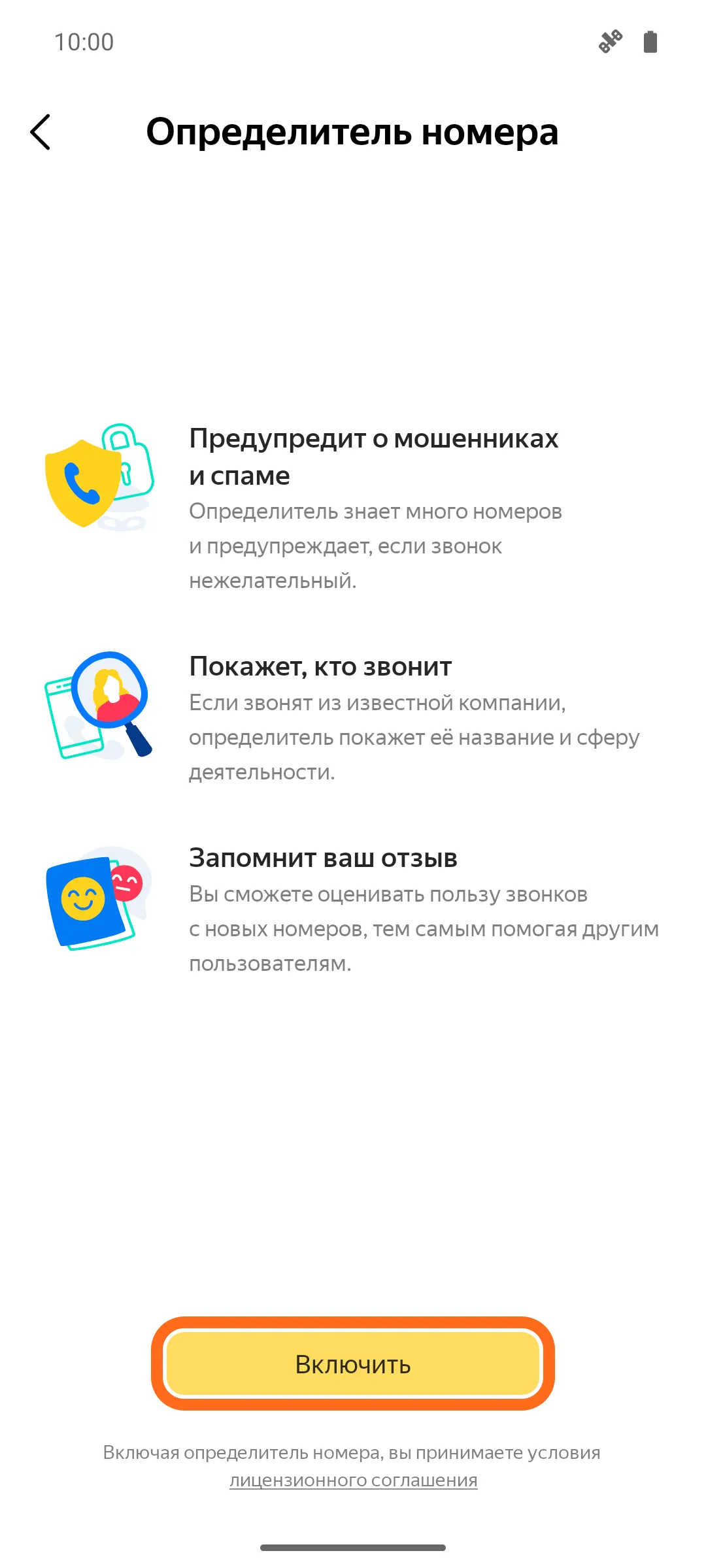
Шаг 5 из 8
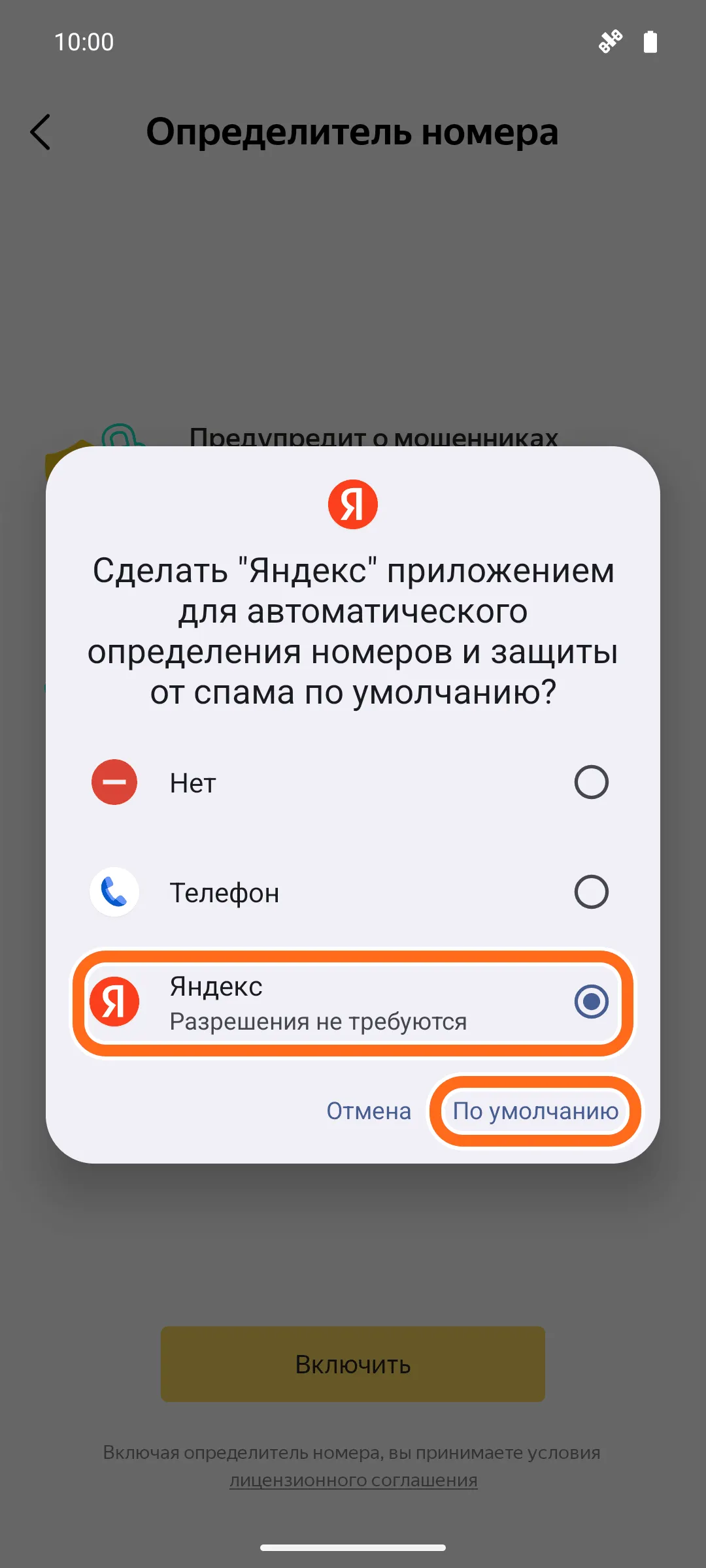
Выберите «Яндекс» и нажмите «По умолчанию»
Телефон спросит: «Сделать "Яндекс" приложением для автоматического определения номеров и защиты от спама по умолчанию?». В этом окне строки «Нет», «Телефон» и «Яндекс» — это окно про звонки. Нажмите на строку «Яндекс», чтобы кружок справа стал закрашенным. Потом нажмите «По умолчанию». Если здесь нажать «Отмена», определитель не включится; нажали по ошибке — снова нажмите «Включить» из шага 4.
Этот выбор потом можно поменять: определитель выключается в его настройках (как — в разделе «Не получилось?» ниже).
Шаг 6 из 8
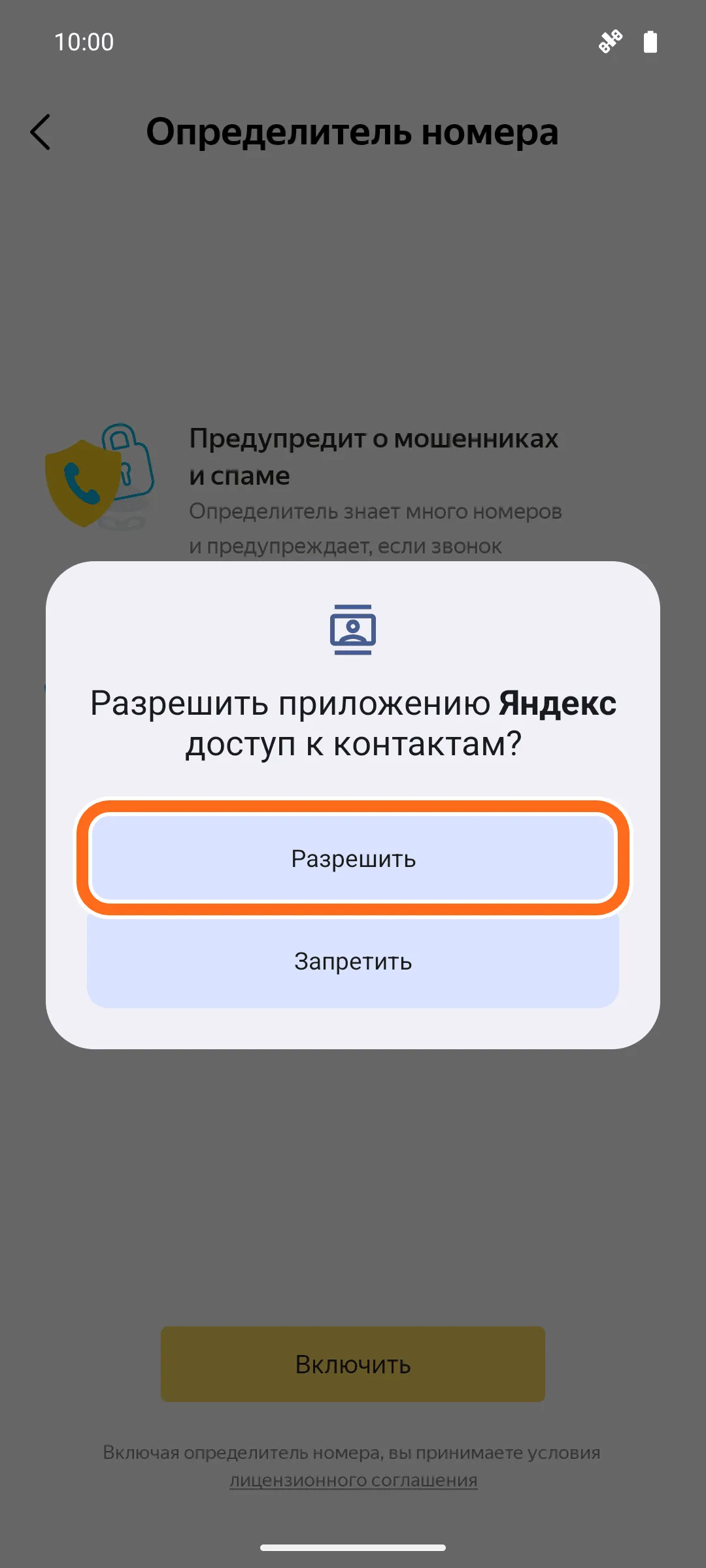
Разрешите доступ к контактам и звонкам
Телефон спросит дважды: «Разрешить приложению Яндекс доступ к контактам?» и «…совершать звонки и управлять ими?». В обоих окнах нажмите «Разрешить». Без этого определитель не узнает о звонке и не поймёт, есть ли номер в ваших контактах.
Может открыться список «Чтение уведомлений». Этот доступ позволяет приложению читать ваши уведомления, в том числе текст входящих сообщений. Яндексу он нужен, только чтобы определять звонки в WhatsApp и Viber. Если это вам не нужно, ничего там не включайте и вернитесь назад — стрелкой в левом верхнем углу или кнопкой «Назад» телефона. Определитель для обычных звонков включится и без этого доступа.
Если Яндекс предложит добавить значок определителя на главный экран, нажмите «Отмена». Появится надпись «Определитель номера включен». Нажмите «Хорошо».
Шаг 7 из 8
Готово: при звонке появится подсказка
Когда позвонят с незнакомого номера, поверх экрана звонка появится плашка Яндекса. На ней название компании и чем она занимается или предупреждение, что звонок нежелательный.
Специально проверять ничего не нужно: подсказка появится при первом звонке с номера, которого нет в ваших контактах.
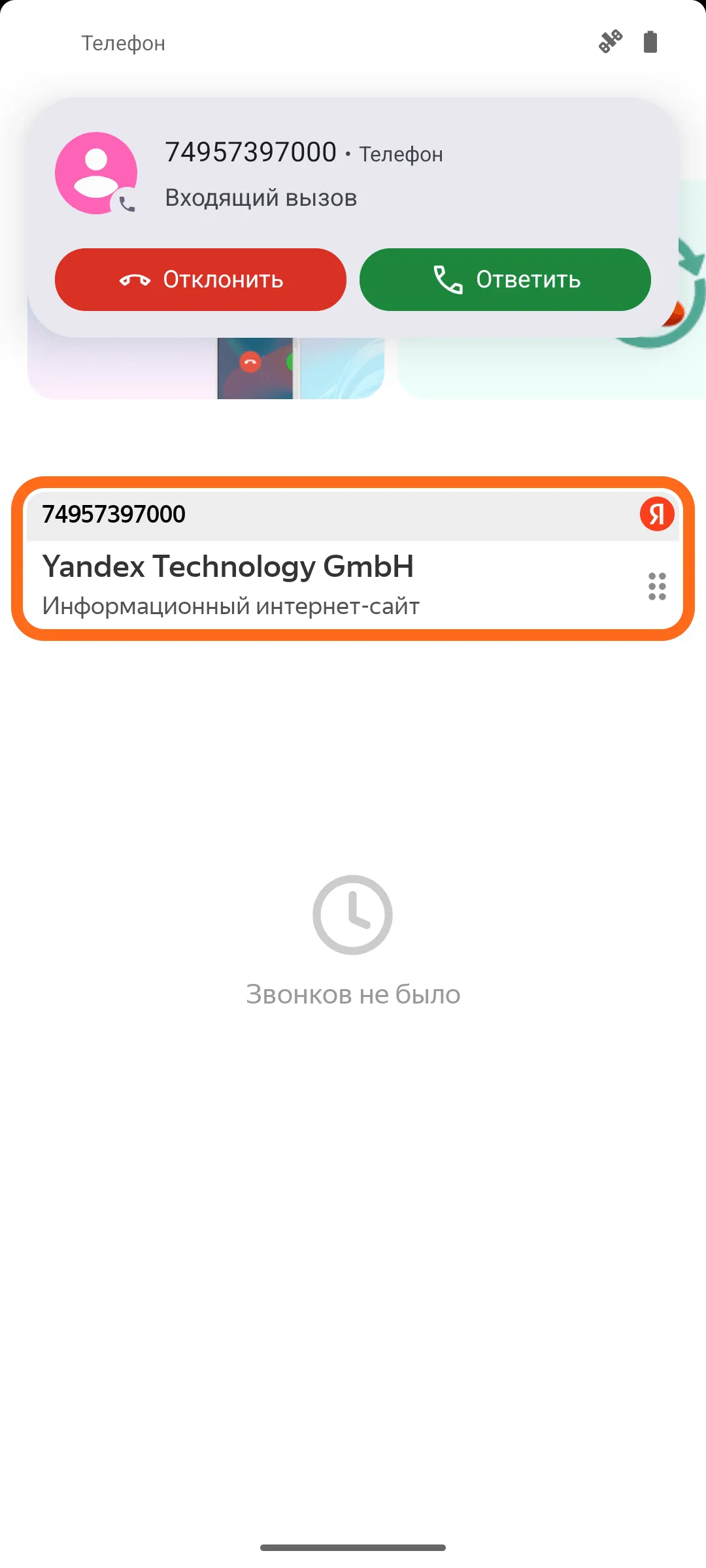
Для примера — звонок с номера Яндекса Осторожно. Определитель знает не все номера: если подсказки нет, это не значит, что звонок безопасный. Даже если на плашке название банка, а вас спрашивают про карту, коды или просят перевести деньги, — положите трубку. Банк России пишет: настоящий сотрудник банка никогда не будет запрашивать информацию о вашей карте. Перезвоните в банк сами — по номеру на обороте карты или с официального сайта банка. Коды из СМС, ПИН-код и данные карты не называйте никому.
Шаг 8 из 8
Проверьте, не сбрасывает ли Яндекс звонки
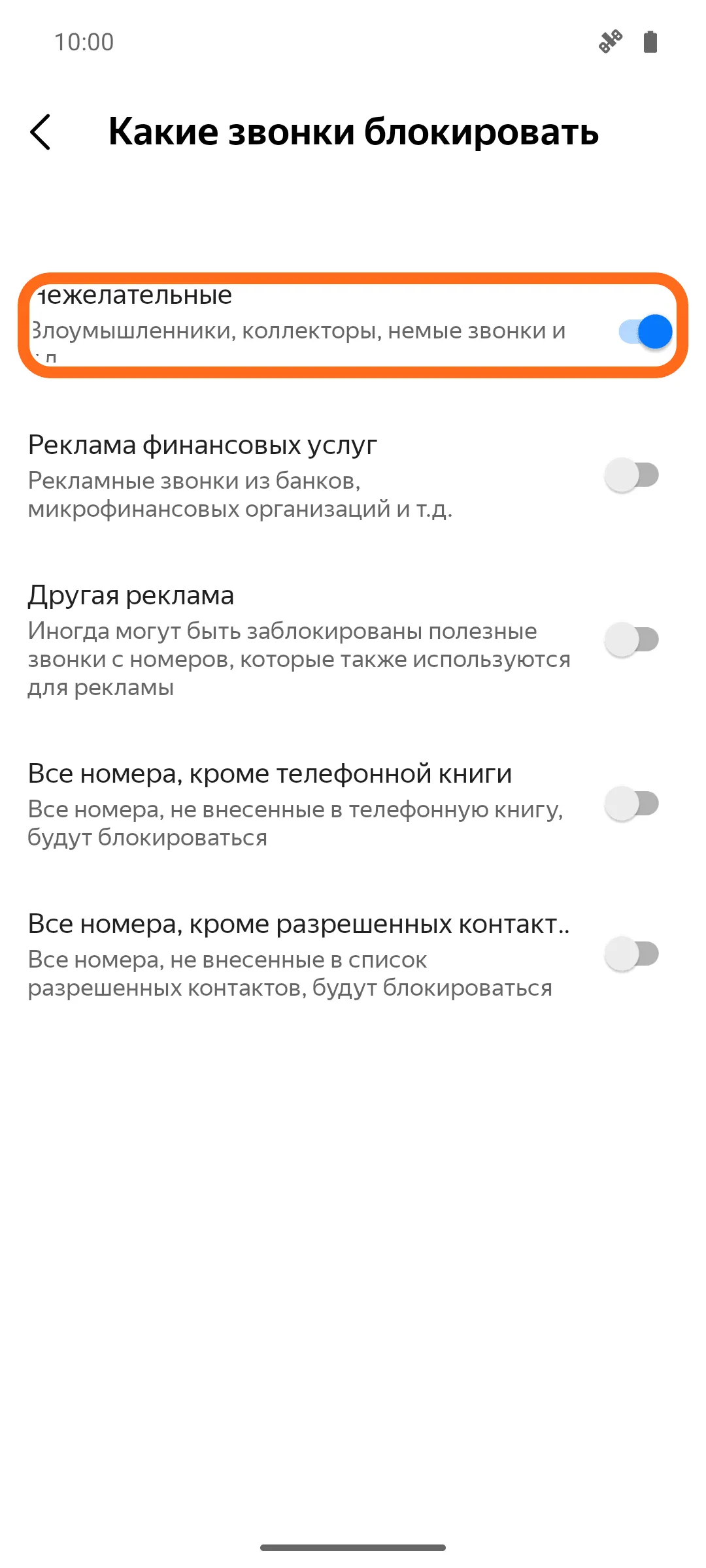
Яндекс может сам сбрасывать звонки, которые считает нежелательными: «Злоумышленники, коллекторы, немые звонки и т.д.». На нашем виртуальном телефоне так было сразу после включения. Если боитесь пропустить нужный звонок (из поликлиники, от курьера), выключите это — подсказки останутся.
В приложении откройте «Все сервисы» → «Определитель номера». В правом верхнем углу нажмите значок-шестерёнку («Настройки»). Ниже, в разделе «Блокировка звонков», нажмите «Какие звонки блокировать».
На этом экране должны быть выключены все переключатели — и «Нежелательные», и те, что ниже (например, «Все номера, кроме телефонной книги»). Выключите те, что включены. Под «Какие звонки блокировать» появится «Ничего не выбрано». Теперь Яндекс только подсказывает, кто звонит, и ничего не сбрасывает. На виртуальном телефоне мы это проверили: подсказка при звонке осталась.
Урок пройден
Все шаги отмечены — отлично получилось.
Ещё урок: Как увеличить шрифт на телефоне →Не получилось?
У меня iPhone
Установите «Яндекс — с Алисой AI» из App Store (тот же значок — красный квадрат с буквой «Я») и откройте его один раз.
Потом откройте «Настройки» iPhone и найдите «Телефон». На новых iPhone он внутри раздела «Приложения»: «Настройки» → «Приложения» → «Телефон». Там нажмите «Блокировка и идентификация вызова».
Справка Яндекса для iPhone велит включить «Яндекс — Определение номеров» и «Яндекс — Блокировка номеров», а внизу, в разделе «Определитель номера в режиме реального времени», — «Яндекс». Там же сказано: на iOS 18 и новее в этом режиме звонки от злоумышленников по умолчанию блокируются.
Честно: на iPhone мы этот путь не проверяли, и как на iPhone оставить только подсказки без сброса звонков, проверенного ответа у нас пока нет. Справка Яндекса для iPhone — в «Источниках» внизу урока, разделы «Включение и отключение» и «Блокировка звонков».
Можно включить голосом?
Да. В приложении «Яндекс — с Алисой AI» нажмите внизу значок Алисы и скажите: «Алиса, включи определитель номера». Так написано на странице определителя Яндекса. Окна телефона из шагов 5 и 6 всё равно появятся — ответьте в них так же.
У меня приложение «Яндекс Старт»
«Яндекс Старт» и «Яндекс — с Алисой AI» — два разных приложения Яндекса, определитель есть в обоих. По справке «Яндекс Старт»: откройте в приложении «Настройки», выберите «Определитель номера», нажмите значок настроек справа вверху и включите «Определять, кто звонил». Этот путь мы на телефоне не проверяли.
Не нашли такого пункта или фраза «Алиса, включи определитель номера» ничего не открыла — установите «Яндекс — с Алисой AI» и пройдите шаги этого урока. Определителем станет то приложение, которое вы выберете в окне из шага 5.
Android: нет «Определителя номера» или он не включается
Определитель работает только на телефонах с Android 10 и новее; на планшете без SIM-карты его нет — так в справке Яндекса. Версия Android написана в «Настройках» телефона, в разделе «О телефоне».
Android: определитель включён, но при звонке ничего не появляется
Проверьте разрешения из шага 6: доступ к контактам и к звонкам («Чтение уведомлений» для обычных звонков не нужно).
На Xiaomi справка Яндекса велит выдать ещё три разрешения. «Настройки» → «Разрешения» → «Автозапуск» → включите «Яндекс». «Настройки» → «Питание и производительность» → «Контроль активности» → «Яндекс» → «Нет ограничений». «Настройки» → «Уведомления» → «Уведомления приложений» → «Яндекс» → выберите тему уведомлений и включите в ней «Показывать уведомления», «Всплывающие уведомления» и «Экран блокировки». Если подсказки нет на заблокированном экране: «Настройки» → «Разрешения» → «Другие разрешения» → «Яндекс» → включите «Экран блокировки».
Не нашли пункт? Вверху «Настроек» телефона есть поиск (значок лупы): напишите в нём «Автозапуск» или «Контроль активности».
На Huawei справка Яндекса советует разрешить приложению «Яндекс» работу в фоне в разделе «Энергопотребление». На Xiaomi и Huawei мы эти пути сами не проверяли.
Android: нужный звонок сбросился
Проверьте шаг 8: «Все сервисы» → «Определитель номера» → значок-шестерёнка → «Какие звонки блокировать» — все переключатели там должны быть выключены. Подсказки о том, кто звонит, останутся.
Всё выключено, а звонки сбрасываются? По справке Яндекса, тогда их сбрасывает не определитель, а настройки самого телефона или оператор связи.
Номер не определился
Скрытый номер («Номер скрыт») определитель не узнает: это может только оператор связи.
Для остальных номеров определитель скачивает на телефон базу, до 80 МБ. По справке Яндекса для этого нужны заряд батареи не меньше 21 %, свободное место в памяти и интернет. Нет дома Wi-Fi? В настройках определителя (значок-шестерёнка, как в шаге 8) нажмите «Офлайн-поиск» и выключите «Скачивать только по Wi-Fi», если он включён — тогда база скачается через мобильный интернет.
Android: как выключить определитель
Откройте «Все сервисы» → «Определитель номера», нажмите значок настроек в правом верхнем углу и выключите «Определять, кто звонил».
Помог ли урок?
Спасибо! Рады, что получилось.
Жаль. Напишите, на каком шаге застряли, — мы поправим урок. Как написать — чуть ниже.
Нашли ошибку или на экране всё выглядит иначе? Напишите нам — укажите урок и шаг:
Что дальше
Другие разделы